Повысьте эффективность работы команды с помощью совместной работы с документами

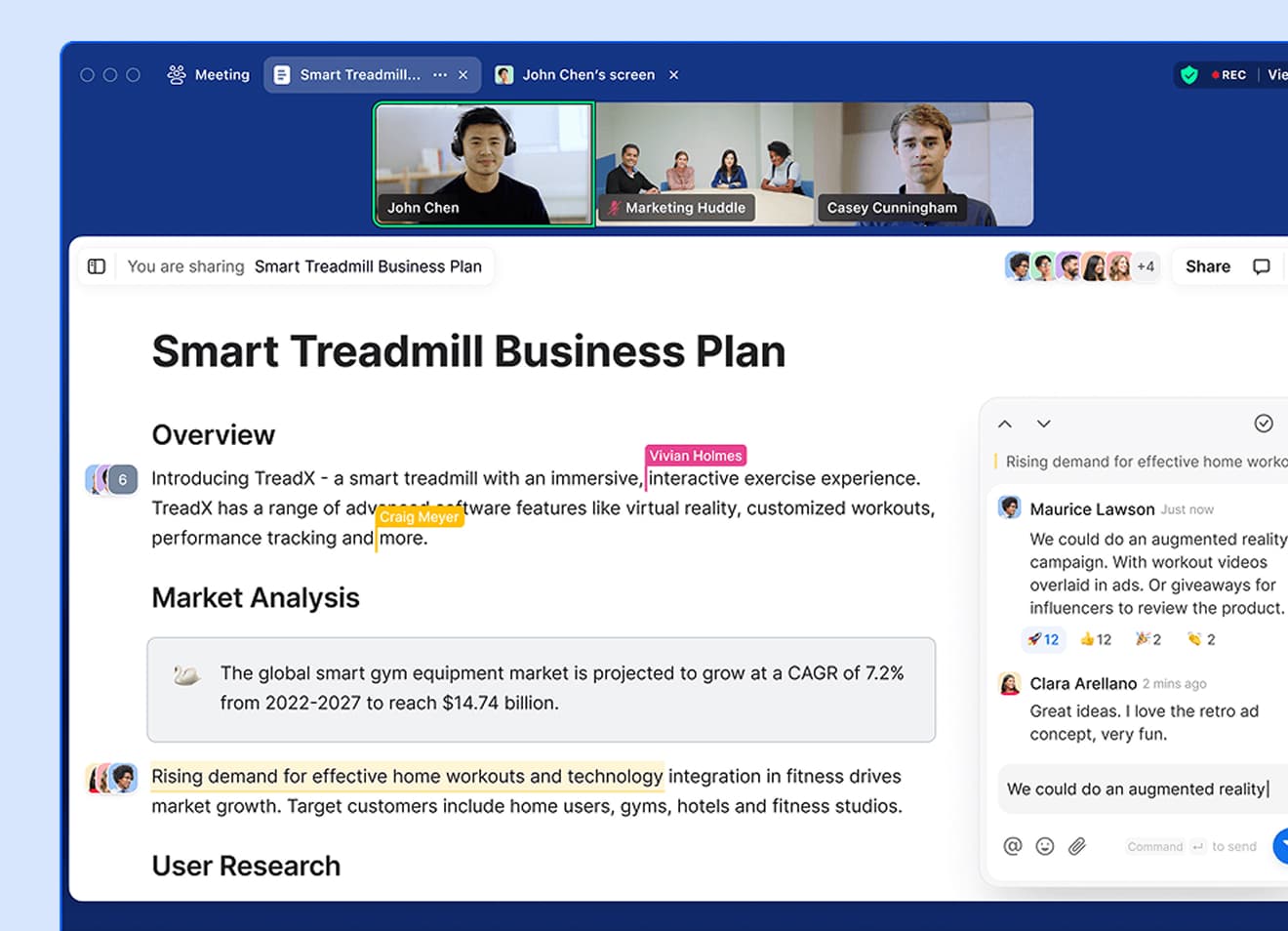
Сделайте работу в одном месте С помощью Zoom Canvas совместная работа с документами органично вписывается в рабочие процессы команды, позволяя эффективно работать с коллегами и быть в курсе через документы, вики-страницы и проекты.
Повысьте эффективность работы команды с помощью совместной работы с документами

Что такое совместная работа над документами?

Коллективная работа над документами — это процесс, при котором несколько человек работают вместе над живым документом, чтобы организовывать проекты и взаимодействовать с коллегами. С помощью специального ПО все участники могут одновременно писать, редактировать и оставлять комментарии в одном документе. Это способствует эффективной командной работе, росту продуктивности, а также упрощает создание контента и его обмен между сотрудниками, в том числе в условиях гибридной работы

В отличие от других инструментов для коллективной работы с документами, Zoom Canvas выводит коллаборацию на новый уровень. Эта функция доступна в платных планах Zoom Workplace и интегрирована с Zoom AI Companion, чтобы вы могли быстрее приступать к созданию документов. Zoom AI Companion умеет переносить контент из конференций прямо в Zoom Canvas: так вы легко создадите документ с ключевыми тезисами и задачами по итогам обсуждения. Кроме того, в вашем распоряжении готовые шаблоны и блоки контента (таблицы, графики, изображения), которые можно добавлять простым перетаскиванием. С их помощью даже простой текстовый документ превращается в удобный инструмент для командной работы. 

Как совместная работа с документами повышает эффективность работы команды

Использование функций совместной работы с документами в Zoom Canvas даёт командам возможность выполнять свою работу вместе в реальном времени. Это также устраняет распространённую проблему с передачей нескольких разных версий документов по электронной почте. Zoom Canvas интегрирован в платформу Zoom Workplace, что позволяет командам:

  • Быстро запускать и планировать конференции Zoom или создавать мероприятия из Zoom Docs.

  • Создавать, делиться и совместно редактировать документы в конференциях или в приложении. Работать в реальном времени, чтобы все участники были в курсе событий.

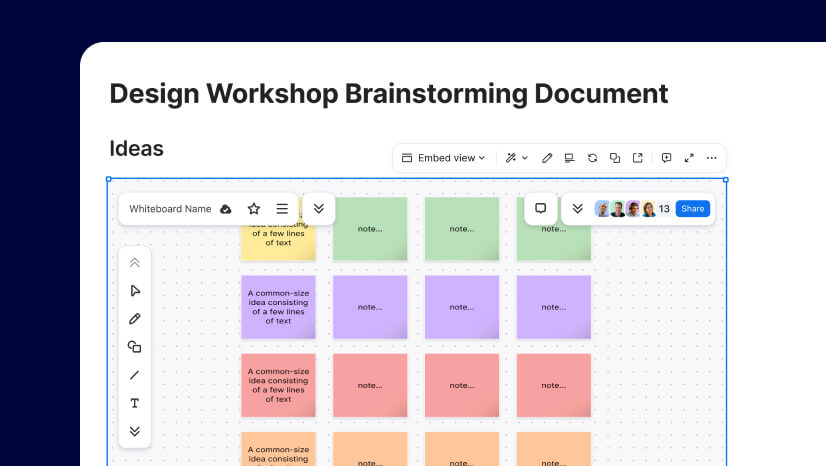
  • Упорядочивать информацию, встраивая в документ доску Zoom.

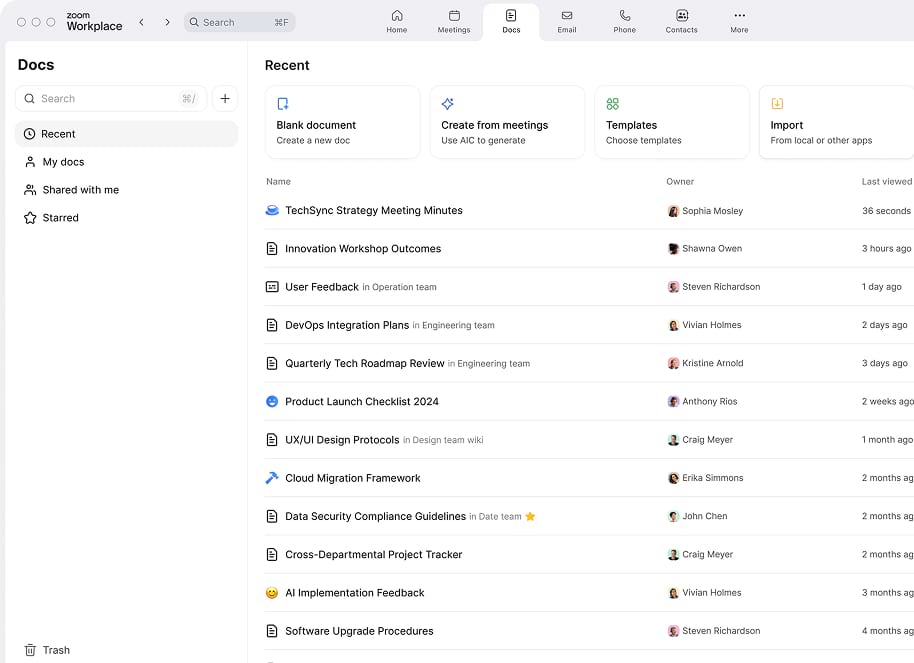
  • Быть в курсе задач и уменьшить информационную перегрузку с помощью единого места для документов, вики-страниц и средств отслеживания проектов.

  • Делиться документами в Zoom Chat несколькими простыми щелчками, чтобы информировать соавторов и заинтересованные стороны, повышая видимость и сокращая разобщённость.

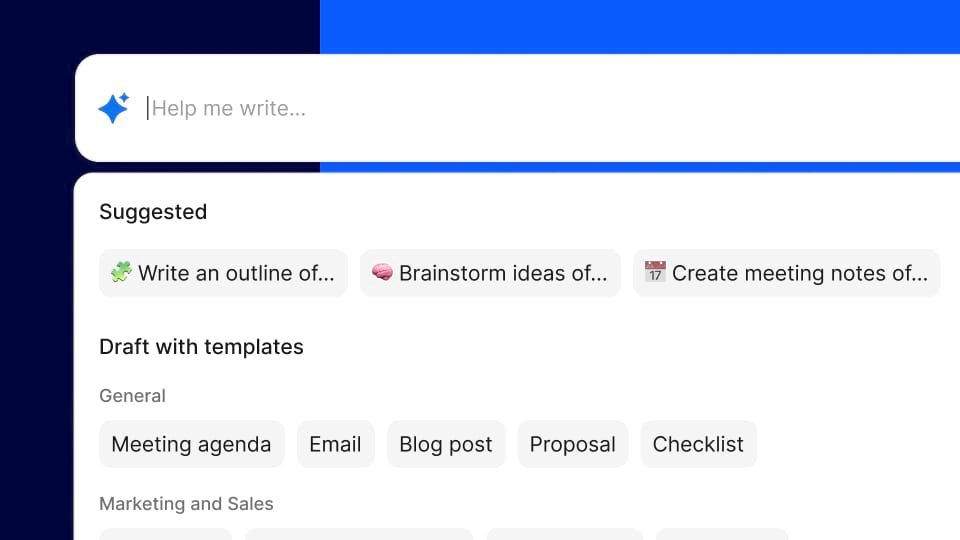
  • Использовать Zoom AI Companion для подведения итогов конференций, создания черновиков документов, мозгового штурма, корректировки длины текста и многого другого.

Как совместная работа с документами повышает эффективность работы команды

Преимущества совместной работы над документами с помощью Zoom Canvas

Zoom Canvas — это гибкие документы с упором на ИИ , которые адаптируются к различным потребностям команд и проектов, повышая производительность; позволяют членам команды легко создавать и редактировать общие документы; и улучшают взаимодействие между командами в разных местах и часовых поясах. Совместная работа с документами в Zoom Canvas поможет вам:

Заставьте Вашу команду быть на одной волне (в буквальном смысле)

Заставьте Вашу команду быть на одной волне (в буквальном смысле)

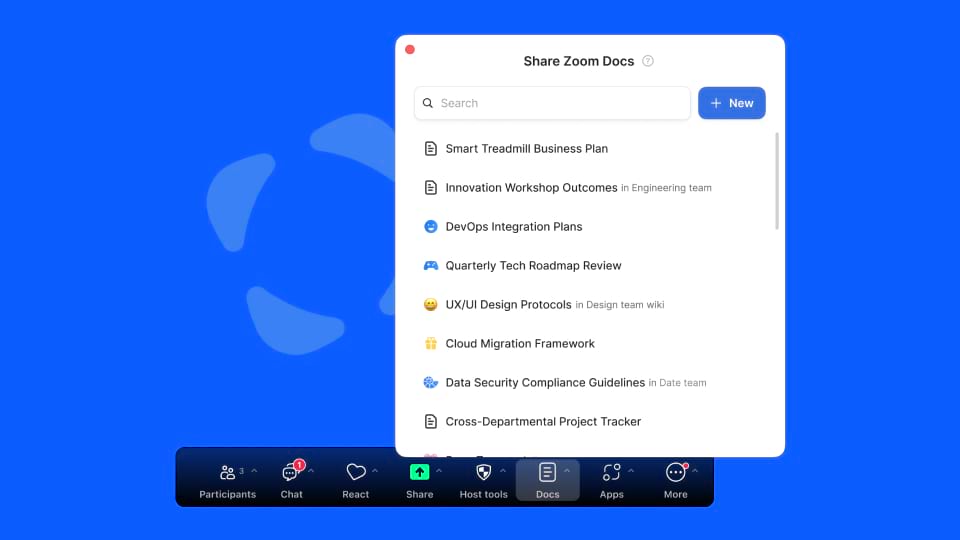
Во время собрания согласуйте работу в режиме реального времени, поделившись существующим документом (или создав новый), в то время как участники следят за просмотром Вашего документа и/или одновременно совместно редактируют его. Просмотр и работа в одном и том же живом документе улучшает совместную работу на собраниях.
Экономьте время, общаясь в документе

Экономьте время, общаясь в документе

Отмечайте в документах соавторов и заинтересованных лиц с помощью упоминаний @ и реакций, а также делитесь документами напрямую в Zoom Chat, чтобы разговор оставался в одном месте. Назначайте задачи и устанавливайте сроки их выполнения, чтобы обеспечить подотчетность членов команды.

Сделайте встречи более действенными

Сделайте встречи более действенными

Воспользуйтесь функцией Zoom Canvas с упором на ИИ, чтобы быстро заполнить документы пунктами обсуждения из Zoom Meetings и создавать новые документы. Встраивайте свою доску Zoom, чтобы систематизировать заметки и планы мозгового штурма вместе с информацией о конференциях.

Установите стандарт для совместной работы с файлами

Установите стандарт для совместной работы с файлами

Оставайтесь на вершине проектов и уменьшите информационную перегрузку с помощью единого места для Ваших документов, файлов, папок, списков дел, досок, календарей, кратких описаний проектов, вики и многого другого - все это в настольном или мобильном приложении Zoom Workplace

60%

60% времени на работе человек тратит на работу о работе, а не на квалифицированную работу (Индекс "Анатомия работы" от Asana за 2023 год)

Удобные функции совместной работы с документами и настраиваемый контент в Zoom Canvas

Знакомство с документами

Знакомство с документами

Начинайте и планируйте встречи прямо в документе. Нажмите на значок видео, чтобы "Встретиться сейчас" и добавить участников, или "Запланировать встречу", чтобы найти время.

Добавьте настраиваемые блоки контента

Добавьте настраиваемые блоки контента

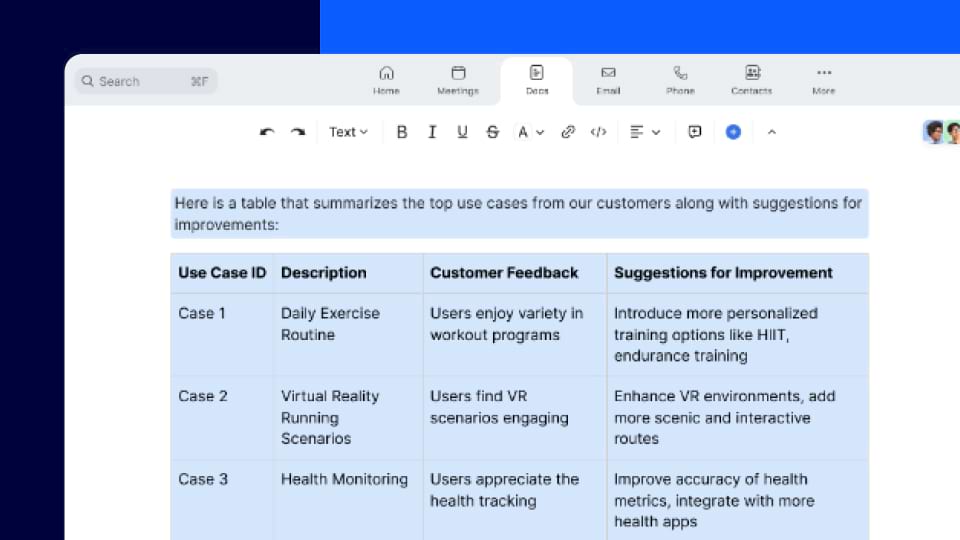
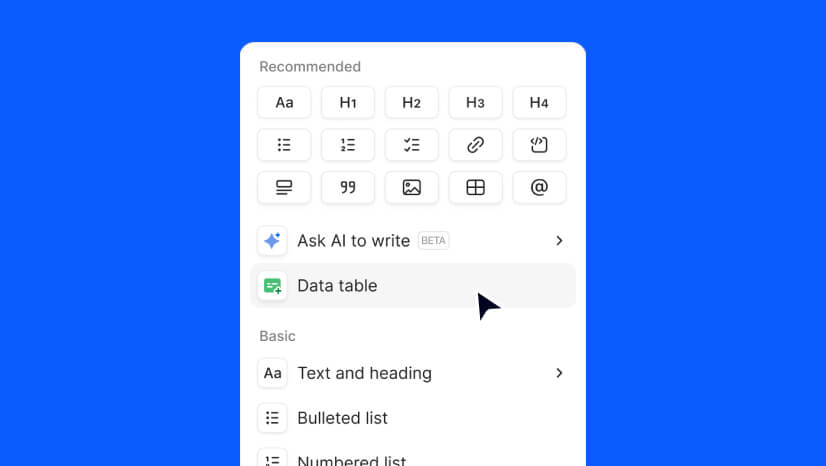
Быстро вставляйте текст, контрольные списки, таблицы, цитаты, колонки и многое другое, чтобы повысить функциональность и увлекательность.

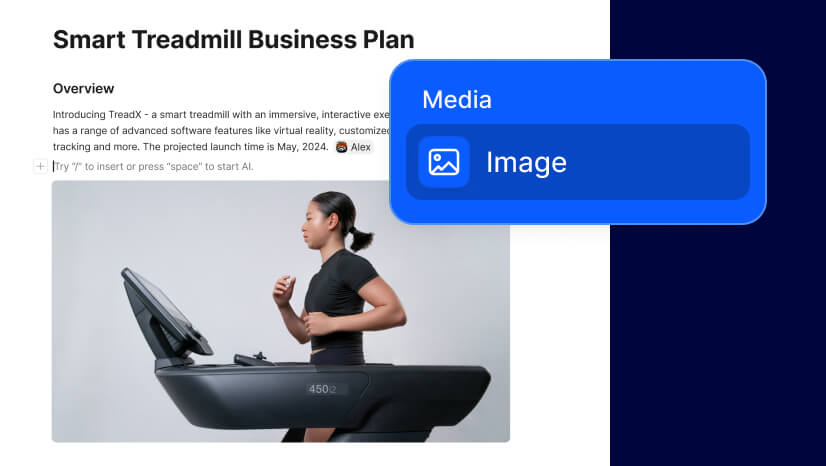
Встраивайте мультимедийные файлы

Встраивайте мультимедийные файлы

Вставляйте изображения, аудио, видео (включая YouTube) и веб-карты, чтобы создать красивое интерактивное пространство.

Сотрудничайте в документах

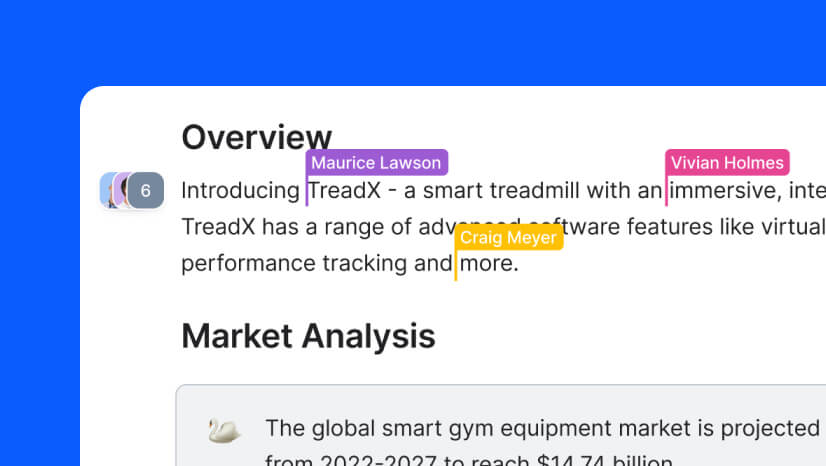
Сотрудничайте в документах

Улучшайте видимость, добавляя комментарии в документ, отмечая соавторов @упоминаниями для уведомления каналов и отдельных лиц по электронной почте или в Zoom Chat, а также видя правки других соавторов в документе в реальном времени.

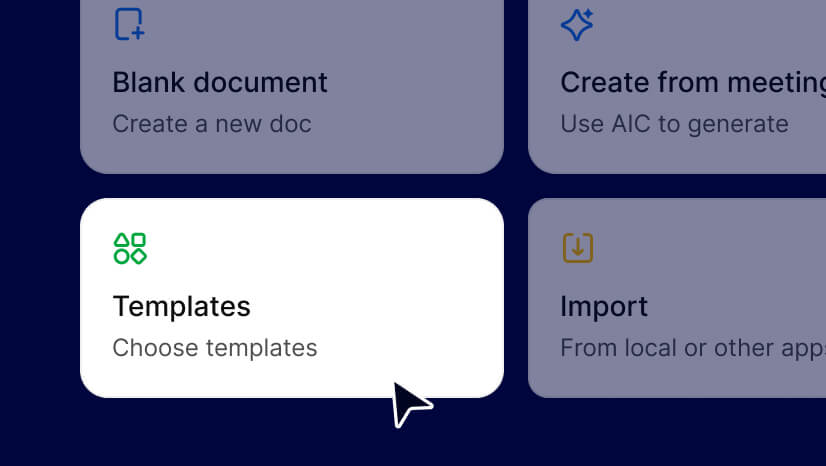
Используйте шаблоны

Используйте шаблоны

Ускорьте процесс создания документов и приведите содержимое в нужный формат, выбрав один из готовых шаблонов, таких как повестки дня собраний и документы с предложениями.

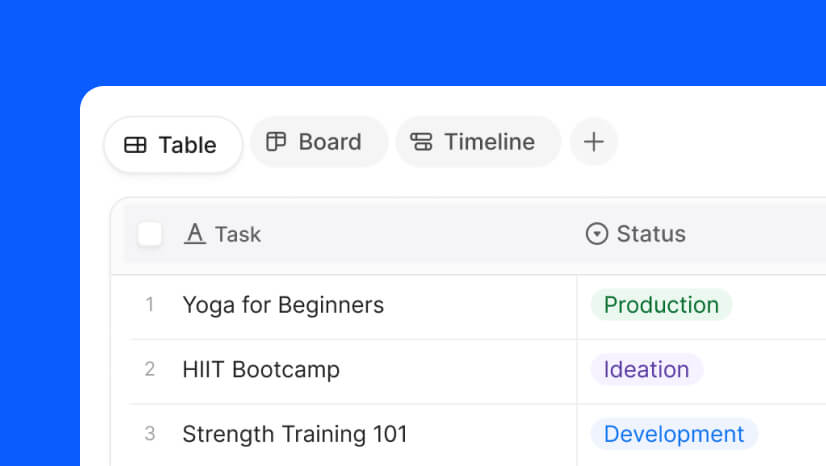
Управляйте проектами

Управляйте проектами

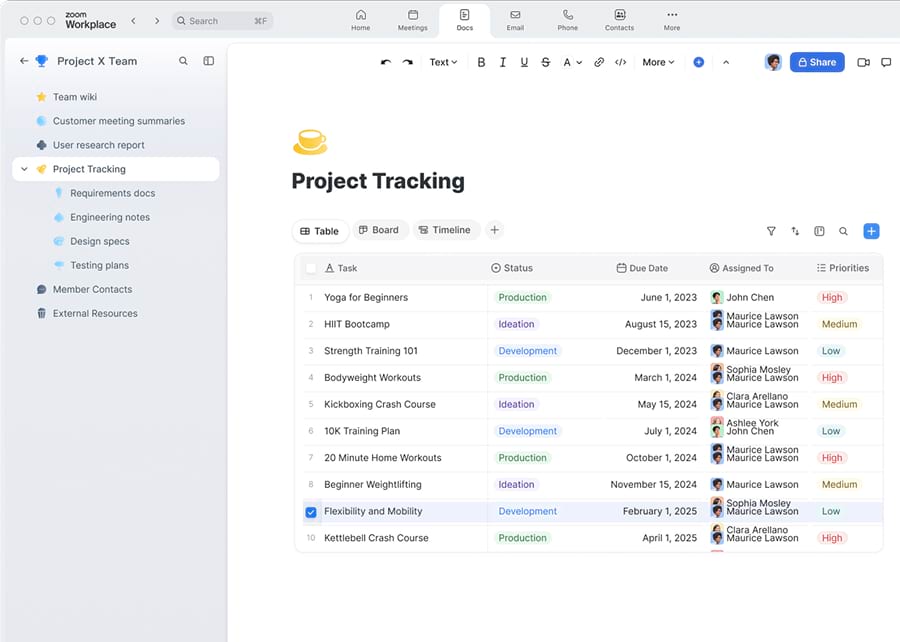
Используйте форматирование документов в стиле управления проектами для личного и командного использования, чтобы отслеживать задачи и даты, включая доски Kanban, календарь и временные рамки, и многое другое.

Переведите копию в документах

Переведите копию в документах

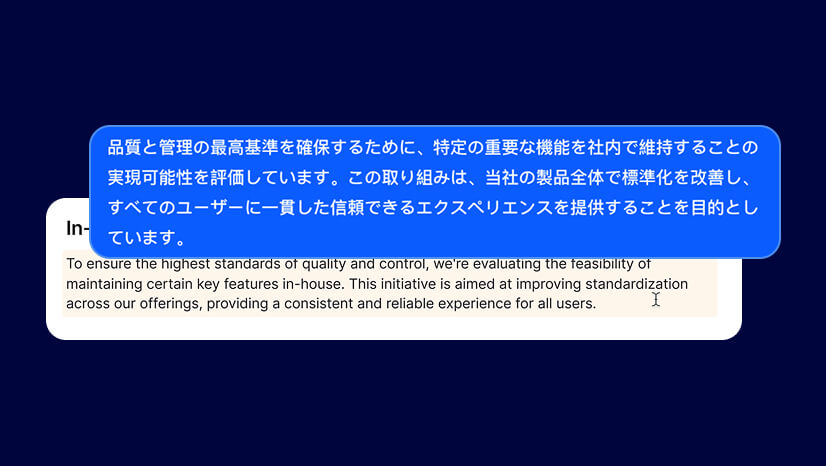
Используйте Zoom AI Companion для перевода текста на 16 поддерживаемых языков, не выходя из документа (больше никакого копирования-вставки в другое приложение).

Безопасный обмен информацией

Безопасный обмен информацией

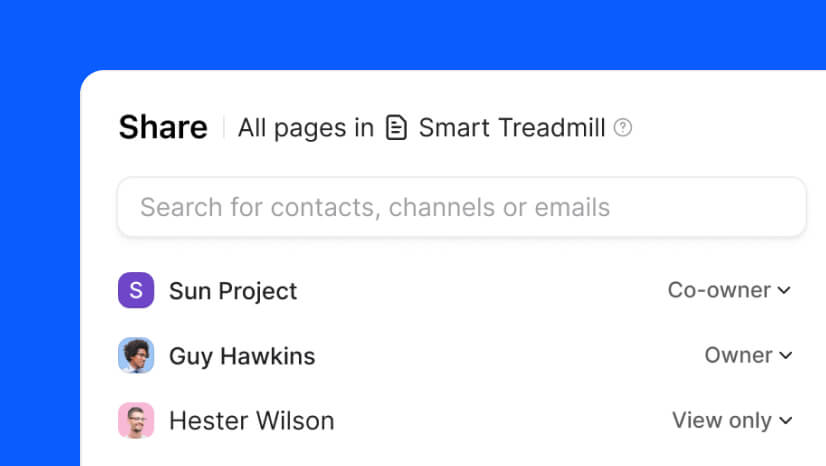
Управляйте доступом к документам, приглашая каналы Zoom Chat или выбирая отдельные контакты, а также устанавливая разрешения на совместную работу с доступом к просмотру, комментированию и редактированию.

Делайте больше с Zoom Workplace

Делайте больше с Zoom Workplace

Обеспечение более плавных рабочих процессов и сокращение переключений между приложениями с помощью документов, которые интегрируют контент из Zoom Meetings, Zoom Chat и Zoom Whiteboard.

Как работать над документом совместно

Как работать над документом совместно

Независимо от того, нужно ли вашей команде запланировать запуск нового продукта или подготовить бизнес-предложение, возможно, вы хотели бы узнать, как работать над документом совместно? Выполните следующие простые шаги:

  • Откройте новый документ

    Начните с пустого документа, выберите шаблон, используйте Zoom AI Companion для создания документа по итогам конференции или импортируйте файл из стороннего приложения.

  • Поделитесь документом

    Пригласите соавторов просматривать, редактировать, комментировать или совместно владеть документом. Сообщите им по электронной почте, в Zoom Chat или поделитесь ссылкой.

  • Отредактируйте документ

    Приступайте к работе! До 100 соавторов могут одновременно добавлять контент и оставлять комментарии непосредственно в документах.

Часто задаваемые вопросы

Программное обеспечение для совместной работы с документами позволяет нескольким людям совместно работать над цифровыми документами в режиме реального времени или асинхронно. Ключевые аспекты программного обеспечения для совместной работы с документами включают: 


  • Редактирование в режиме реального времени, когда несколько человек могут работать одновременно
  • История версий
  • Комментарии и примечания
  • Контроль доступа и разрешения
  • Облачное хранение и синхронизация


При выборе ПО для совместной работы над документами отдавайте предпочтение приложению, которое поможет вашей команде экономить время и работать продуктивнее. Например, Zoom Canvas предлагает встроенные инструменты для совместной работы, предварительно заполненные шаблоны и блоки контента, которые можно вставить в документ. Кроме того, с помощью Zoom AI Companion можно переносить в документ сводки и информацию из ваших конференций в Zoom Meetings. 

Когда люди говорят о совместной работе над документами или о совместной работе над документом, это означает, что несколько человек одновременно работают над одним и тем же документом, презентацией или электронной таблицей. Совместная работа над документами облегчает группам людей коллективное создание, проверку и доработку документов, не беспокоясь о таких проблемах, как контроль версий (использование устаревшей версии документа) или необходимость делиться отзывами о содержимом по электронной почте или другим формам связи. Процесс совместной работы над документами улучшает коммуникацию и повышает эффективность, а также помогает учесть мнение каждого.

Совместная работа над файлами - это еще один термин для совместной работы над документами. Он относится к решению или процессу, который позволяет нескольким людям совместно работать над файлом или документом, чтобы создать единую окончательную версию. Это можно делать в режиме реального времени в разных местах и часовых поясах, поскольку доступ к живым документам осуществляется через Интернет и сохраняется в облаке. Использование процессов совместной работы и обмена файлами помогает поддерживать согласованность действий команд в проектах, поддерживая асинхронное общение и повышая наглядность.

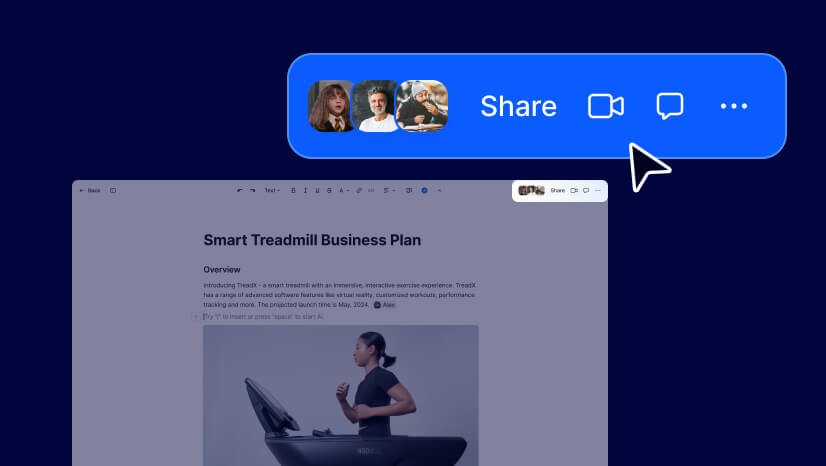
Многие инструменты для совместной работы с документами позволяют участникам команды делиться файлом прямо из документа, используя кнопку «Поделиться», или непосредственно из списка названий документов. Чтобы предоставить общий доступ к документу, который смогут редактировать все пользователи Zoom Canvas, нажмите «Поделиться» в правом верхнем углу открытого документа. Введите имена контактов, с которыми хотите поделиться документом, и назначьте их редакторами в настройках прав доступа.


В Zoom Canvas вы можете уведомить соавторов документов по электронной почте, через Zoom Chat или скопировав и вставив ссылку в другое приложение.

Совместная работа с документами в режиме реального времени - это когда несколько человек одновременно работают над цифровым документом. Онлайн-сотрудничество с документами обычно используется в бизнесе, когда члены команды распределены по разным местам, но им нужно вместе подготовить один документ. Использование "живого" документа (постоянно обновляемого и автоматически сохраняемого) позволяет участникам совместной работы работать одновременно, где бы они ни находились.


Например, команда маркетологов, в которой работает несколько удаленных сотрудников, находящихся в разных часовых поясах, может вместе подготовить документ по планированию кампании, при этом каждый член команды будет отвечать за свою часть плана. В течение дня Вы можете писать текст, добавлять графики, таблицы, изображения, временные рамки и даты исполнения, в то время как другие коллеги также находятся в том же документе и пишут и добавляют контент.

Совместное редактирование документов становится проще и эффективнее при совместном использовании Zoom Canvas и Zoom Meetings. Работая над документом, вы можете быстро встретиться со своими соавторами и обсудить работу, которую необходимо выполнить. Когда вы делитесь документом напрямую на конференции, участники могут одновременно просматривать, редактировать и добавлять контент (в зависимости от индивидуальных настроек разрешений). 


Вот несколько способов, как вы можете использовать Zoom Canvas и Zoom Meetings вместе для более эффективной совместной работы над документами.


Перед встречей: Создайте повестку дня собрания в Docs. Затем начните или запланируйте встречу из Docs.

Во время совещания: Создавайте, делитесь и совместно редактируйте документы прямо во время совещаний или в приложении Zoom Workplace, работая в режиме реального времени, чтобы все были на одной волне.

После собрания: Редактируйте и делитесь резюме собраний, созданных Zoom AI Companion, в Docs.

Готовы ли вы выполнять свою работу в одном месте?