Por público
Pequeñas y medianas empresasEmpresarial
Tecnología de la informaciónExperiencia del clienteVentas e ingresosInstalacionesMarketing y eventos


Una pregunta muy común que hacen nuestros clientes es: «¿Zoom Contact Center se puede integrar con mi [insertar sistema aquí]?» La respuesta no suele ser un simple «sí» o «no».
Las «integraciones» significan cosas distintas para cada persona. Estos son algunos ejemplos de «integración» de clientes:

Necesito que mi agente humano resida dentro de otra aplicación.
Necesito que mis agentes humanos tengan pantallas emergentes y capacidades de hacer clic para llamar con mi CRM.
Necesito que mi IVR de voz haga una inmersión en la base de datos de mi sistema y proporcione información de autoservicio.
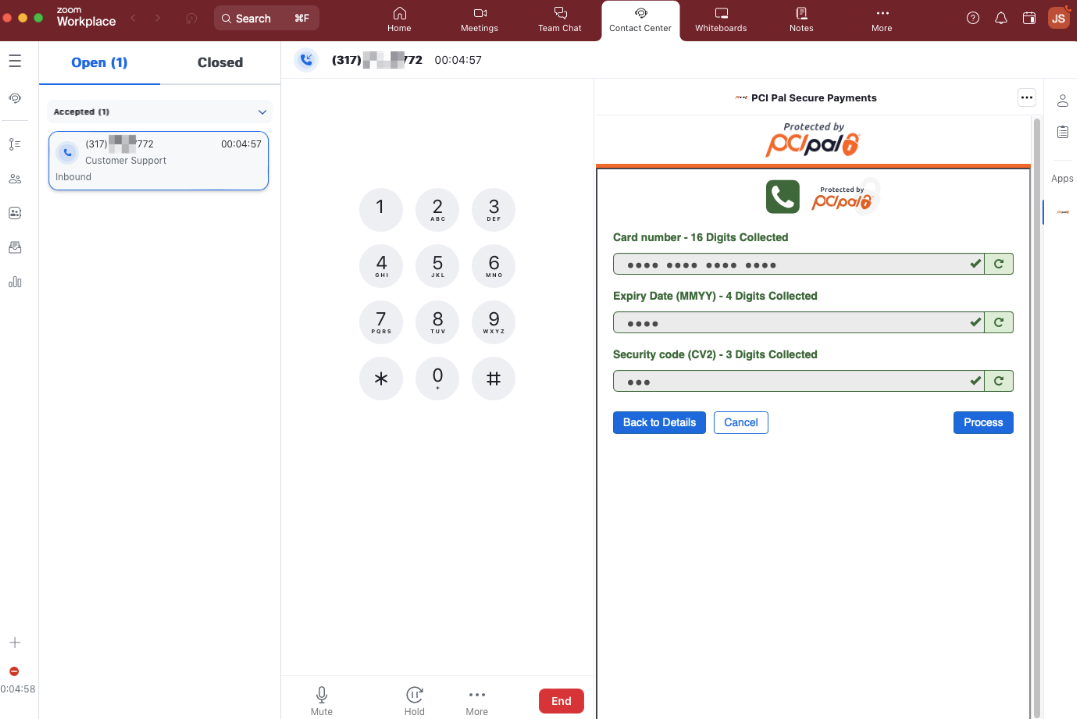
Necesito gestionar pagos con tarjeta de crédito e integrarlo con mi sistema bancario.
Necesito que mi bot de chat con IA comprenda detalles específicos sobre mi negocio.
Cuando un agente hable con un cliente, quiero que el sistema del centro de contacto muestre automáticamente información contextual para ayudar al agente.
Para sus agentes, Zoom CX ofrece cuatro opciones de implementación de desktop de agente:
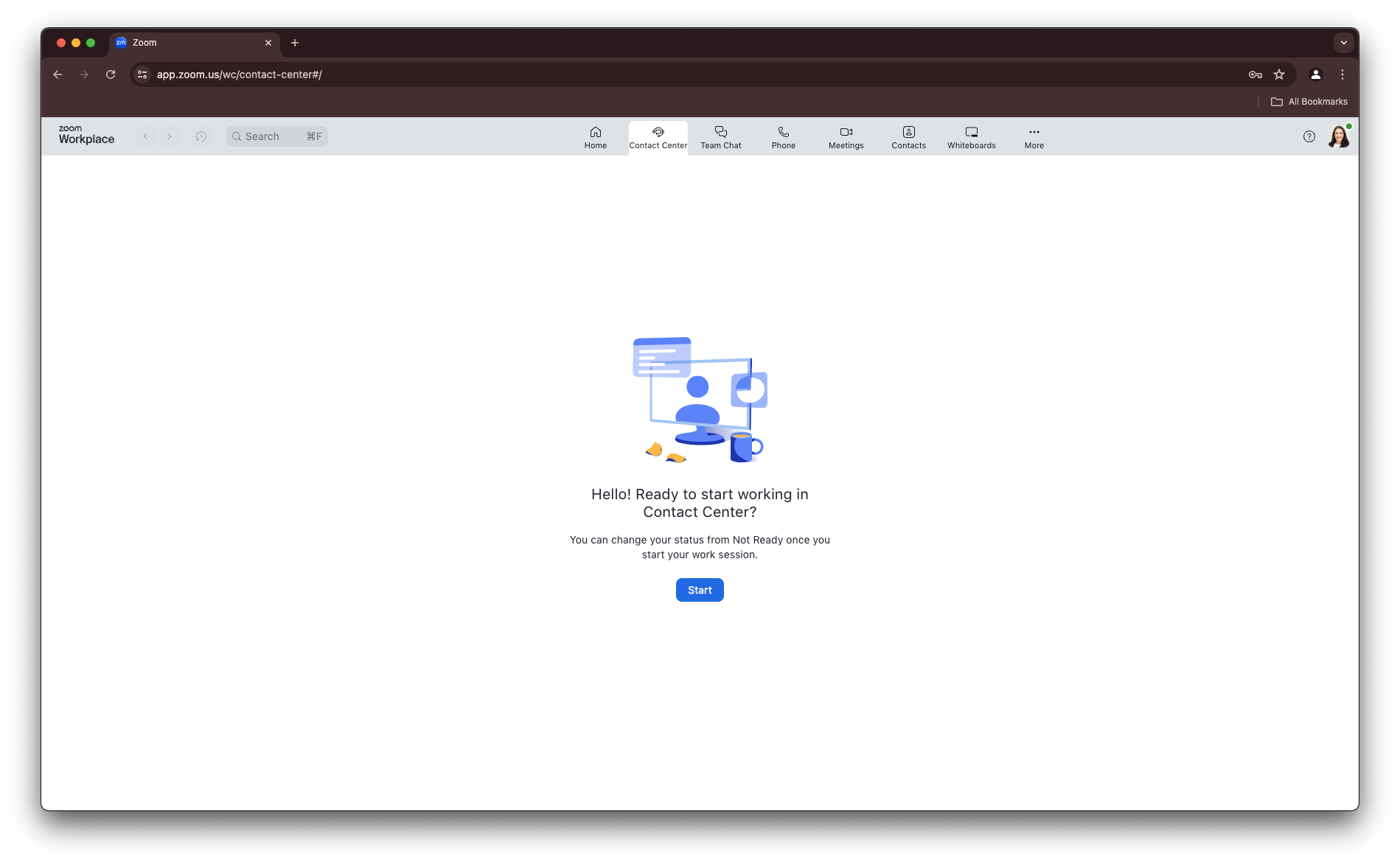
Nuestro desktop de agente predeterminado es la interfaz estándar integrada en la aplicación Zoom Workplace, la misma aplicación con la que está familiarizado para unirse a Zoom Meetings o realizar llamadas de Zoom Phone. Los agentes con la licencia de Zoom Contact Center tendrán acceso a la pestaña Centro de contacto (que se muestra a continuación), donde gestionarán sus interacciones de Zoom Contact Center.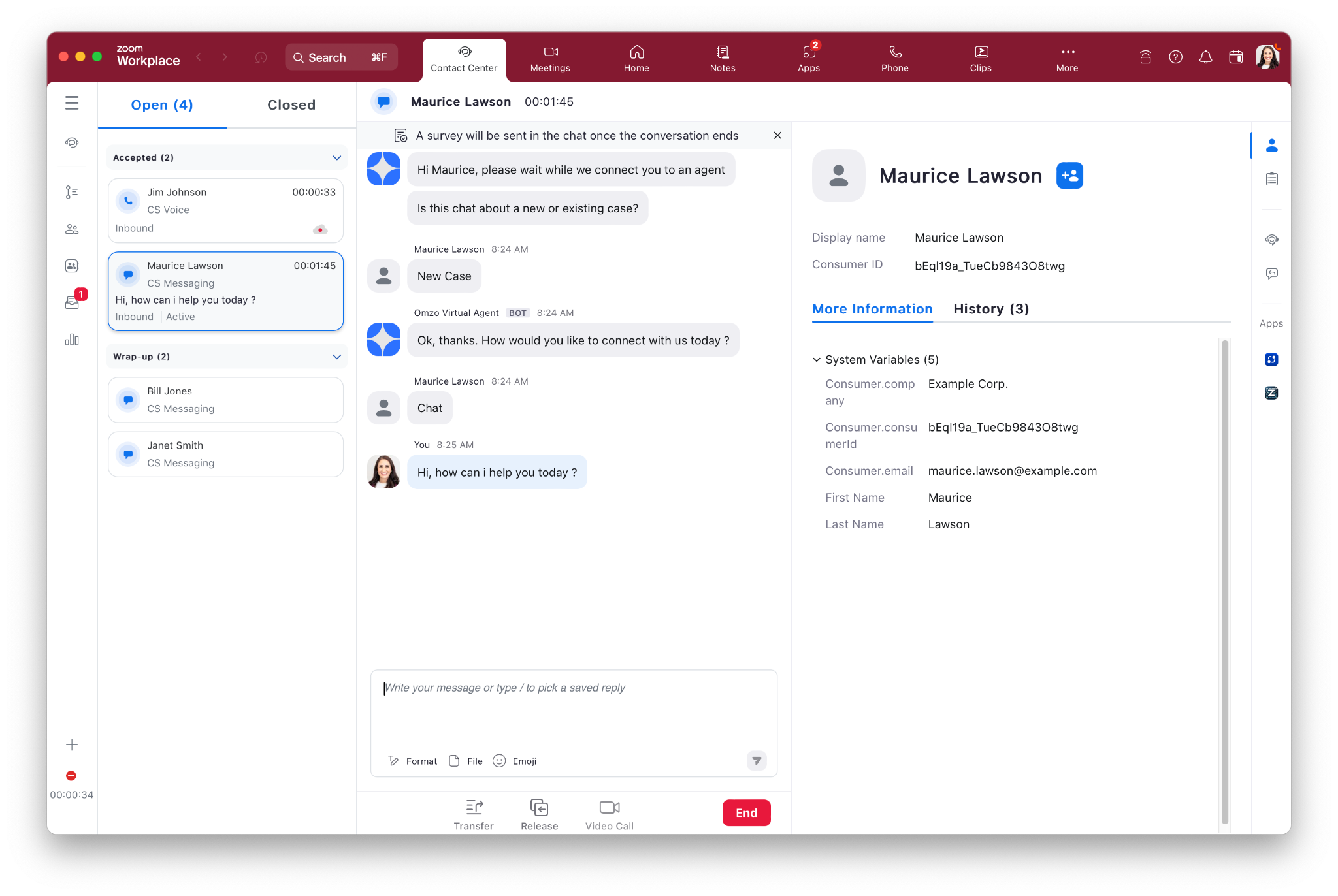

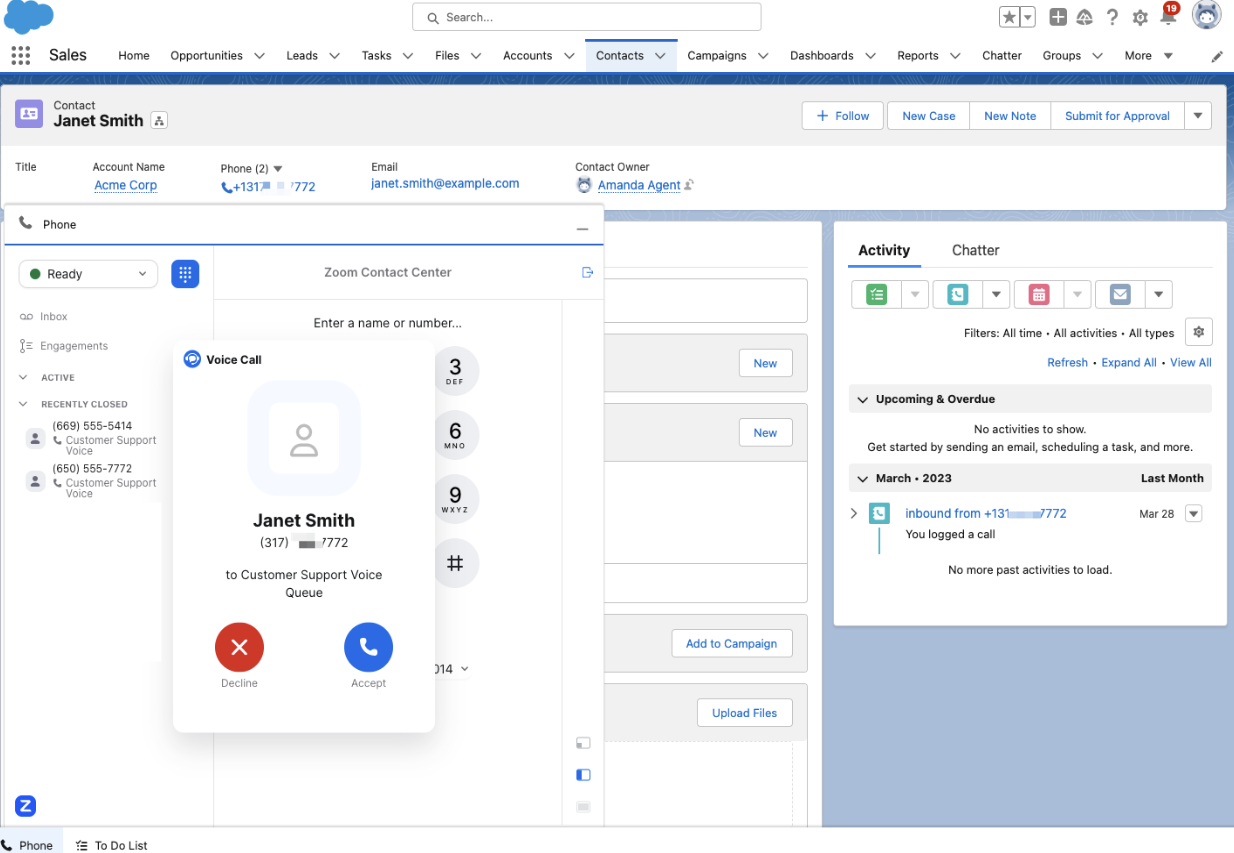
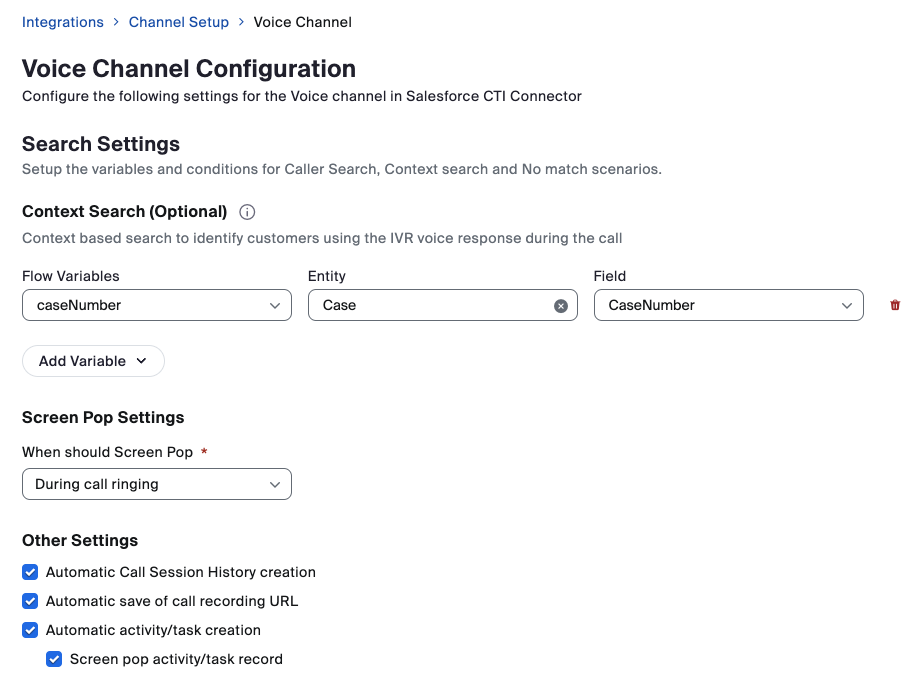
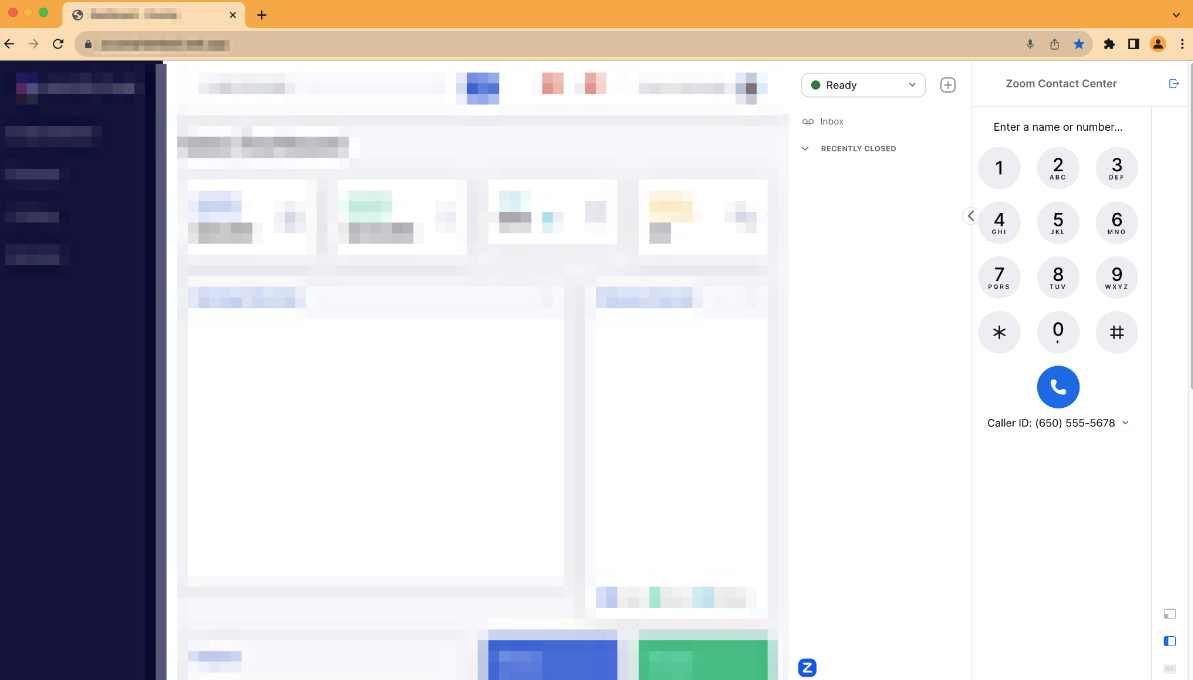
En la tabla siguiente, se indica la compatibilidad de canales para cada opción de implementación.
|
Opciones de implementación |
SO compatible |
Canales de ZCC compatibles |
AI Companion |
AI Expert Assist |
|
|---|---|---|---|---|---|
|
Aplicación de desktop de Zoom Workplace
|
Windows, Mac |
Voz, vídeo, SMS, chat web, mensajería social, correo electrónico |
Se incluye en todas las licencias |
Se incluye con la licencia de add-on de Elite y AI Expert Assist |
|
|
Integraciones CTI de CRM |
Web |
Voz, vídeo, SMS, chat web, mensajería social |
En la hoja de ruta |
En la hoja de ruta. Requerirá una licencia de add-on de Elite o AI Expert Assist |
|
|
ZCC Smart Embed |
Web |
Voz, vídeo, chat web |
No disponible |
No disponible |
|
Tipo de evento |
Interacciones admitidas |
Tipo de carga útil |
|
|---|---|---|---|
|
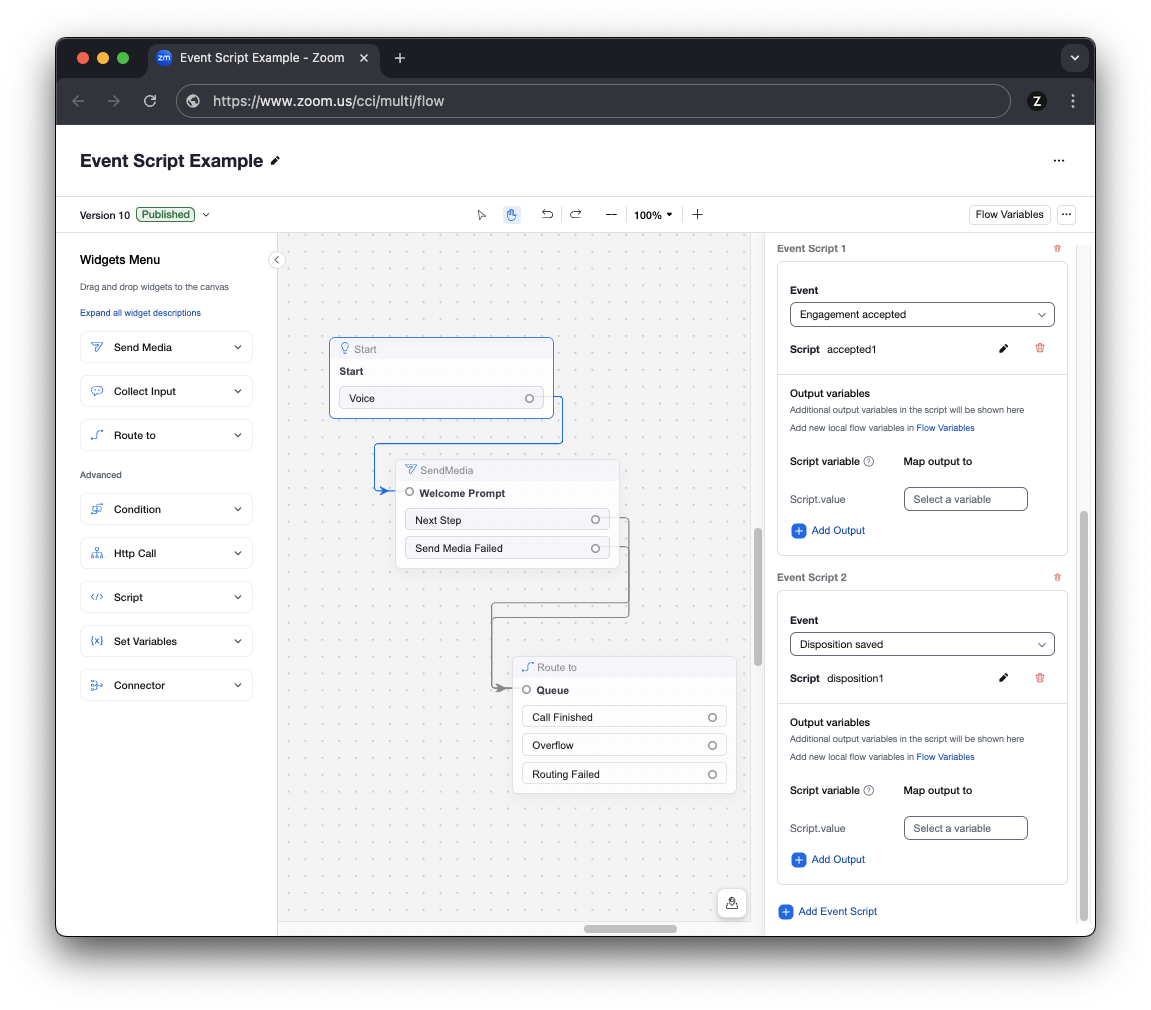
Scripts de eventos de flujo de ZCX |
Solo entrantes |
JSON personalizado |
|
|
Eventos de Zoom App Marketplace |
Entrantes y salientes |
JSON corregido |
|
Nombre del evento |
Desencadenante del evento |
|
|---|---|---|
|
Interacción aceptada |
Cuando un agente acepta la llamada |
|
|
Disposición guardada |
El agente guardó una disposición y cerró la interacción |
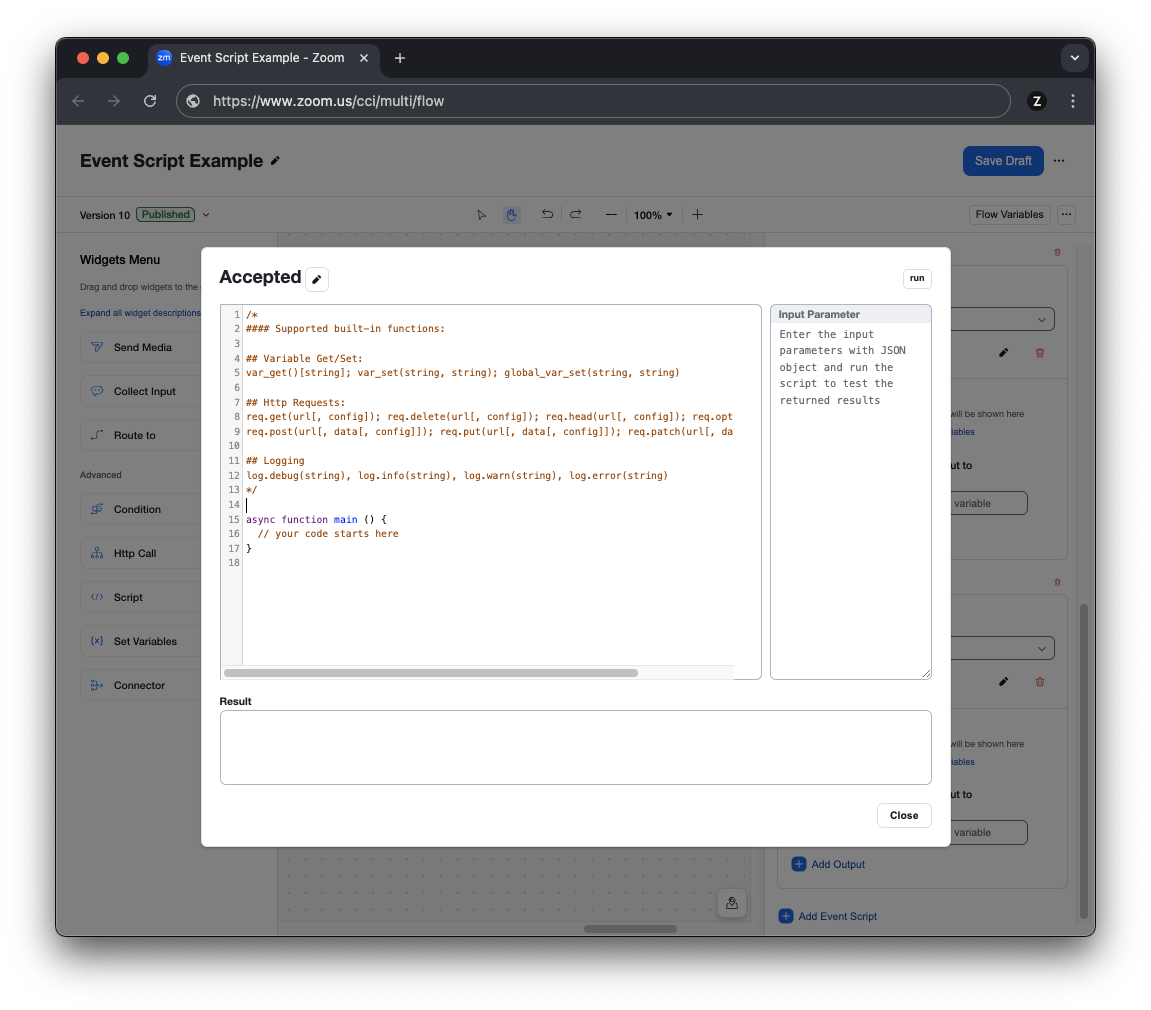
async function main () { try { let request_body = { "engagementId": var_get()["global_system.Engagement.engagementId"], "caller_number": var_get()["global_system.Engagement.ANI"], "agent_email": var_get()["global_system.Agent.email"], "queue_name": var_get()["global_system.Engagement.queue"] } const result = await req.post('https://api.example.com/acceptedcall', request_body); let jsonResponseBody = result.data; log.debug("Axios jsonResponseBody=" + JSON.stringify(jsonResponseBody)); } catch (error) { log.debug("Received HTTP error " + error); }}async function main () { try { let request_body = { "engagementId": var_get()["global_system.Engagement.engagementId"], "caller_number": var_get()["global_system.Engagement.ANI"], "agent_email": var_get()["global_system.Agent.email"], "queue_name": var_get()["global_system.Engagement.queue"], "disposition_name": var_get()["global_system.Engagement.disposition"] } const result = await req.post('https://api.example.com/dispositionedcall', request_body); let jsonResponseBody = result.data; log.debug("Axios jsonResponseBody=" + JSON.stringify(jsonResponseBody)); } catch (error) { log.debug("Received HTTP error " + error); }}