Zoom Contact Center向けWhatsApp Businessメッセージ連携による顧客リーチの拡大

WhatsApp Businessメッセージ連携

今日の顧客コミュニケーションは、メッセージ アプリ、メール、ソーシャル メディアなど、複数のプラットフォームにわたって行われています。効果的なサポートを提供するために、企業は顧客が望むチャネルを用意する必要があります。


このガイドでは、上記プラットフォームの連携をセットアップするプロセスについて説明し、貴社がZoomの優れたコンタクトセンター機能を利用しながら、WhatsAppの膨大なユーザーベースを活用できるようにします。

用語

WhatsApp Businessプラットフォーム:

WhatsApp Businessプラットフォームは、ZoomのようなWhatsApp Businessソリューションプロバイダーと連携することで、企業にメリットを与えるクラウドベースメッセージソリューションです。

WhatsApp Businessアカウント(WABA):

WhatsApp Businessアカウントは、特に企業がWhatsAppメッセージプラットフォームを使用して顧客とコミュニケーションをとるために設計されたアカウントタイプです。

WhatsApp Businessプロフィール:

WhatsApp Businessプロフィールは、WhatsApp Businessを利用する企業向けの詳細なプロフィールです。これにより、顧客が企業の関連情報へとスムーズにアクセスでき、コミュニケーションと信頼性を高めることができます。

Businessソリューションプロバイダー(BSP):

WhatsApp Businessソリューションプロバイダー(BSP)は、WhatsAppによってWhatsApp Business APIへのアクセスが許可されたサードパーティ企業です。

Zoomは、WhatsApp Businessソリューションプロバイダー(BSP)として認定されています。

前提条件

次の要件を満たしていることを確認のうえ、開始してください。


  • Zoom Contact Center
    管理者特権付きアカウントがあることをご確認ください。

    • ライセンス:

      WhatsAppなどのソーシャルメッセージチャネルには、Zoom Contact Centerプレミアム / エリートが必要です。

    • エージェント

      すでにエージェント ロールが設定されているContact Centerユーザーであることをご確認ください。


  • Zoom Marketplaceへのアクセス権:

    Zoom App Marketplaceへの管理者アクセス権が必要です。


      • Metaに関する前提条件:

        • WhatsApp Businessアカウントに関連付けられた有効な電話番号が必要です。

          • 国際通話を受信する固定電話番号

          • モバイル番号

          • Zoomを介して購入した音声 / SMS対応のバーチャルサービス番号(VSN)- 本リリース時点では、米国、英国、オーストラリアの番号がサポート対象です。


        登録する電話番号で国際通話 / SMSを受信できる必要があります。この電話番号は、別のWhatsAppユーザー / アカウントに未登録の番号を選択してください。すでに他の場所でWhatsApp番号を使用しており、その番号をZoom Contact Centerで再利用する場合は、WhatsApp BusinessアカウントからWhatsApp番号を削除してください


詳細な手順

Metaアカウントのセットアップとユーザーの追加


  1. WhatsAppビジネスアカウントを作成し、アカウントを認証してください(または既存のアカウントを使用してください)

  2. ビジネスアカウントにユーザーと権限を追加します

WhatsApp Businessの既存アカウントと新規アカウントでは、ZoomをBSPアカウントとして選択する必要があります。

Zoom App Marketplace連携のセットアップ


Zoom Contact CenterとMeta間の連携構築

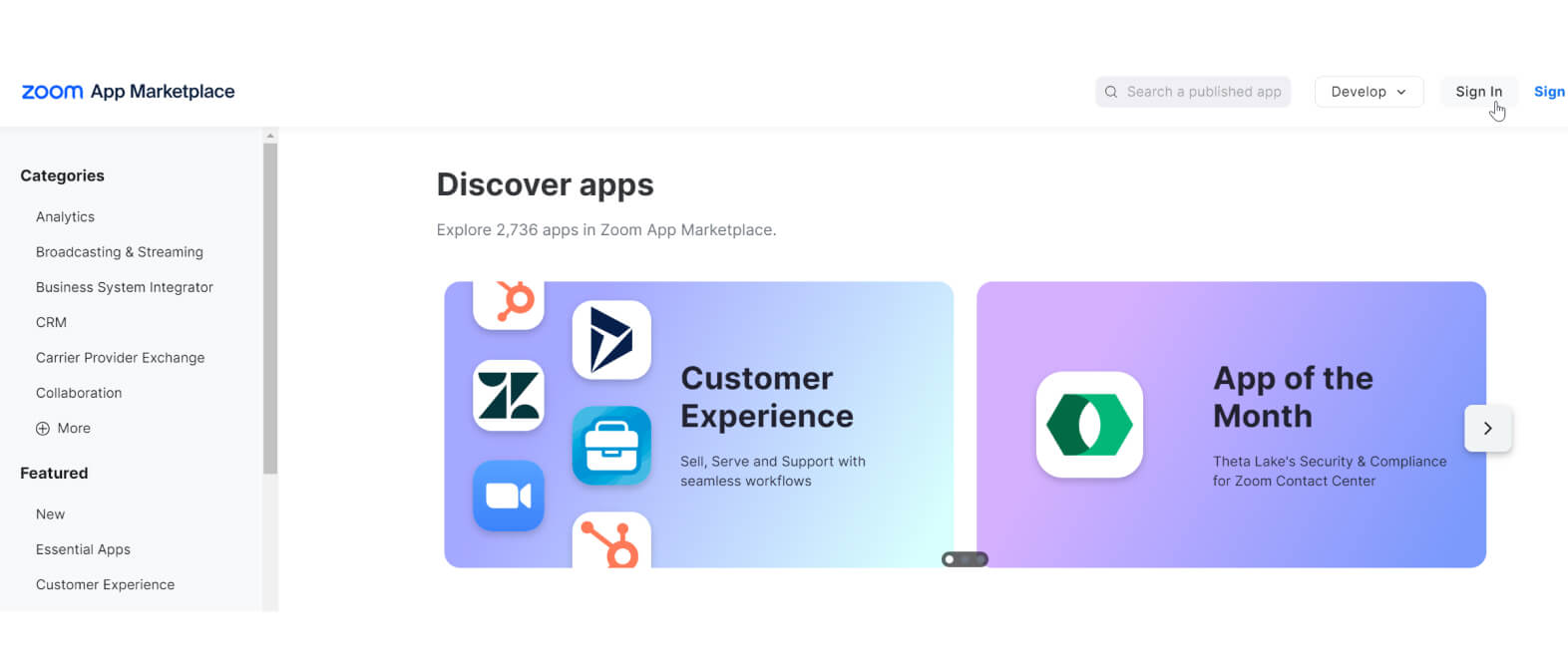
  1. 管理者の認証情報を使用してZoom App Marketplaceにサインインします。

  2. 検索ボックスを使用して、WhatsApp Business Connectorアプリを見つけます。

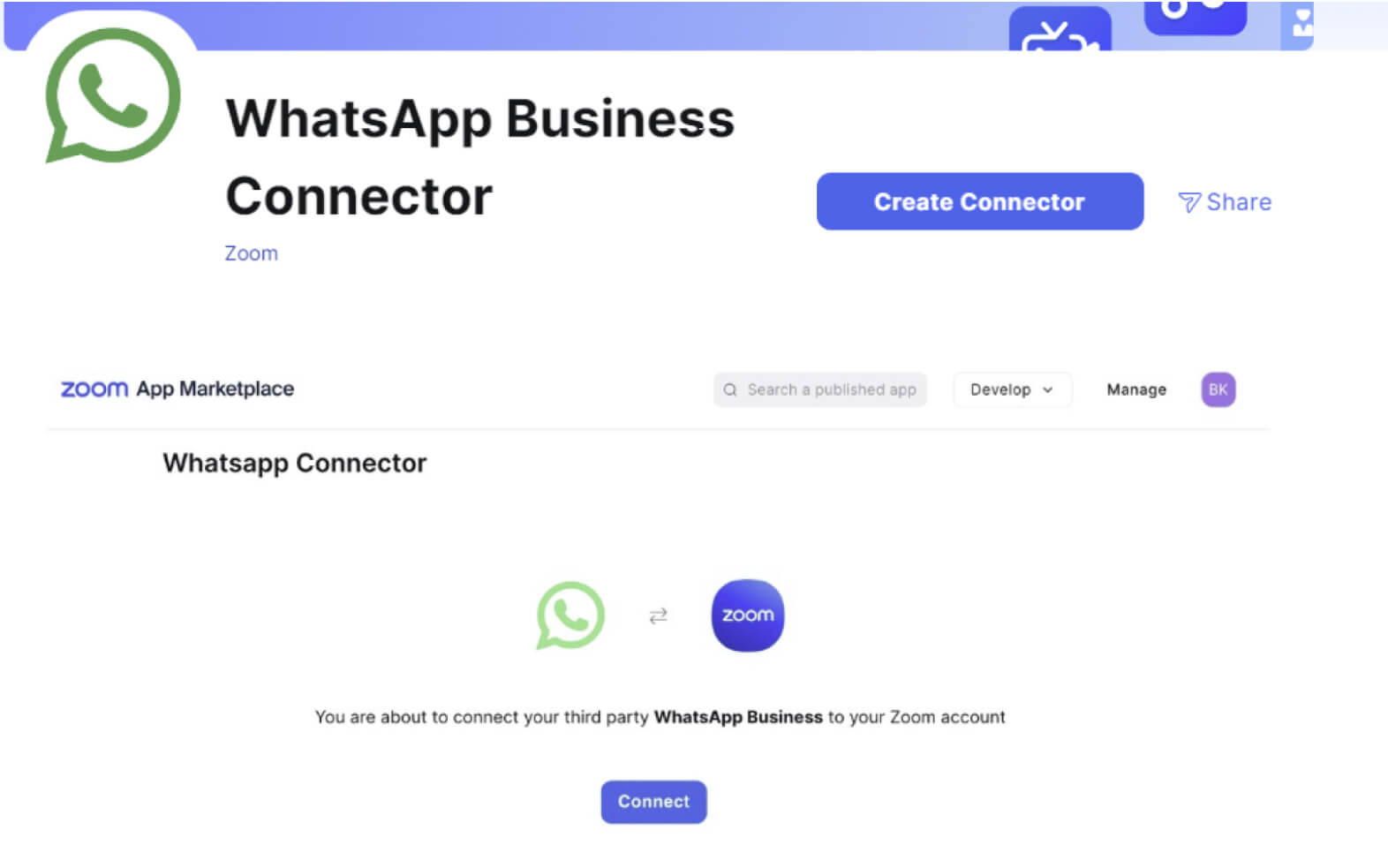
  3. アプリのアイコンか名前をクリックして、アクセスします。

  4. [コネクタを作成] をクリックします。

  5. 新しいウィンドウが開き、MetaからWhatsApp埋め込みサインアップ フローが読み込まれます。
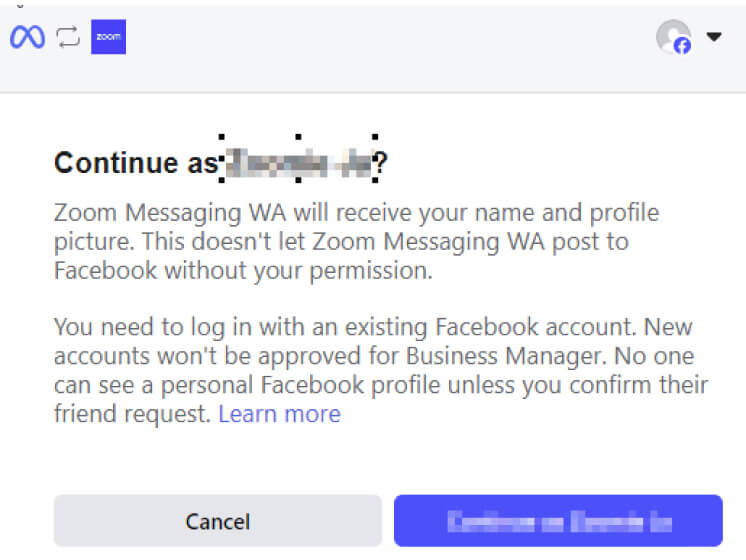

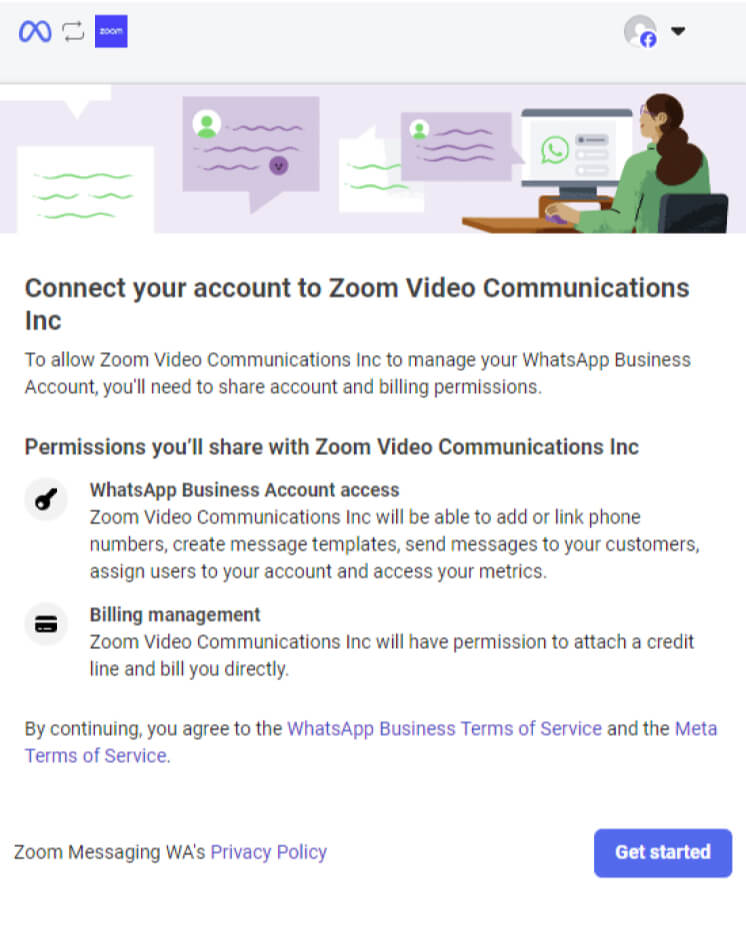
    1. Meta管理者の認証情報を入力し、[YourAdminAccount] として続行 をクリックします。

    2. 次のページでは、連携に必要な権限について説明しています。[開始] をクリックしてください。

    3. 以前に作成したWhatsApp Businessアカウント(Metaに関する前提条件を満たすもの)を選択します。または、このページから新しいアカウントの作成プロセスを開始できます。

WhatsApp Business アカウント(WABA)を Zoom のような Business サービス プロバイダー(BSP)と共有する場合、1つの BSP に対して 1 度にリンクできる WABA は 1 件だけです。そのため、Zoom 用の新しい WABA を作成するか、現在の WABA から既存のお支払い方法を削除して続行してください。
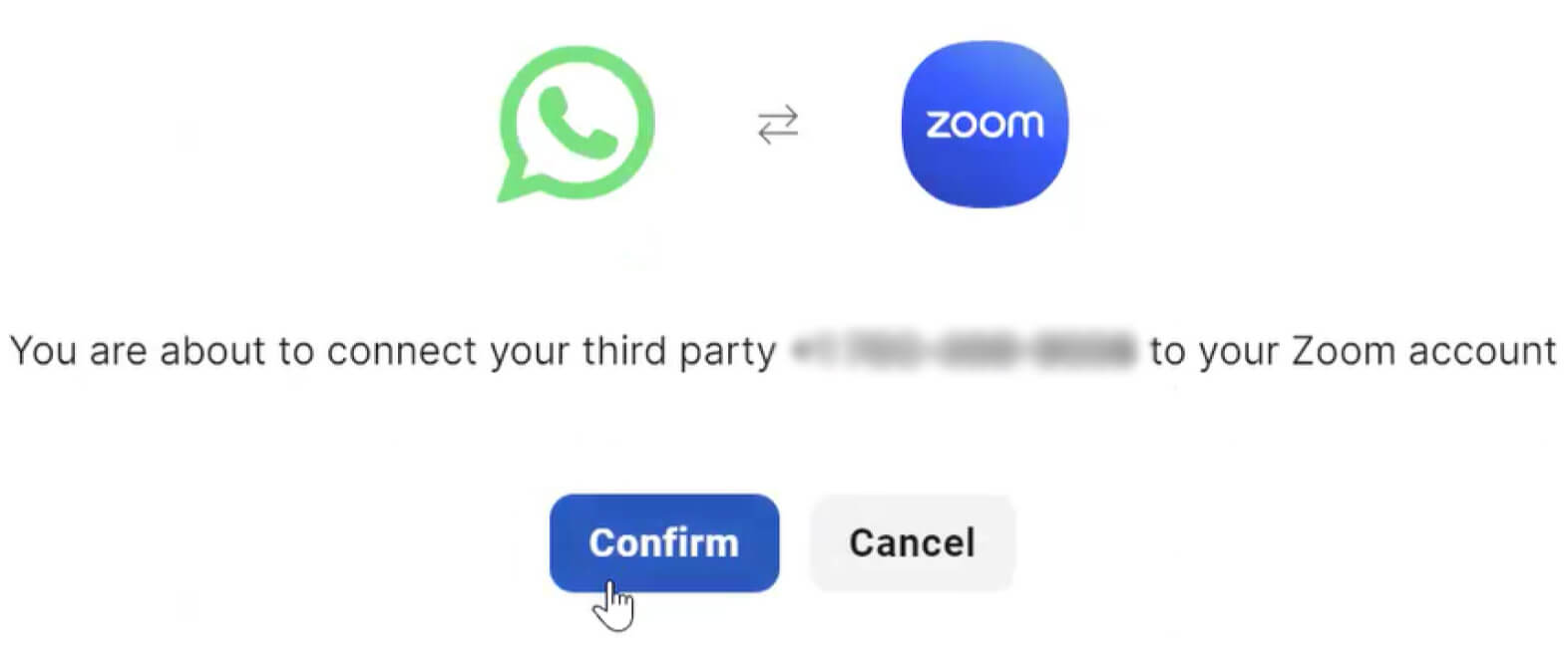
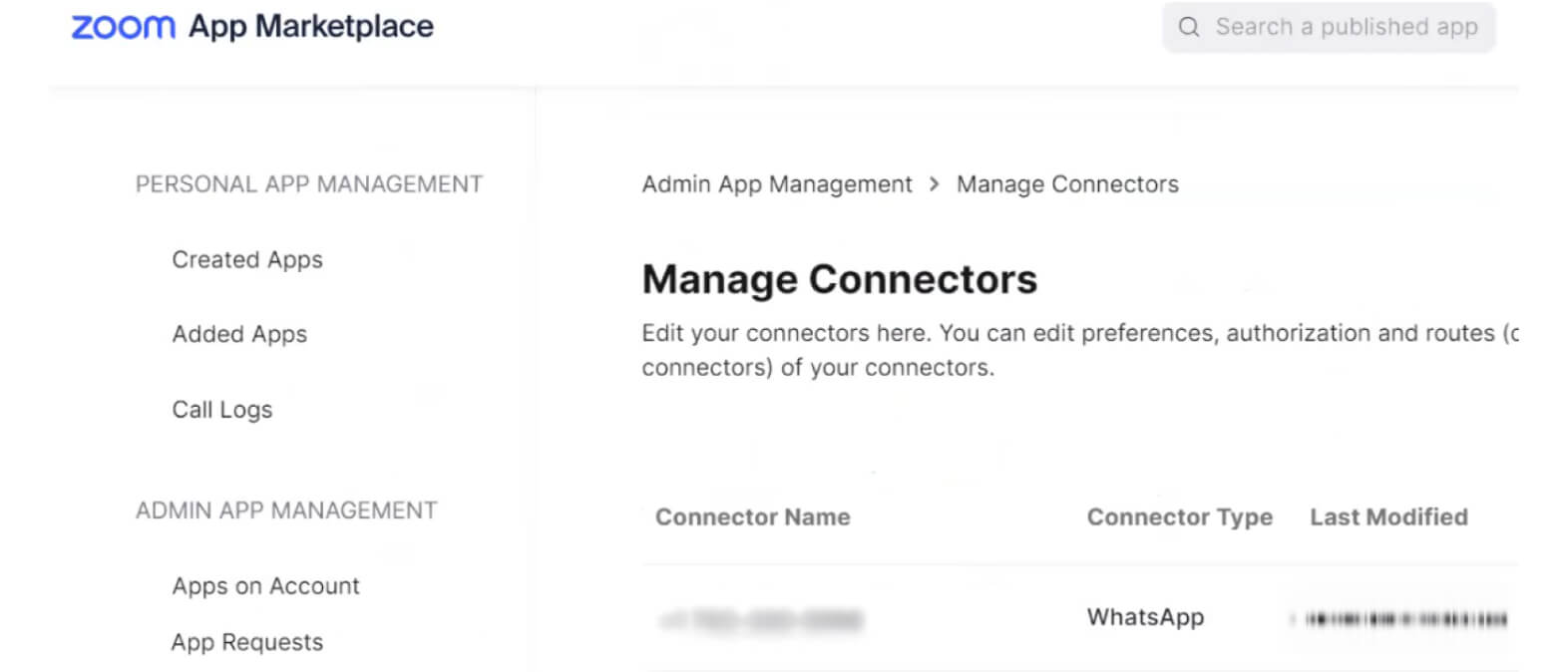
  1. 次のステップでは、新しいWhatsApp Businessプロフィールを作成し、WhatsApp Businessプロフィールに関連付ける電話番号を認証します。この番号は貴社のブランドに関連付けられ、ユーザーはこの番号を使用して個別のWhatsAppアカウントから貴社のビジネスプロフィールを見つけてメッセージを送信できるようになります。

  2. 上記の手順を完了すると、コネクタのステータスを確認できます。

  3. 認証後、MetaアカウントとZoom Contact Center間の接続が完了します。


ユーザー体験の構築


メッセージキューの作成

(すでにメッセージキューが作成されている場合は、この手順をスキップできます。)

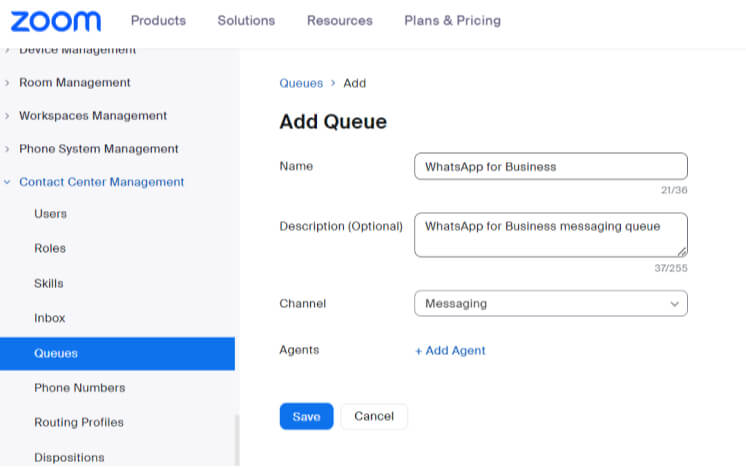
ユーザー インタラクションを処理するメッセージ キューを作成します。

    1. [Contact Center管理]、[キュー] の順に移動して、[+ キューを追加] をクリックします
    2. 既存のエージェントをキューに追加し、[保存] をクリックします

任意: キュー設定をニーズに合わせてカスタマイズします。


WhatsApp Businessフローの作成


こちらのフローを使用すると、ユーザーに完全なセルフサービスを提供することも、ユーザーを直接キューにルーティングすることもできます。また、情報を収集してそのユーザーを評価してから適切なエージェントにルーティングすることも可能です。


次に示すのは、リクエスト タイプを評価してからユーザーを適切なキューにルーティングするフローの例です。
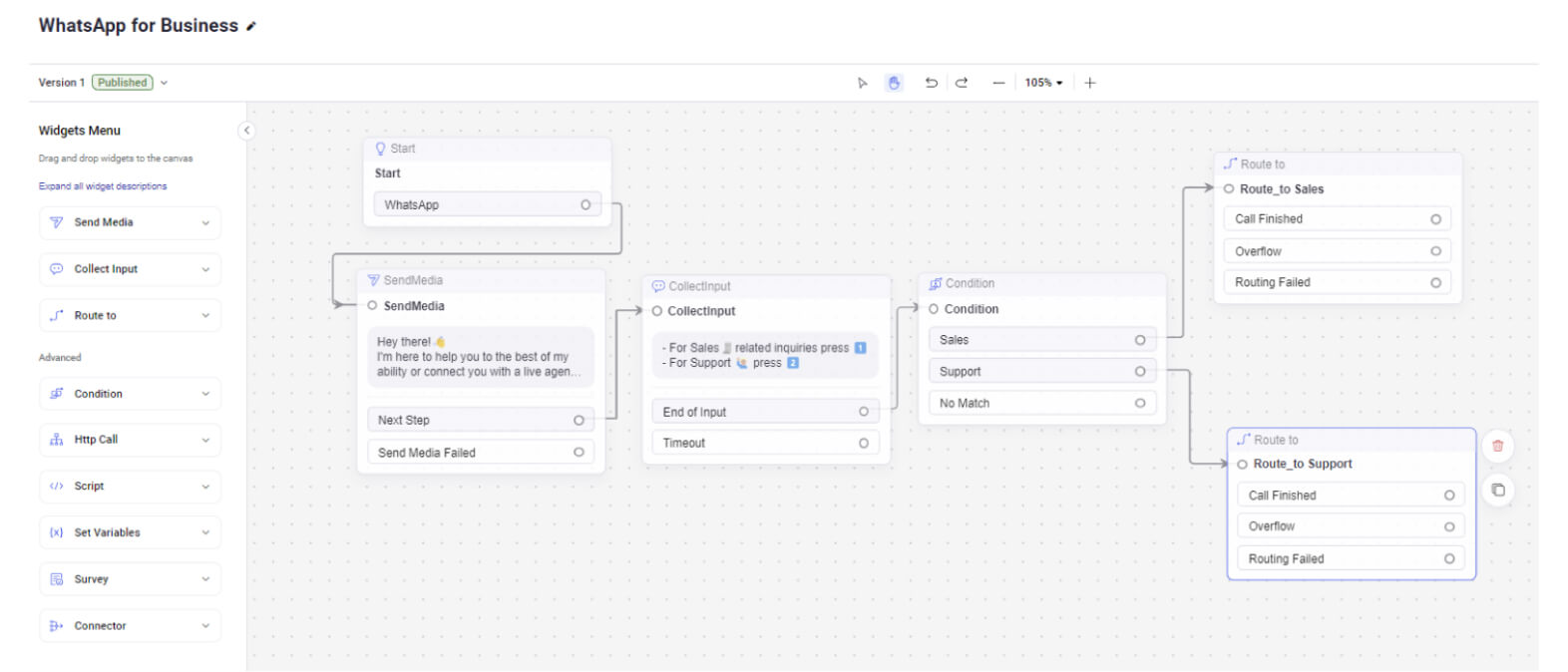
開始:

[開始] ウィジェットは、インタラクションを開始するワークフローのスタートポイントです。これは、カスタマーインタラクションのエントリポイントの定義に使用され、その後のアクションとプロセスのステージが設定されます。


メディア送信:

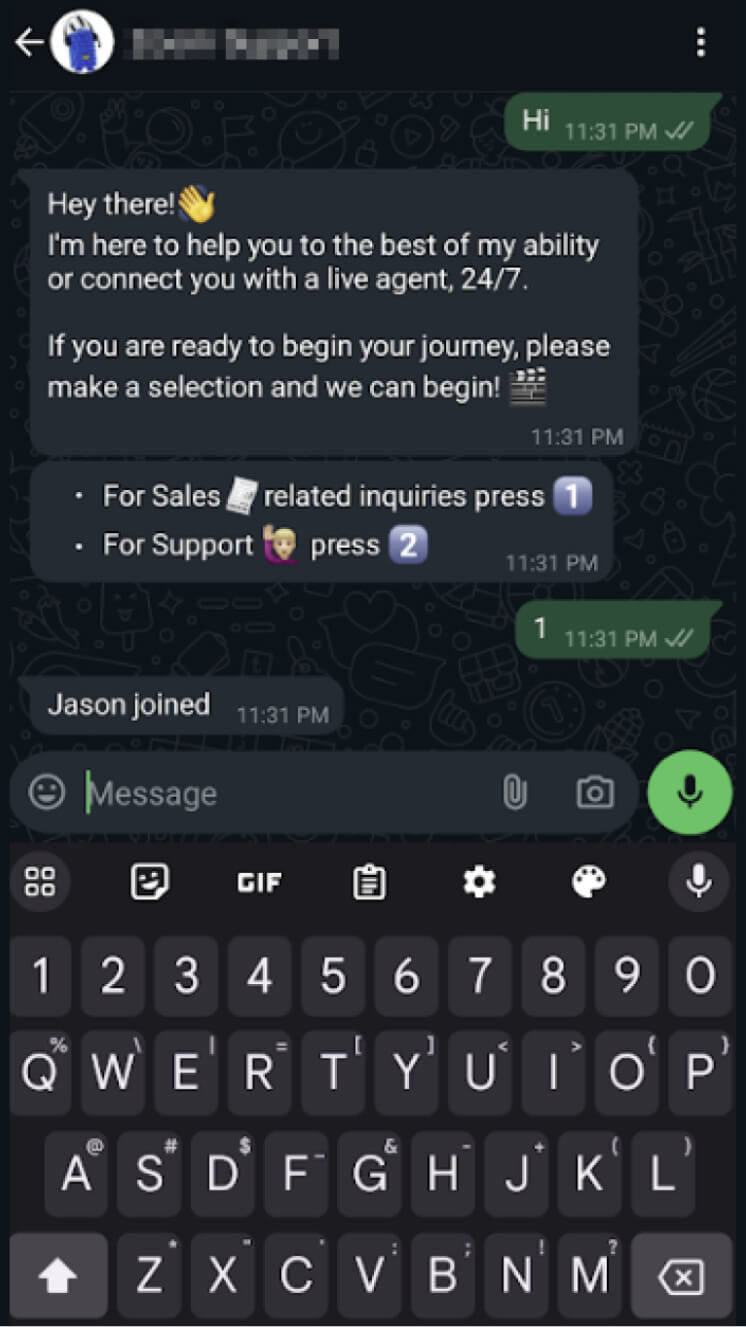
[メディア送信] ウィジェットを使用すると、管理者は自動メッセージを送信できます。上記の例では、コンシューマーからメッセージを受信すると、以下の初期対応メッセージを自動返信します。


「こんにちは!👋

お困りごとがございましたら、何なりとお申し付けください。24時間年中無休でサポートいたします。また、ライブエージェントにおつなぎすることもできます。」


情報収集:

[情報収集] ウィジェットは、ユーザーからの情報収集に使用されます。このデータを使用することで、情報に基づく意思決定を下し、インタラクションを適切にルーティングできます。上記の例では、次のメッセージを表示するためにこのウィジェットが使用されています。

  • 営業 🧾 関連のお問い合わせは1️⃣️を押してください

  • サポート 🙋🏼 が必要な場合は 2️⃣ を押してください


条件:

[条件] ウィジェットは、ワークフロー内の特定条件の評価に使用されます。評価に基づいて、インタラクションをさまざまなパスにルーティングし、カスタマイズされた応答とアクションを可能にします。[情報収集] ウィジェットから収集された値を確認し、インタラクションを2つの異なる宛先にルーティングします。

  • 値が1の場合: Route_to_Sales

  • 値が2の場合: Rout_to_Support


宛先

[宛先] ウィジェットは、カスタマーインタラクションをコンタクトセンター内の適切なフロー、キュー、エージェントにルーティングするために使用されます。これにより、顧客の問い合わせが最適なエージェント / グループによって処理されるようにします。


上記の例では、[宛先] ウィジェットはどちらとも同じキューにルーティングされますが、実際のシナリオでは、各ルーティングの宛先は別々に設定する必要があります。

必要に応じて、事前設定済みバージョンをアップロードする場合は、以下のJSONファイルを新しいフローとしてインポートできます。


WhatsApp for Business.json

WhatsApp対応の電話番号を新しいフローに関連付ける


最後に、WhatsAppの電話番号をWhatsAppフローに関連付ける方法を紹介します。
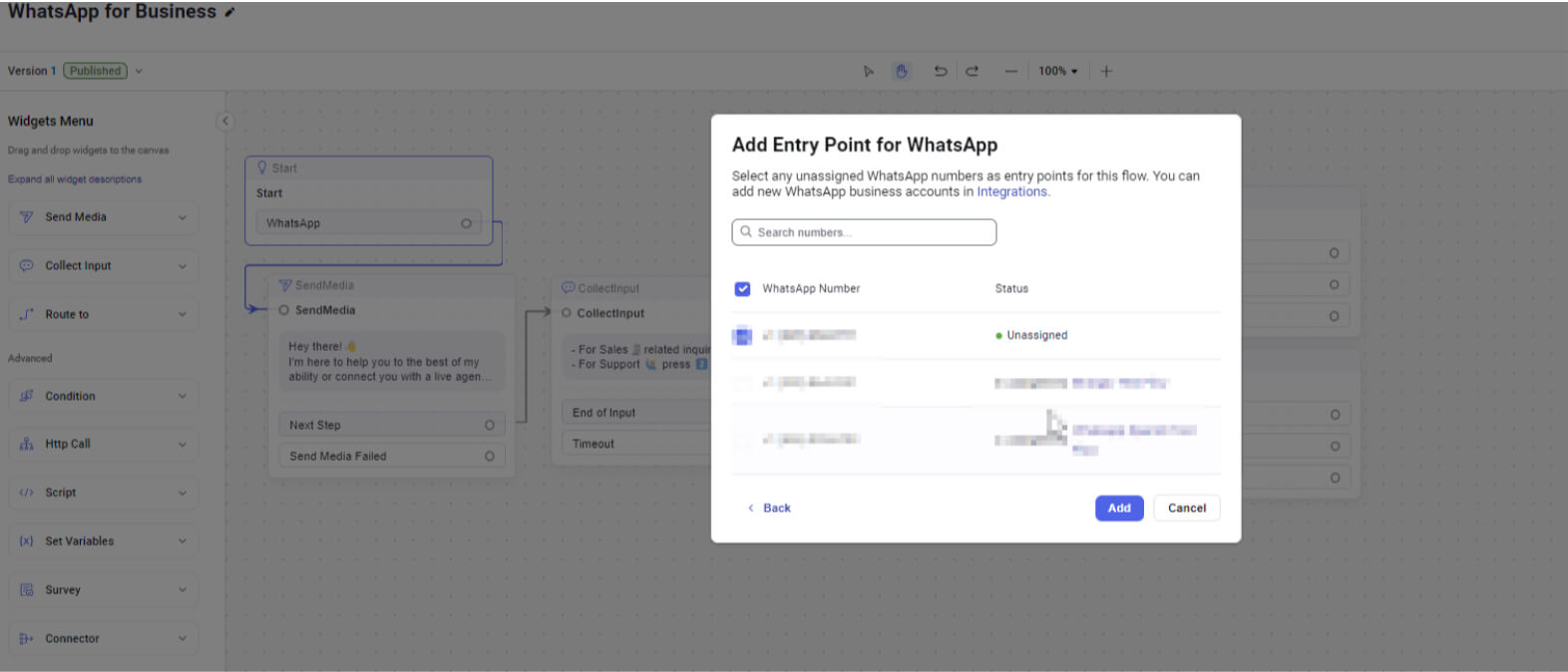
  1. これを行うには、[開始] ウィジェットをクリックし、使用するWhatsApp Businessアカウントに関連付けられた電話番号を選択します。


2. 完了すると、WhatsAppを使用している顧客は貴社とのインタラクションを開始できます。


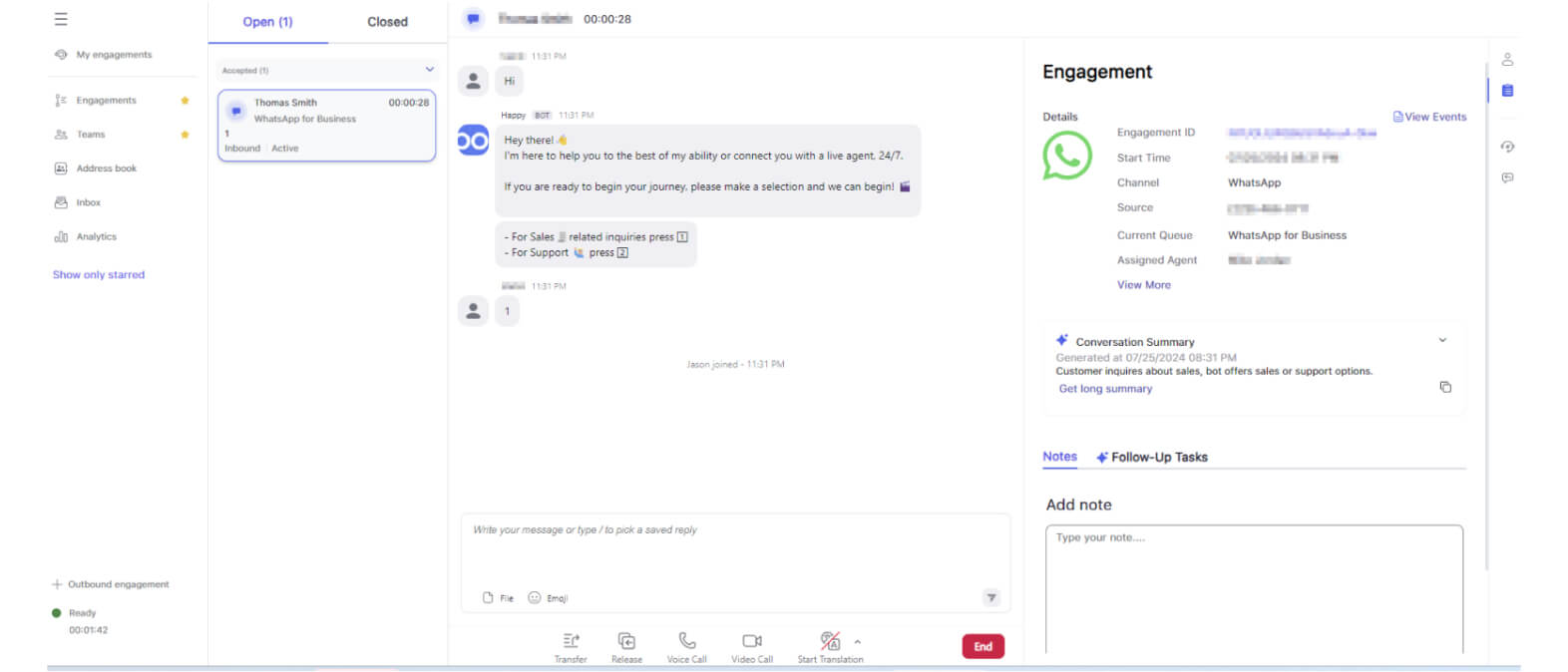
着信インタラクションの例


WhatsAppのコンシューマー


エンゲージメントに対応する Zoom Contact Center エージェント
 

WhatsAppテンプレート


WhatsAppメッセージテンプレートは、24時間対応のエンゲージメント強化にとって重要な役割を果たします。これらのテンプレートにより、[保存された返信] などの機能を活用して営業時間外でもスムーズなコミュニケーションが保証されます。


これらのテンプレートは、送信されるメッセージタイプを定義するだけでなく、効率的な請求管理にも役立ちます。
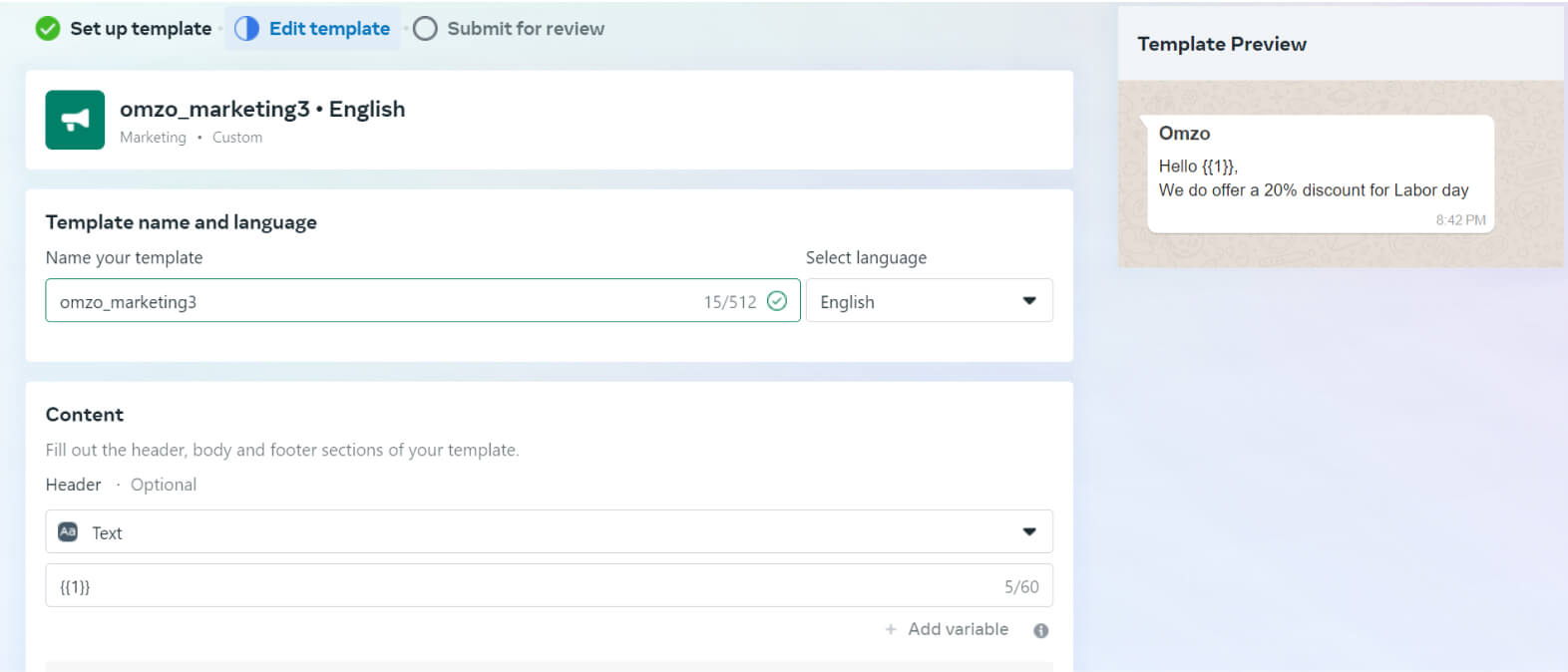
請求は、a)会話が24時間を超えた場合、b)エージェントが別のテンプレートタイプに切り替えた場合にのみ影響を受けます。


WhatsAppの利用料金


WhatsAppの料金表には、サポート対象の各国における会話ごとに、各テンプレート タイプの詳細な料金情報が掲載されています。こちらからテンプレート タイプとサポート対象の各国に基づいて、料金の明確な内訳を把握できます。


主なメリット

  • 柔軟なチャネルアップグレード: エージェントは、WhatsAppの会話を音声通話やビデオコールへとシームレスに移行できるため、追加ライセンスなしで別のチャネルへのスムーズな移行が可能になります。

  • 効率的なAIサポート: エージェントは、AI Companionを活用してリアルタイムの会話要約と感情分析を行い、さらにAIエキスパート アシストによりプロアクティブなガイドと重要なインサイトを得ることで、インタラクションの合理化と効率性の向上を実現できます。

  • 強化されたサポートとカスタマーエクスペリエンス: スーパーバイザーは、インタラクションにおける割り込み、モニタリング、引き継ぎの各機能を使用して、エージェントをリアルタイムでサポートできます。この機能により、迅速かつ情報に基づいた問題解決が可能になり、顧客満足度の向上と、よりパーソナライズされたサービス体験が実現します。

  • 包括的なレポート作成と分析: WhatsAppのインタラクションはZoom Contact Center内でシームレスにキャプチャされ、管理者に価値あるデータとインサイトを提供して、情報に基づいた意思決定を促進し、パフォーマンスを最適化します。