

オンライン イベントやハイブリッド イベントには柔軟性があり、魅力的な方法でより多くの人にリーチできます。このステップごとの詳細なガイドを利用して、あらゆる規模のバーチャルイベントの計画と実行を成功させてください。
オンライン イベントやハイブリッド イベントには柔軟性があり、魅力的な方法でより多くの人にリーチできます。このステップごとの詳細なガイドを利用して、あらゆる規模のバーチャルイベントの計画と実行を成功させてください。
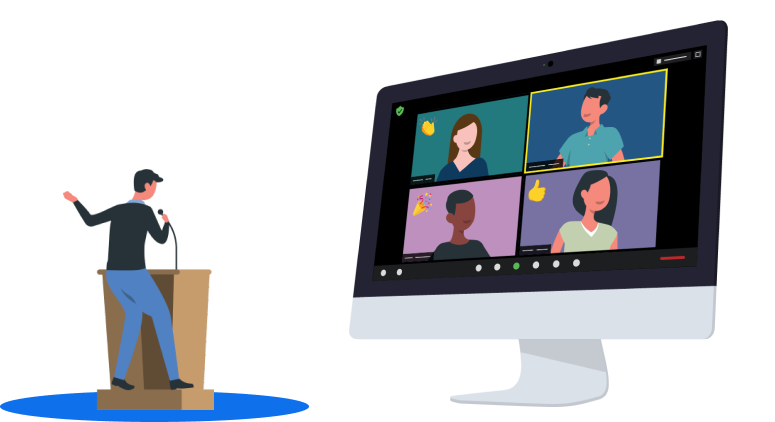
移動が大変な場合や時間と費用を節約しながら多くの視聴者にイベントを配信する場合など、バーチャルイベントを主催する理由は数多くあります。
スピーカーや出席者がどこからでも参加できる場合、イベントはネットワーク作り、知識の共有、授業の提供や学習、よりパーソナルな交流に最適な機会を提供できます。
対面イベントを主催する場合でも、バーチャルな要素を加えることでリーチを拡大できます。ハイブリッドイベントは、対面とバーチャルの両方のオーディエンスが一緒に楽しめる体験を創出します。
対面イベントからバーチャルイベントへの切り替えを計画するマーケティング責任者の割合 1

ライブイベントは、事前レコーディング済みコンテンツよりもインタラクティブで、つながりの深いものになります。
視聴者独自のニーズや好みに合わせて体験を生み出します。
AI機能を活用してイベントを実現しましょう。
ブランドのファンのために、イベントのフォーマットやコンテンツにブランドを反映させましょう。
ビデオが投資収益率を高めると考えるマーケティング責任者の割合 2

正しい質問をすると、最適なスピーカーの選択から、イベントの宣伝方法や宣伝先の見極めまで、計画や意思決定の強力な基盤を構築できます。以下は、まず自問するべき質問のリストです。
ターゲットとしている視聴者を把握すると、アジェンダやスケジュールから提供するコンテンツまで、イベントの体験全体をイメージしやすくなります。
コンテンツ、ネットワーク作り、別の機会の観点から、視聴者に提供できる価値を検討してみてください。
現在のお客様に啓蒙活動を行いたい場合も、潜在的な見込み客を見つけたい場合も、目標や目的を理解して、それらを達成するための戦略を立案してください。
イマーシブかつインタラクティブなイベントで有意義なコラボレーションを行えるようにしましょう。出席者がコンテンツ、スピーカー、ほかのイベント関係者とどのように関わるかを考える必要があります。主催するのは、一方向コミュニケーションのウェビナー体験ですか?それともミーティングスタイルなどを拡張した、よりインタラクティブなウェビナーですか?それとも、オーディエンスの選択できるセッションとトラックが複数あるカンファレンスを計画しますか?
バーチャルイベントを初めて企画する場合、大半のイベントには 4~6 週間以上の時間をかけるようおすすめします。同時進行のトラックを含む大規模で複数日にわたるオンライン イベントの場合、12 週間以上を準備期間として確保してください。
ITチーム(または技術の専門家を早い段階で採用しましょう。Zoom Eventsは、イベントの設定、計画、リハーサル、ライブ配信のサポートなど、イベントエキスパートによるサービスを提供しています)にすべてのミーティングに参加してもらい、技術的な制限の特定、ソリューションの推奨、テスト、問題の修正を行えるようにします。
出席者の獲得やマーケティング、コンテンツの作成、スピーカーへの謝礼、出席者へのギフト、ビデオ・オーディオ装置のために予算を割り当てます。
イベントの目標、聴衆者の規模、業界、イベントの種類に応じて、基準は異なります。
いくつか考慮すべき点を挙げます。
自社にとって最も重要な指標を追跡できる仕組みを整えておきましょう。
適切なテクノロジーの選択は、バーチャルイベントの成功に不可欠です。市場にはさまざまなサービスが存在しており、それぞれに独自の機能セットとメリットがあります。これらは一般的に次の 2 つのカテゴリに分類されます。
プラットフォームを選択する際には、次の要素をご検討ください。
ベストツールとは、主催者のニーズを満たすだけでなく、出席者にシームレスな体験を提供するツールであることを念頭にご検討ください。学習時間、トレーニング量、および潜在的な技術の問題を最小限に抑える、視聴者が使い慣れたプラットフォームが理想的です。
Zoom は、シンプルなウェビナーから複雑なハイブリッド カンファレンスまで、多様なバーチャルイベントに対応できるプロダクトを各種ご用意しています。Zoom はすでに何百万名ものユーザーに信頼され、実際に利用されているプラットフォームであり、多くの出席者に使い慣れたインターフェースを提供しています。
以下は弊社のポートフォリオの一例です。
柔軟な料金オプション
組織によってイベントニーズは異なるため、弊社は以下のような柔軟な料金プランをご用意しています。
このように複数のオプションがあるため、イベントの頻度と予算の要件にもっともよく合うプランを選択できます。
留意するべきポイントは、イベントの趣旨に合致し、出席者に価値を提供するツールを選択することです。Zoomを選ぶにせよ、ほかのプラットフォームを選ぶにせよ、バーチャル視聴者にとって魅力的でシームレスな体験の構築にフォーカスしましょう。
個々のセッションでZoom MeetingsとZoom Webinarsのどちらを使用するかという決断は、重要な選択となります。適切なソリューションにより、目的に適った体験をデザインし、最終的にイベントを成功させることができます。Zoom Eventsユーザーは、イベント内の個々のセッションに使用するソリューションを簡単に選択できます。
大規模なセッションを計画している場合、基調講演、ゲストスピーカー、エンターテイメント(メインステージを想定)にはウェビナーオプション、ブレイクアウトトラックや小規模な討論会にはミーティングオプションをご利用いただけます。
ミーティングとウェビナーのどちらの形式を選択する際には、次の3つの主な要素について考慮してください。


Zoom MeetingsとZoom Webinarsを組み合わせたもので、出席者にはチケット1枚が付与され、交流のためのロビーを利用することができます。
参加者がお互いに交流できるようにしたいですか?それともプレゼンターに集中してもらいたいですか?
オーディエンスによるビデオ参加、発言、画面共有を希望する場合は、Zoom Meetingsをご利用ください。
視聴専用モードのイベントを開催する場合は、ウェビナープラットフォームをご利用ください。どの出席者のビデオ表示または音声を有効にするかをホストが管理できます。
出席者がお客様の既知の人物(従業員や顧客など)の場合は、多くの場合、混乱を招くリスクが低く、Zoom Meetingsを通じたインタラクションを求めていることがあります。Zoom Webinarsは、誰が発言できるか、誰がカメラに映るかといった要素を制御できるため、不特定多数の出席者が参加するイベントに適しています。
ブレイクアウトセッション
出席者の討論会
フォーカスグループ
小規模のインタラクティブなトレーニング
交流セッション
基調講演
メインステージのプレゼンテーション
ライブイベントのエンターテイメント
大勢の視聴者に対するプロダクト実演販売
タウンホールミーティング形式のパネル討論会
Zoom Webinarsは、シングルセッションでの一対多のプレゼンテーションに最適です。Zoom Eventsライセンスを購入すると、Zoom Webinarsなどのメリットをすべて活用できます。
ウェブポータルからZoom Webinarsを主催するか、Zoom Eventsでイベントを設定するかを選択できます。Zoom Eventsは、Zoom Webinarsの機能に加えて、複数のウェビナーセッションをつなぎ、Zoom Meetingsと組み合わせて、より長くてよりインタラクティブなバーチャル体験を実現します。Zoom Eventsはブランドのイベントハブ、登録、チケット発行、拡張レポートなどの機能を備えおり、完全なイベント管理が可能です。専用のZoom Webinarsに関するよくあるご質問をご確認ください。
ウェブポータルから単発のZoom Webinarsを主催することを検討する場合の例としては、トレーニング、プレゼンテーション、シングルセッションや一対多のイベントなどがあります。
営業のキックオフ会議、顧客イベント、タウンホールミーティング、従業員のオンボーディングなど、長時間にわたる複雑なイベントには、Zoom Eventsをご利用ください。
良いイベントを実現するために必要な要素は何かと言うと、視聴者に提供する体験がすべてです。
オンラインイベントは、出席者がコンピュータの前に座ってライブ配信のフィードやビデオを見るだけのものではありません。通常は対面式で行われるイベントをバーチャル体験に変える場合は、オンラインでインタラクティブな要素を提供するなど、クリエイティブで思慮深い対応が求められます。
イベント前の準備からライブ配信の体験まで、インタラクティブでエンゲージメントの盛んなイベントにする方法を確認してください。
イベントのランディングページを設計する
イベントのランディングページは、プロモーション活動の中心となるハブです。デジタル版のイベントのチラシであり、潜在的な出席者にイベントの第一印象を与える場となります。これまで、魅力的なイベントページを作成するには、専門家チーム(コンテンツのライター、ビジュアルを担当するデザイナー、ページをまとめるウェブデベロッパー)が必要でした。そのため、時間がかかるうえに費用も高額になっていました。
幸い、ノーコードのウェブサイトビルダーの台頭により、技術者以外のユーザーでも魅力的なイベントページを簡単に作成できるようになりました。ただし多くの場合、このようなプラットフォームは学習曲線も費用もさまざまです。
Zoomは先日、Zoom Eventsプラットフォームのイベント用ページビルダーをリリースしました。イベントのマーケティング担当者は、シンプルなドラッグ&ドロップ機能を使用して、ブランディングされたプロフェッショナルなイベントページをコーディングスキル不要で作成できます。
Zoom Eventsページビルダーの主な機能:
これらのツールを活用すると、イベントページのメッセージ、詳細情報、CTA、画像、デザインをすべてブランドイメージに合致させ、イベント独自の個性をアピールできます。これにより、潜在的な出席者に情報を提供するだけでなく参加のモチベーションを高めて、登録数を増やし、イベントが成功しやすい状況を整えることができます。
Q&Aを有効にする
Q&A機能を利用すると、ウェビナーの出席者は、セッション中にライブか書き込み形式での回答を得るために質問を送信できます。ウェビナーでQ&Aを利用する際のヒントをいくつかご紹介します。
イベント中は出席者が小規模なグループで互いにエンゲージメントを高め合えるようにします。出席者をリアルタイムでブレイクアウト ルームに割り当てることも、出席者を事前に割り当てることもできます。参加するルームを出席者自身に選択させ、ルーム間の自由な行き来を許可することもできます。
Zoomブレイクアウトルームの使用に関する必須情報をご覧ください。
イベント後の調査の資料を送信して、イベント後にフィードバックを収集してください。Zoom Webinarsを利用している場合、ゲストがセッションを退席すると調査が自動的に立ち上がるように設定できます。
オンラインイベント運営の成功は、チームの努力にかかっています。スピーカーの準備を整え、イベントチームの足並みをそろえて、すべてがスムーズに進行するようにしましょう。予想外の展開にあわてることがないように、イベントのチェックリストもあわせてご確認ください。
制作関連のすべてを担当するプロデューサーを指定してください。
Zoom Team Chatを利用して、専用のチャネルを作成してください。チームがタスクとアクションアイテムに沿ってバーチャルイベントを計画できるようにします。Zoom Team Chatを利用すると、内外のチームメンバーとリアルタイムでコラボレーションを行えるようになります。
制作のスケジュールには、すべてのセッション、講演者の情報、移行部、手順、休憩、実施時間のタイムラインを含める必要があります。
各セッションの技術仕様、ライブ配信のストリーミングオプション、プロデューサーの動きを技術チームとプレゼンテーションチームの動きに沿わせるための他の詳細により、オンライイベントの体験を明確に定義し、ビジュアル化します。
プレゼンテーションチームと協業し、各セッションの設定を明確に定義し、有効にします。たとえばQ&Aを有効にするかどうか、出席者がチャットできるようにするかどうかなどを決定します。
ウェビナーのスケジュール作成の際には、「練習セッションを有効にする」を必ず選択します。そうすることで、ホストやパネリストがウェビナープラットフォームに早めに参加し、設定できるようになります。
Zoom Webinarsを使用している場合、各パネリストはメール送信された独自のリンクを使って参加するよう求められます。スピーカーの選択とウェビナーのスケジュールが完了したら、招待リンクを送信し、スピーカーが受信したことを確認します。
スピーカーと予行演習を行い、カメラ、マイク、照明などの設定をテストし、導入、コンテンツ、移行について練習してもらいます。イベント当日に実際に使用する機器を準備して予行演習に参加するよう、スピーカーに依頼してください。
Facebook Live、YouTube Live、カスタムサービス、またはrestream.ioを利用して複数のプラットフォームに一括でライブストリーミングを行うかを決定します。
Zoomを使用してオーディオとビデオの品質を前もって確認するための、リソースのチェック方法をスピーカーに送信します。
セッションに複数のスピーカーがいる場合、スケジュールを作成して、各スピーカーの持ち時間の長さを伝えます。
プレゼンテーションのコンテンツ、スピーカーの経歴、(ライブ投票やQ&A用の)オーディエンスの質問を充分前もって提出するようにスピーカーに依頼します。
スタンドアロンのマイクか高品質のヘッドセットを使用して、最高のオーディオ品質を確保してください。オーディオ設定でバックグラウンドノイズ抑制を設定します。
ビデオの設定を開いてHDを有効にし、弱光に対して調整を行い、必要に応じて外見補正を設定します。
すべてのスピーカー向けに、ブランディングされているバーチャル背景を用意します。名前、会社名、肩書が表示されます。バーチャル背景を希望しない場合は、実際の背景が整理整頓されていることを確認してください。
ストライプや細かくにぎやかな模様ではなく、単色を選びます。グリーンバックの場合は、必ず別の色の服を着用してください。
 お役立ちヒント
スピーカーに、マイクやヘッドセット、イーサネットケーブル、リングライト、ウェブカメラなど、必要なものがすべてそろったキットを送ります。バーチャル背景テンプレート、イベントのグラフィックス、ソーシャルメディアの投稿例のコピーを集めてデジタルアセットのフォルダー1個にまとめ、各自のネットワークにセッションの宣伝を流せるようにしましょう。

どれほど素晴らしいイベント体験を企画しても、十分な時間をかけて告知しなければ、ターゲットオーディエンスにその存在を知ってもらうことはできません。イベントを効果的に宣伝し、出席者をウェブサイトへ誘導して、詳細を確認してもらえるようなコンテンツを作成しましょう。
ランディングページまたはイベントのウェブサイトでは、イベントに登録して出席するために必要なすべての情報を訪問者に提供する必要があります。また、イベントに出席することで入手できる情報や見逃せないポイントなど、訪問者が得られる価値についても伝えます。
イベントの内容や対象者などを1~2つの短い段落にまとめて、出席者にイベントの概要を伝えます。
タイムゾーンについても忘れずに言及しましょう。
各セッションについて簡単に説明します。
写真と簡単なプロフィールを載せ、スピーカーの経歴を紹介します。
ロゴと会社情報を使用して、イベントを支援しているスポンサーを宣伝します。
参考資料となるブログ投稿やウェブサイトのようなリソースのリストをまとめるか、イベント出席者のためのZoomのイベントチャットチャネルを用意しましょう。
「参加費用はいくらですか?」、「レコーディングされたセッションをイベント後に視聴できますか?」といった一般的な質問への回答を提示してください。
ターゲットとなる見込み客にイベントへの参加を促すビジュアルアセットを使用してオーディエンスの関心を引き、ブランドを宣伝します。
Zoom EventsでもZoom Webinarsでも、組織のブランディング要素や独自のアンケートを設定して、登録ページをカスタマイズできます。
短いプロモーションビデオを利用して、ソーシャルメディアやほかのマーケティング活動を通じてイベントへの関心を集めることもできます。
少なくとも2週間前か3週間前にオンラインイベントの宣伝を開始して、登録者数を増やしましょう。ウェビナーの登録サイトにアクセス元追跡リンクを設け、どのマーケティング行為がもっとも効果的かを確認するのも、忘れないでください。
既存のデータベースを活用して、イベントに関心を持つ可能性のある人々にターゲットマーケティングメールを送信しましょう。Zoom Webinars PlusまたはEventsの利用者であれば、イベントプラットフォームから直接カスタマイズしたマーケティングメールを送信できます。この統合により、イベント全体を通じてブランドの一貫性を確保し、ツールを集約して時間を節約するとともに、誤った伝達のリスクを軽減できます。
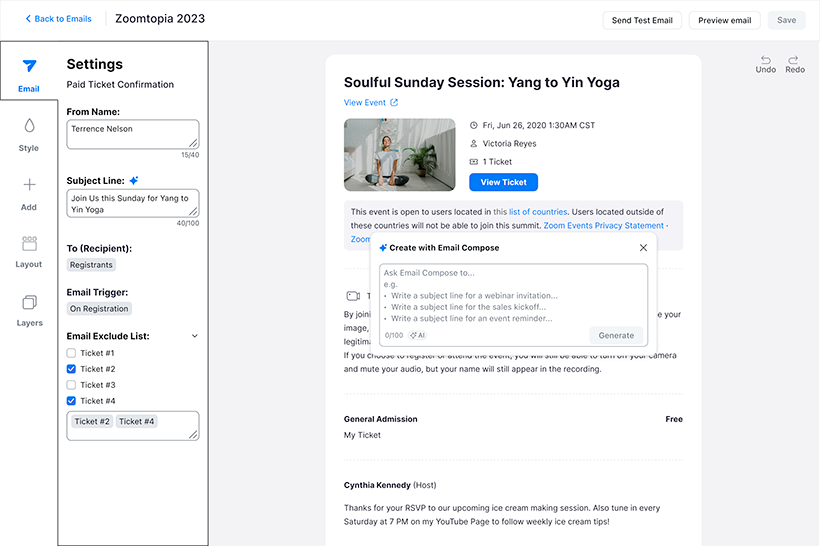
コンテンツマーケティングを利用すると、イベントにまつわるストーリーを伝えたり、情報を提供したり、メールより込み入ったコミュニケーションができます。適切なキーワードを使用して、オーガニックトラフィックを増やしてください。
著名なスピーカーやほかの魅力ある詳細を強調するプレスリリースとメディアによる支援は、イベントをより多くの人の目に触れさせることができます。業界紙のメディアリストをまとめて、似たようなイベントを取り上げているメディアを探して、ターゲット視聴者にリーチしてください。興味を持っている記者にライブ配信されるイベントへの招待状を必ず送ってください。
イベントのハッシュタグ、グラフィックス、ソーシャルメディアキャンペーンを使ってフォロワーに広めてもらいましょう。オーガニックリーチの枠を越えるには、広告や投稿の宣伝も必要です。
名前とセッションの情報を追加して調整できるグラフィックテンプレートなど、パートナーとスピーカーが簡単に利用できるビジュアルアセットとソーシャル投稿例を作成してください。
必要に応じて、業界向けのポッドキャストでイベントを宣伝します。
関連するオンラインコミュニティやフォーラムでイベント情報を共有します。
業界のインフルエンサーの協力を得て、イベントを宣伝します。
イベントの注目度を高めるため、ターゲットを絞った広告を展開して幅広い視聴者にリーチすることをご検討ください。
簡単に共有できるテンプレートを使用し、チームのネットワークを活用してイベントを告知してもらうよう促し、参加率を高めます。
計画と準備が完了し、ついにイベントを主催するときが来ました。リハーサル(必ず行いましょう)から本番当日まで、プロモーション活動で確立したブランドの一貫性を維持することが重要です。以下に注意点をあげておきます。
制作チーム、イベントホスト、スピーカー、アクティブな役割を担っている人全員を呼んで、イベントの1週間ぐらい前に予行演習をスケジュールして、イベント当日の前に問題に対処してください。
ウェビナー練習セッションでは、ホストがウェビナーを開始するとパネリストと共同ホストのみが参加できます。イベント開始の10分から20分前には参加できるようにスピーカーに通話の時間を与え、ライブ配信前の練習セッションに参加してもらい、そこでオーディオとビデオをテストして、ライブ配信前の最終的なトラブルシューティングを行えるようにします。
お役立ちヒント
練習セッション中は、ホストと共同ホストしか、[ウェビナーを開始]ボタンをクリックできません。このアクションは元に戻せないため、全員、ライブ配信の準備が整ったときに1回のみボタンをクリックしてください。
ウェビナーは定刻より数分早く始めるようにすると、出席者がプログラム開始前から参加できます。歓迎の音楽を流す場合は、ロイヤリティフリーであることを確認してください。
出席者が参加しているときは、ミーティングまたはウェビナーの設定が適切であるか確認する絶好の機会です。適切なプラットフォームにレコーディングとライブストリーミングが行われているかを確認します。自動的に有効にならない場合は、ライブストリームを開始してください。また、Q&Aの設定が適切に有効になっていて、パネリストと共同ホストが適切な権限を保持していることを確認してください。
手短な事務連絡でイベントを開始して、ウェビナーはレコーディングされているか、どのように質問を提出したらよいか、ウェビナーの内容は何かを出席者が把握できるようにします。スピーカーとスポンサーに感謝の意を伝えることも忘れないでください!
Zoom Events、Zoom Webinars、Zoom Meetingsのサポートページを開いたままにして、問題をすぐにトラブルシューティングできるようにしておいてください。パネリストが問題に直面した場合、Zoomクライアント、Zoomモバイルアプリまたはセッション内非公開チャット機能を使って、パネリストと個人的にチャットで連絡をとります。
Zoom Eventsには、以下のようなライブイベント体験を強化する機能が複数用意されています。
イベントが終了しました。イベントが終了しても、業務が終わったわけではありません。2、3の追加手順を踏んで、フィードバックを収集し、レコーディングを利用し、見込み客をフォローアップしてください。これにより、苦労して実施したイベントを最大限活用できます。
よかった点や改善点について、出席者からフィードバックをもらいましょう。アンケートを利用して、出席者からイベント全体と各セッションに関するネットプロモータースコア(顧客推奨度)を収集してください。
レコーディングと文字起こしを編集し、ウェブサイトやイベントページで利用できるようにしましょう。必要に応じ、レコーディングにアクセスする視聴者からユーザーデータを収集するきっかけとしてコンテンツを利用できます。Zoom Eventsでは、オンラインコンテンツハブを作成し、ユーザーが簡単にアクセスできる一元的な場所でオンデマンドイベントコンテンツを見せたり、以後のイベントのプロモーションに活用したりもできます。
レコーディングと文字起こしを編集し、ウェブサイトやイベントページで利用できるようにしましょう。必要に応じ、レコーディングにアクセスする視聴者からユーザーデータを収集するきっかけとしてコンテンツを利用できます。
イベントのレコーディングや追加のリソースへのリンクがあるメールを出席者に送信してください。
Zoom Eventsを使用する場合は、イベントの概要ダッシュボードを確認し、登録と投票に関するデータを提供するミーティングレポート、または、登録、出席者、Q&A、投票、イベントのパフォーマンスに関するデータを提供するウェビナーレポートを生成します。
レポートのインサイトを利用して、見込み客を特定し、上記の主な連携を利用して、見込み客を絞り込み、売上につなげてください。
うまくいった点、うまく行かなかった点を評価することで、次回のオンラインイベントを最後に行われたイベントよりよい形で実行できるようにします。出席者のデータ、ならびにレポート、スピーカー、パネリストのフィードバックを利用し、コンテンツやほかのイベントの特徴とのエンゲージメントを追跡してください。
最初から最後までオーディエンスを感嘆させる、ブランディングされたイベント体験を構築することは容易ではありません。慎重な計画と一貫性のあるメッセージ、そしてビジョンを形にするための適切なツールが必要です。Zoom Eventsは、このプロセスを簡素化する包括的なソリューションで、以下を行うことができます。
こうした機能を活用することで、期待を上回るバーチャルイベントを制作し、デジタル時代において有意義なつながりを育み、ビジネス成果をあげることができます。
バーチャルイベントを成功させる鍵は細部に宿ります。イベントページを最初にクリックしてもらってから最後にフォローアップ メールを送信するまで、すべての接点が、自社ブランドを強調して視聴者に価値を提供するチャンスとなります。Zoom Events を使えば、このプロセスのあらゆる段階を、記憶に残る印象的なものにすることができます。
詳細については、Zoom Eventsのラーニングハブをご確認ください。


