
新しい AI アシスタント、Zoom AI Companion が登場!
Zoom AI Companion で、生産性とチームのコラボレーションを向上させましょう。該当する有料の Zoom プランがあれば追加料金なしでご利用いただけます。
 18 分で読める
更新日 January 06, 2026
公開日 January 06, 2026




フレキシブルな働き方やリモートワークが当たり前になった昨今、Zoom面接は、ほとんどの採用プロセスでの最初のステップとなり、バーチャル面接のスキルはキャリアでの成功に不可欠となっています。新卒者から転職活動中の経験豊富なプロフェッショナルまで、このデジタル形式の面接でどのように振る舞えばいいかが分かれば、理想の仕事に就く上で役立つでしょう。
このガイドでは、技術的なセットアップからその後のフォローアップまで、Zoom面接の準備方法を説明します。ミーティングの前後や最中に役立つ戦略を学び、他の候補より目立ちましょう。
企業について徹底的に調査すれば、自身の関心が高いことを示し、企業に合わせた効果的な回答を準備することができます。応募企業について簡単に調べるには、以下を参考にしてください。
会社のミッション、価値観、最近の業績、業界の課題には細心の注意を払ってください。ここを押さえておけば、自信を持って会社について話すことができるようになります。
面接官の名前がわかっている場合は、LinkedInや会社概要で職歴を調べましょう。面接官の職務、経歴、興味・関心を理解すれば、面接中に個人的なレベルでつながり、情報に基づいた質問をすることができます。
賢い質問をすれば、応募職種に対して積極的に考え、正しく判断しようしていることを示せます。また、応募した職務が自分に合っているかどうか判断する上でも役立ちます。以下のヒントを参考に、質問を作成してみましょう。
また、質問すべきでないことを把握しておくことも役に立ちます。
また、Zoom Docsを使用して、面接前に質問や会話のポイントを整理することもできます。Zoom Docsを使用すれば、通話中もアプリケーションを切り替える必要なく、簡単にメモにアクセスでき、会話全体を通して整理された、プロフェッショナルな状態を保てます。
完璧に準備した候補者でも、技術的な問題があればうまくいかないことがあります。事前テストを必ず行い、成功の確率を高めましょう。カメラが目の高さにあり、頭と肩がはっきりと写るよう、カメラアングルでチェックしてください。また、マイクの品質をテストし、入力レベルを調整して、バックグラウンドノイズとオーディオの歪みを最小限に抑えましょう。
最後の確認手段として、面接の24時間前までに友達とのテストコールをスケジュールするか、Zoomに組み込まれているテストミーティング機能を使用しましょう。これにより、問題が発生した場合にトラブルシューティングを行ったり、ソフトウェアを更新したり、代替ソリューションを検討したりする時間ができます。
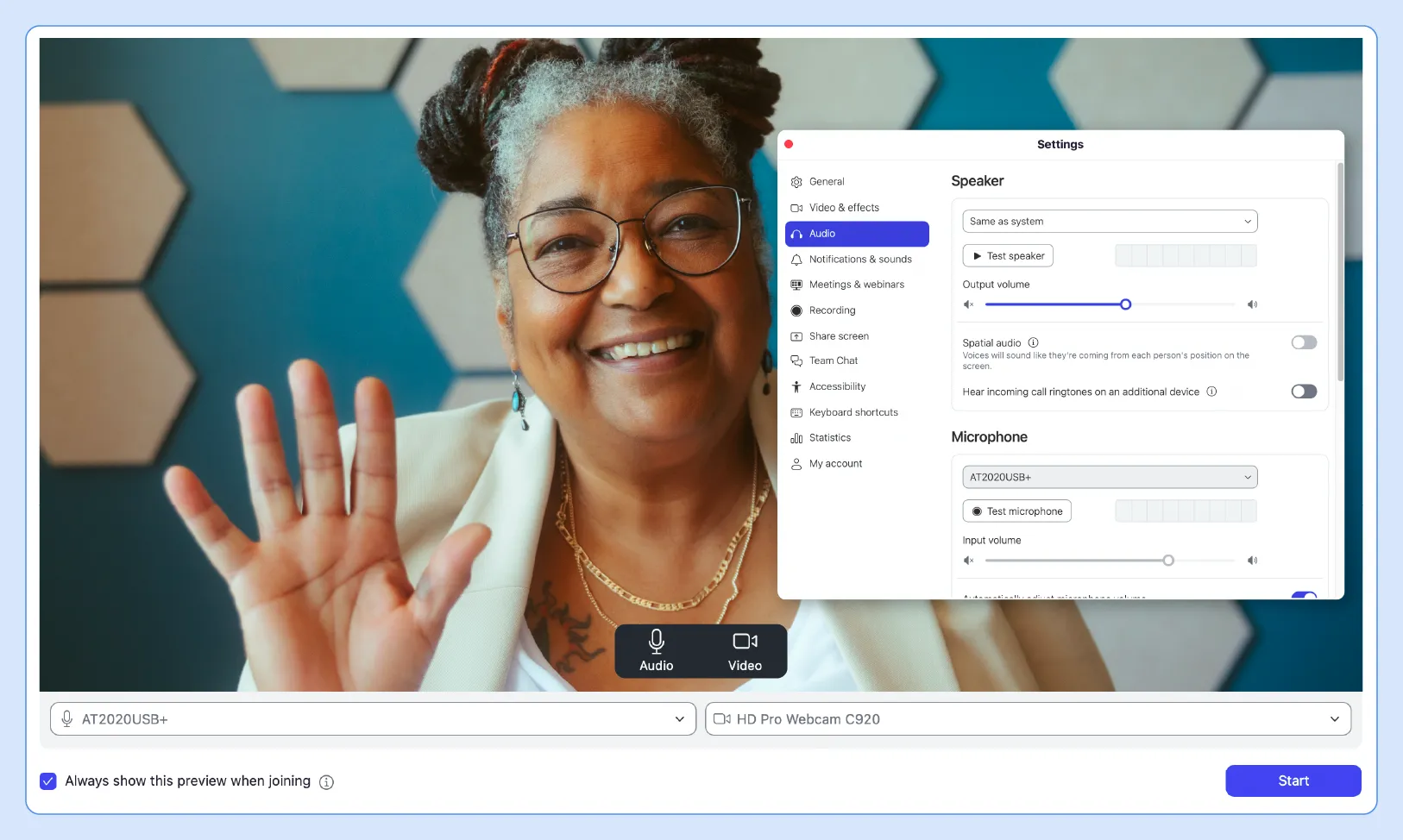
カメラの位置を整えてテストしたら、背景を確認しましょう。背景は第一印象を形作る上で重要な役割を果たすだけでなく、面接官があなたの回答に集中する上でも役立ちます。
効果的な背景を選ぶためのヒント:
「バーチャル面接では背景をぼかした方がいいのかな?」と思う方もいるかもしれません。ぼかし効果を利用することもできますが、実際の背景がきれいで整頓されていれば、デジタル背景よりもプロフェッショナルで正直な印象を与えることができます。背景が洗練されていることにより、自身のプロ意識が強調され、メッセージも届きやすくなります。
ZoomではAI生成のバーチャル背景を利用できるようになりました。対象の有料プランをご利用の方は、簡単なテキストプロンプトを使用してカスタムのプロフェッショナルな背景を作成できます。好みの背景が見つからない場合に最適なオプションです。
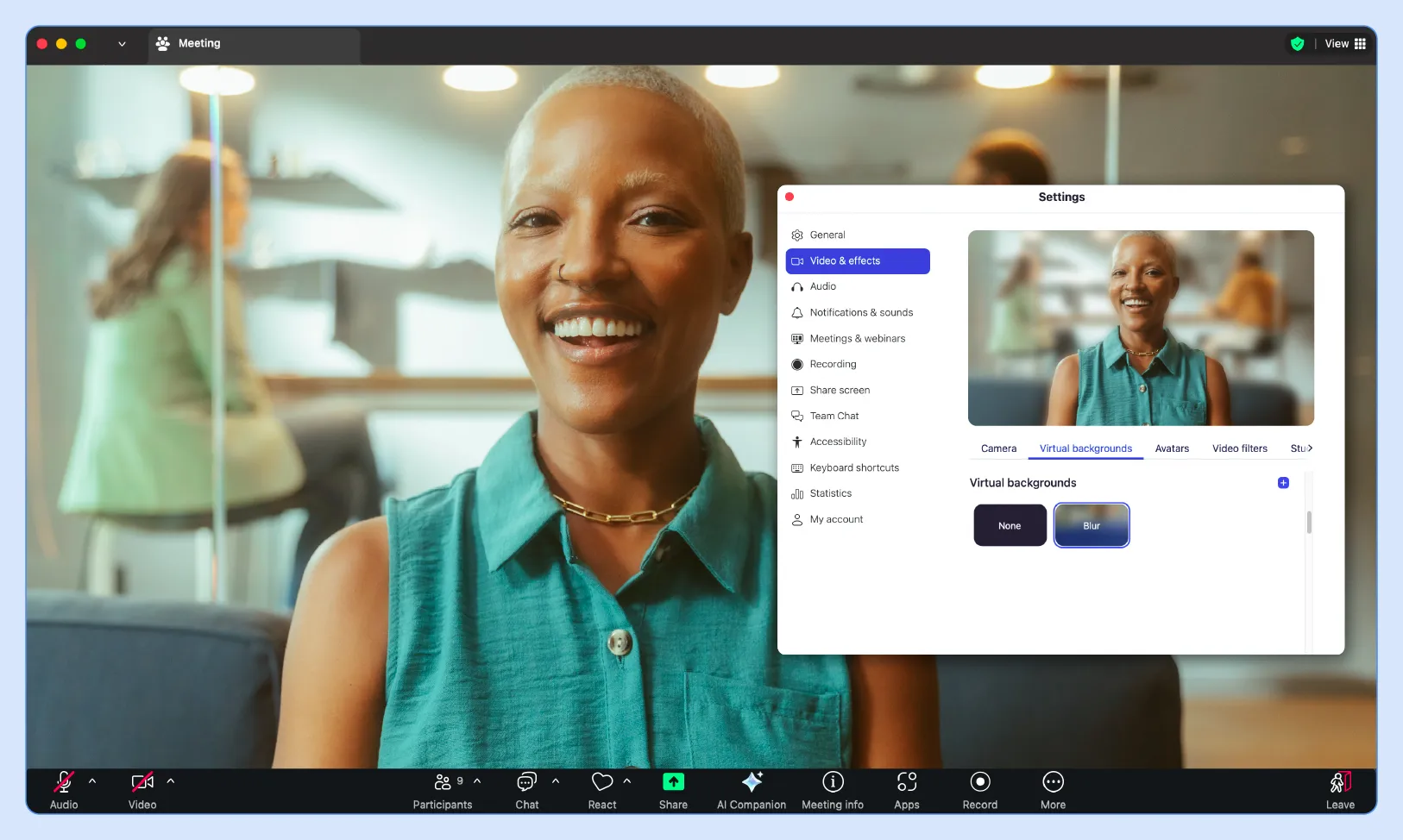
適切な照明は、面接プロセス全体を通じてプロフェッショナルで熱心な印象を与えます。以下のヒントを参考にしてください。
Zoomには、ビデオの照明や外見を調整するための組み込みツールも用意されており、ビデオ設定からアクセスできます。
適切な照明がセットアップされていれば、あなたに意識を向け続けてもらえるだけでなく、時間をかけて準備したことも伝わります。
ビジネスにふさわしい服装は、面接の機会に対する敬意を示すとともに、面接中も自信を失わない上で役立ちます。対面での面接のときと同じように服装を整え、カメラ映りのよい無地の色を選び、複雑な柄や目を引くジュエリーは避けましょう。
服装を選ぶ際は、企業文化を考慮しつつも、カジュアルすぎるものではなく、少しフォーマルすぎるくらいの服装を選ぶのが賢明です。座ったままの予定であっても、頭からつま先までビジネスにふさわしい服装を整えることで自信がつき、通話中に立ち上がったり、設定を調整したりする必要がある場合の準備を万全に整えることができます。
声に出して練習するのも自信をつけるのに効果があり、面接前に回答を洗練させる上でも役立ちます。よくある質問に回答する自身のビデオを録画しましょう。
Zoom Clipsを使用すれば、回答を短いビデオセグメントに録画でき、簡単に練習できます。これらのクリップを確認しながら、ジェスチャーや話すペース、回答の明確さを評価し、自然で説得力のある回答に至るまで改良していきましょう。
気が散るデジタル要素を最小限に抑えることで、コンピュータの動作を効率化し、集中力を維持できます。面接中に通知を生成したり、システムの動作を遅くしたりする可能性のあるソーシャルメディアやメール、メッセージアプリなどのプログラムはすべて閉じてください。
デスクトップの通知を無効にし、電話をサイレントモードにして中断を避けましょう。帯域幅を節約し、ジッターを防いで、長時間の面接セッション中にコンピュータが過熱するのを防ぐには、実行中のプログラムを減らし、ビデオ接続の安定性を確保することが重要です。
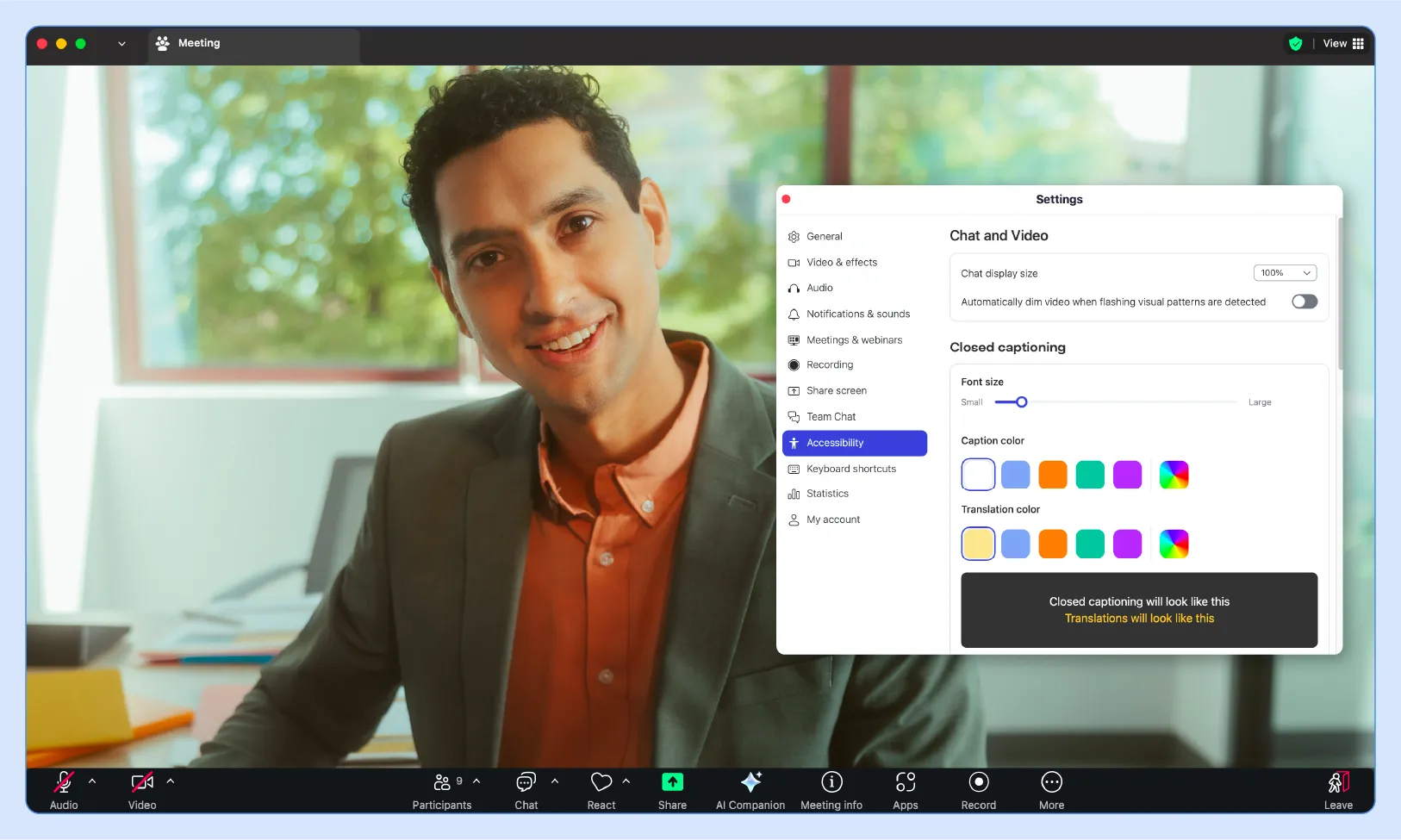
アクセシビリティ機能は聴覚、視覚、機動性の障がいがあっても、面接で十分に力を発揮できるよう設計されています。以下のようなZoomのアクセシビリティ機能を活用しましょう。
これらの機能を事前にテストしておき、通話中にアクセシビリティツールを使用する場合は、面接官に知らせましょう。ほとんどの雇用主はこういった機能がもたらす透明性を高く評価しており、公正で快適な面接を実現するため、配慮すべきその他の事項にも対応してくれます。
資料にすばやくアクセスできれば、具体的な成果を見直すことができ、会話中も話す内容が整理された状態を保てます。デジタルファイルのみに頼るのではなく、履歴書や職務記述書、企業調査の内容、想定した質問を印刷しておきましょう。デジタルファイルは素早く操作できない可能性があります。
紙の資料を避けたい場合はZoom Docsを利用しましょう。面接に関する資料すべてを1か所にまとめられるため、デジタルファイルの代わりとして最適です。デスクを紙の資料で散らかすことなく、企業調査や質問、重要なトピック、実績などをセクション別にスッキリとまとめられます。
「Zoomでの面接は何分前に参加すればいいの?」と思う人はたくさんいます。時間に正確であることを示し、直前の技術的な問題に対処するには、5分早く参加しましょう。ここで余裕を持つことで、面接官が入ってくる前に気持ちを落ち着け、カメラ映りを確認し、すべてが正常に機能しているかどうかを確認できます。
ミーティングルームが開いてすぐの早すぎるログインも気まずいですし、遅れて参加すれば第一印象が悪くなります。面接官の時間を尊重すると同時に、技術が正しく機能していることを確認できるという点で、5分間は完璧なバランスです。
カメラを通じてアイコンタクトを保つことができれば、面接全体を通してつながりが生まれ、自信を表現できます。画面ではなくカメラのレンズを直接見る練習をしましょう。不自然に感じるかもしれませんが、面接官にはアイコンタクトのように見えます。
カメラの近くに小さな矢印やリマインダーを付けると、このテクニックを忘れないで済みます。画面を時々見ながら面接官の反応を確認しても構いませんが、話すときはカメラに集中し、個人的なつながりを保つようにしてください。
明確なコミュニケーションは、オーディオの質が不安定なバーチャル環境において、さらに重要になります。通常の会話よりも少し遅いペースで話し、一言一句はっきりと発音して、意見の合間に一呼吸入れ、メッセージが効果的に伝わるようにしましょう。
Zoomでの面接におけるエチケットには、オーディオの遅延が発生して中断したり、他の話者と話すタイミングが重複したりすることへの配慮が含まれます。面接官が話し終えた後、回答する前に少し待ちましょう。また、技術的な問題で何かを聞き逃した場合は、遠慮せずに聞き返しましょう。
積極的な傾聴を行うことで、しっかりと耳を傾け、敬意を持っており、よく考えて回答するあなたの姿勢を相手に評価してもらえます。以下のアドバイスを参考に、今この瞬間に集中し、強いインパクトを残せるようにしましょう。
質問にしっかり耳を傾ければ、信頼関係を築き、より適切で考え抜かれた回答を提供することができます。
熱意とプロフェッショナリズムは、画面越しでもジェスチャーで伝わります。姿勢を正し、少し前かがみになって会話に集中していることを示しましょう。伝えたいことを強調し、会話全体を通してエネルギーを維持するため、自然な身振り手振りで話すのも良いでしょう。
場面に合わせて心からの笑顔を見せたり、うなずいて理解を示したり。肩ひじ張らずにオープンな姿勢を保ちましょう。そわそわしたり、部屋の中を見回したり、面接官に興味がないように見える態度や気が散っているように見える動きは避けてください。
バーチャル面接では技術的な問題がよく発生しますが、その問題にどのように対処するかによって、問題解決能力やプレッシャー下でいかに落ち着いていられるかを示すことができます。問題が発生した場合でも引きずらず、冷静さを保ち、簡単に謝罪した上で、迅速に解決に取り組みましょう。
ビデオを利用できない場合に備えて、電話番号やメールアドレスなどのバックアッププランを用意しておくと安心です。また、インターネットが不安定な場合にはモバイルホットスポットも役立ちます。技術的な問題があっても、すぐに適応して会話を継続すれば、柔軟性とプロ意識を発揮できます。
24時間以内に送信された心のこもった感謝のメールは、応募職種に対するあなたの関心とプロ意識を鮮明にし、第一候補の地位を不動のものにします。面接中に話した具体的なトピックを言及することで、真摯な傾聴を示しましょう。
たとえば、今後発売する製品について面接で話した場合は、「今後発売される製品について知ることができて嬉しかったですし、その売上に貢献する機会をいただけるかもしれないと思うと興奮を隠せません」などと加えると良いでしょう。
メッセージは簡潔かつ個人的な内容にします。また、複数の面接官と面談した場合は、各面接官の名前を挙げて感謝の意を伝えましょう。このフォローアップにより、面接中に忘れていた点を明確にしたり、さらなる情報を提供したりできます。
面接後のコミュニケーションは、応募職種や会社に対する継続的な関心を明確に伝えます。面接チームとの会話から得たインサイトをもとに、応募職種や企業文化のどの側面にワクワクしているのかを語りましょう。
このように熱意を見せることで、ありきたりな感謝メールを送ってくる他の候補者と差別化できます。面接で話した内容を基に、業務への興味がどれだけ深まったか、また、チームの成功にどのように貢献したいかを示しましょう。
LinkedInでのつながりは、仕事上の関係を維持し、意思決定のプロセス全体を通じてあなたという存在を認識してもらう上で役立ちます。会話の内容に触れ、連絡を取り続ける意欲を示す、パーソナライズされたつながりリクエストを、面接後数日以内に送りましょう。
このようなコネクションを構築するアプローチにより、面接官に自発性を示すことができ、面接官の投稿やつながりを通じて、企業文化に関する貴重なインサイトを取得できます。また、仕事上の関係を築いておくことで、今回の応募職種で採用されなくても、今後の機会につながる可能性があります。
指定された期間内に返信がない場合は、押しつけがましくない、丁寧なフォローアップメールで引き続き関心があることを示しましょう。指定された期間の1~2日後に、採用の状況について簡潔かつプロフェッショナルに問い合わせてみてください。
このフォローアップは無駄のない前向きなものにし、相手の時間的制約を尊重しながら、応募職種に対する熱意を改めて伝えます。採用には予想以上に時間がかかることがあるため、丁寧なリマインダーが有利に働く可能性もあります。
Zoomでの面接を成功に導く方法をマスターできれば、貴重なデジタルコミュニケーションスキルを身に付けながら、キャリアに関するチャンスを広げることができます。ますますつながりが強まる現代社会において、仕事に役立つテクニックは、家族や友人、同僚との個人的なビデオ通話をさらに活用する上でも役立ちます。
キャリアアップにもプライベートなつながりにも使える信頼性の高いプラットフォーム、Zoom Meetingsに今すぐ無料で登録しましょう。自分のいる場所がどこであれ、今後のキャリアアップのチャンスや愛する人との交流など、大切なつながりを簡単に築けます。
Zoom面接とは、Zoomプラットフォームを通じて行われるビデオカンファレンス形式の就職面接で、別々の場所にいる雇用主と候補者がバーチャルでつながることを可能にします。便利で費用対効果が高く、対面でのコミュニケーションを通じて個人的なやり取りを保ちながら候補者を効率的に選別できるため、この形式の面接の人気はますます高まっています。
Zoom面接は対面での面接と同様の手順に従いますが、ビデオカンファレンスを通じて行われます。候補者はバーチャルミーティングルームに参加し、1人以上の面接官と会話を交わします。また、デジタルインタラクションを通じてコミュニケーションスキルをアピールしながら、経歴や資格に関する質問に答え、職務や会社について質問する機会を得られます。
以下を参考にすることで、注目を集められます。
必ず温かい挨拶から始め、面接の機会を与えてくれたことへの感謝の気持ちを伝えましょう。自己紹介は簡潔かつ印象的なものにし、応募職種に関連する経験と熱意を強調しながら、簡潔かつプロフェッショナルに経歴をまとめます。また、カメラを通じてアイコンタクトをとることで、面接官とのつながりが生まれます。
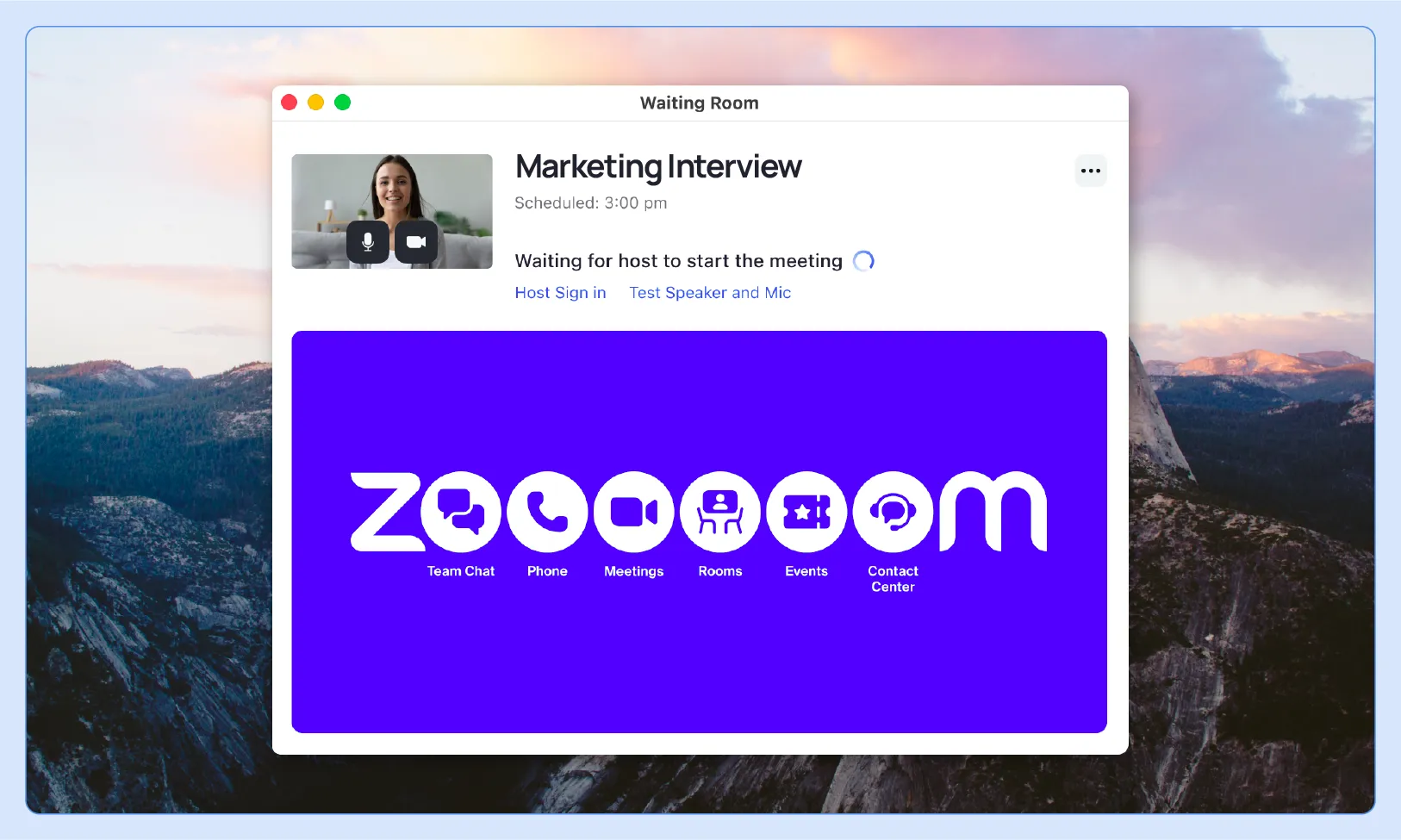
面接官からミーティングのリンクまたはIDを受け取ります。これらは通常、面接への招待状とともにメールで送信されます。ZoomアプリケーションでリンクをクリックするかミーティングIDを入力し、プロンプトが表示されたらオーディオとビデオの設定をテストして、面接官がミーティングルームへの入室を許可するまでバーチャルロビーで待機します。
zoom.us/testでZoomのテストミーティングにアクセスするか、ミーティングに参加するときに [スピーカーとマイクをテストする] をクリックします。Zoomの設定でオーディオとビデオのタブの下にあるデバイスをチェックすることもできます。ここでは、カメラビューとマイクの入力レベルに関するリアルタイムのフィードバックが表示され、すべてが正常に機能していることを確認できます。








