A volte devi fare una chiacchierata veloce con una determinata persona o riunire un gruppo selezionato per una discussione più mirata. Questo vale sia per le riunioni di persona che per quelle virtuali, soprattutto perché la forza lavoro moderna passa fluidamente da una modalità all’altra. Grazie alla funzionalità sessione secondaria di Zoom, puoi trasferire questa struttura dinamica di riunione nello spazio digitale.

Sessioni secondarie
Sessioni secondarie di Zoom:
crea discussioni mirate

Come posso configurare una sessione secondaria in Zoom?
Le sessioni secondarie sono fondamentali per realizzare connessioni importanti: per esempio, quando devi gestire una sessione di formazione di grandi dimensioni, se desideri animare la tua aula virtuale, o se vuoi rendere più coinvolgente un’esperienza di team building. Offrono diversi vantaggi, tra cui:

Delega semplice
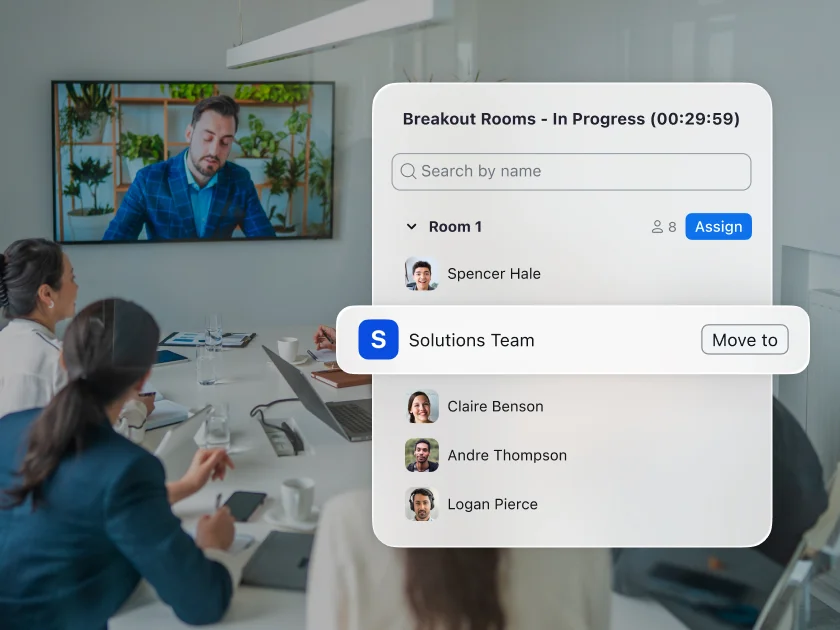
Quando hai bisogno di assistenza durante una sessione, i co-organizzatori sono utili: possono aiutarti a organizzare e condurre una riunione e le relative sessioni secondarie. Nelle sessioni secondarie, i co-organizzatori hanno gli stessi privilegi dell’organizzatore, compresa la possibilità di assegnare, iniziare e terminare le sessioni secondarie. Inoltre, i co-organizzatori possono spostarsi tra le sessioni secondarie e trasmettere messaggi a tutti i loro membri.

Discussioni organizzate e mirate
Quando gli organizzatori devono dare una comunicazione specifica, possono inviare un messaggio a tutte le sessioni secondarie anche se i partecipanti sono in sessioni secondarie diverse. Questa funzionalità è utile se devi far sapere ai partecipanti che è il momento di terminare la discussione o di concludere un’attività, ad esempio.

Suddivisione di lunghe
riunioni ininterrotte
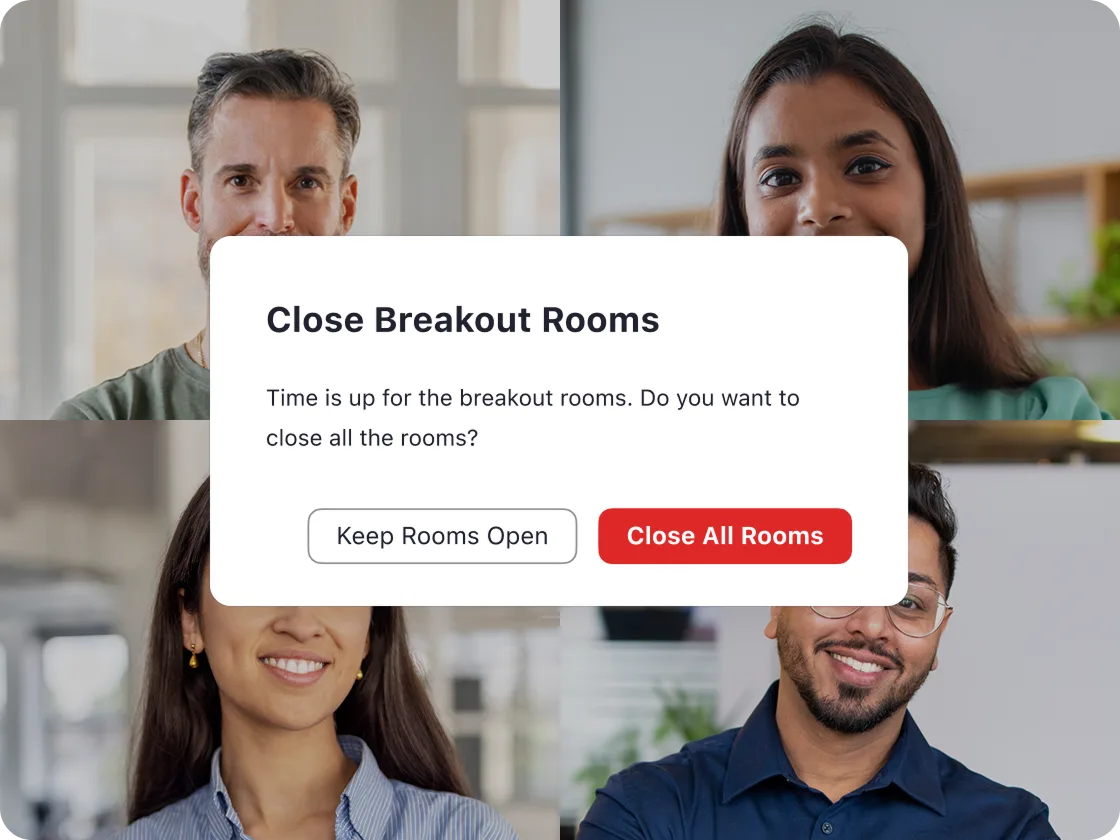
Dopo aver chiuso una sessione secondaria, puoi comunque decidere di suddividere nuovamente i partecipanti. È utile per i corsi o gli eventi più lunghi, dato che puoi suddividere i partecipanti tutte le volte che desideri.

Supporto per chi ne ha bisogno, quando ne ha bisogno
Solo perché non ti trovi in una sessione con qualcuno, non significa che tu non possa aiutarlo. I partecipanti alla sessione secondaria possono cliccare sull’icona "Chiedi assistenza" per invitare l’organizzatore a partecipare alla sessione secondaria e ricevere assistenza. L’organizzatore riceverà una notifica ed entrerà in quella sessione.

Valutazione dell’interazione dei partecipanti
Nella scheda Partecipanti, l’organizzatore può vedere chi è presente in ciascuna sessione secondaria, se sta parlando, se sta condividendo lo schermo, se ha il video acceso e altro ancora. In questo modo puoi avere un’idea più precisa delle interazioni nella sessione secondaria e identificare le aree che necessitano di maggiore attenzione.

Creazione di una sicurezza costante
La crittografia end-to-end (E2EE) per Zoom Meetings è stata estesa alle sessioni secondarie. L’esperienza sarà la stessa di una riunione standard con la E2EE, con la differenza che a ogni sessione secondaria viene attribuita una chiave crittografica univoca della riunione. Puoi usare questa funzionalità quando devi aggiungere un ulteriore livello di sicurezza alle conversazioni private e importanti, oppure se vuoi semplicemente raggruppare alcune persone durante una riunione con E2EE.
Funzionalità principali
Come funzionano le sessioni secondarie?

Prova Zoom Meetings
Inizia a usare le sessioni secondarie di Zoom
Anche nelle riunioni virtuali può essere necessario mettere in collegamento persone specifiche o creare gruppi dedicati. Con le sessioni secondarie di Zoom, potrai coinvolgere i partecipanti come desideri, godendo della flessibilità dell’ambiente digitale.
Scarica ora Zoom Meetings per vedere la sessioni secondarie in azione!
FAQ
Hai domande? Abbiamo le risposte.
Per abilitare le sessioni secondarie per uso personale, inizia accedendo al portale web Zoom e andando su "Impostazioni". Fai clic sulla scheda "Riunione": in "In riunione (avanzata)", attiva/disattiva l’opzione della sessione secondaria. Potrebbe apparire una finestra di dialogo di verifica, in quel caso, clicca su "Abilita" per confermare la modifica. Se per qualche motivo l’opzione sessione secondaria è disattivata, è probabile che sia bloccata dall’amministratore del tuo account: contattalo per configurarla.
Per avere maggiore flessibilità durante l’esperienza della sessione secondaria, ti suggeriamo di selezionare le seguenti caselle durante la configurazione:
- Consenti agli organizzatori della riunione di pre-assegnare i partecipanti alla sessione secondaria.
- Consenti all’organizzatore di trasmettere i messaggi ai partecipanti. In questo modo trasmetti un messaggio di testo a tutti i partecipanti della sessione secondaria.
- Consenti all’organizzatore di trasmettere la voce alla sessione secondaria. In questo modo l’audio del tuo microfono verrà trasmesso a tutti i partecipanti delle sessioni secondarie.
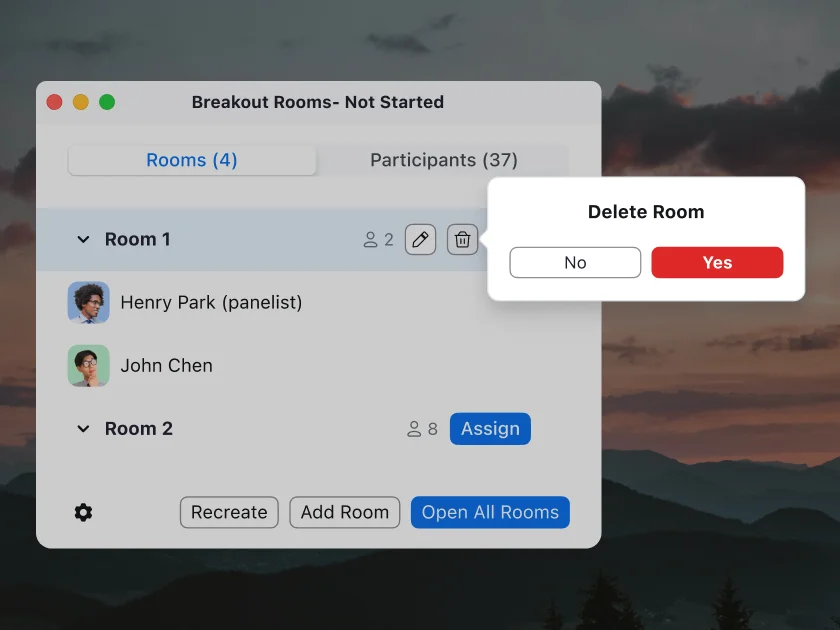
- Consenti all’organizzatore di creare, rinominare ed eliminare sessioni secondarie quando sono aperte.
- Consenti all’organizzatore di visualizzare gli stati di attività dei partecipanti nelle sessioni secondarie (ad esempio, condivisione schermo, reazioni). Ciò consente a organizzatori e co-organizzatori di visualizzare rapidamente lo stato dell’audio e del video dei partecipanti, se stanno condividendo lo schermo e qualsiasi reazione attiva o feedback non verbale.
Quindi clicca su Salva e puoi già iniziare.
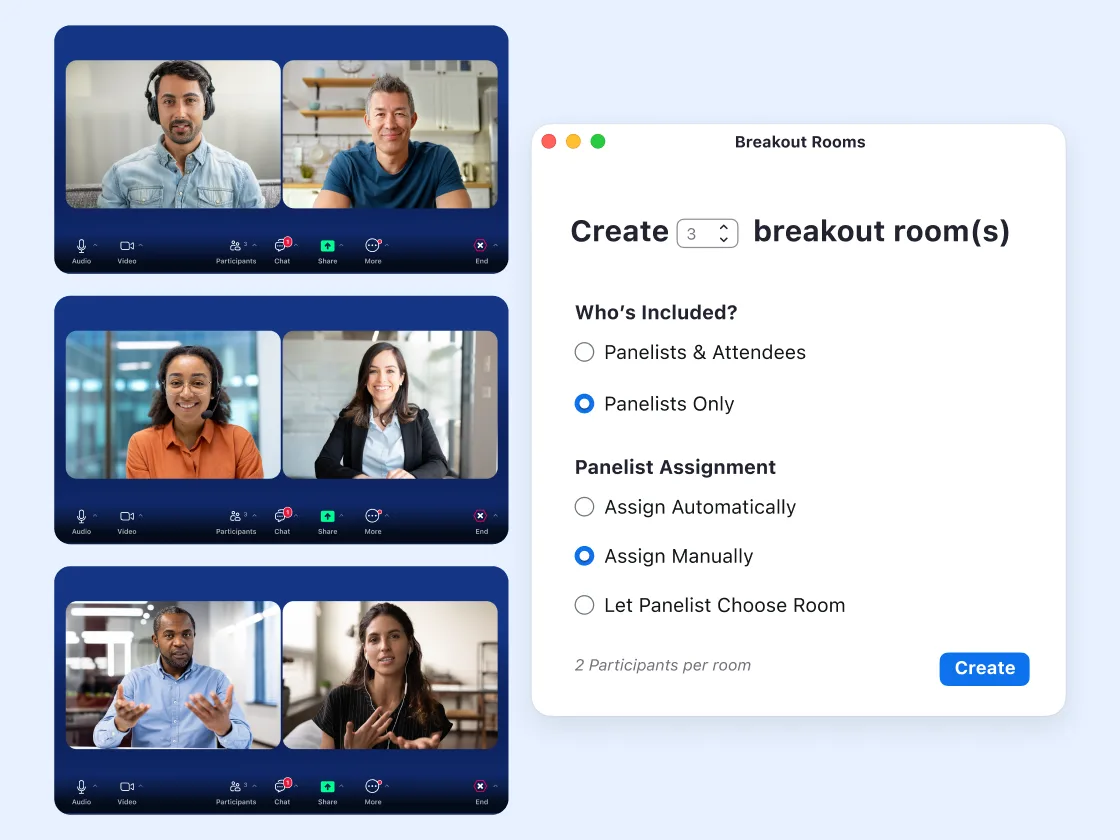
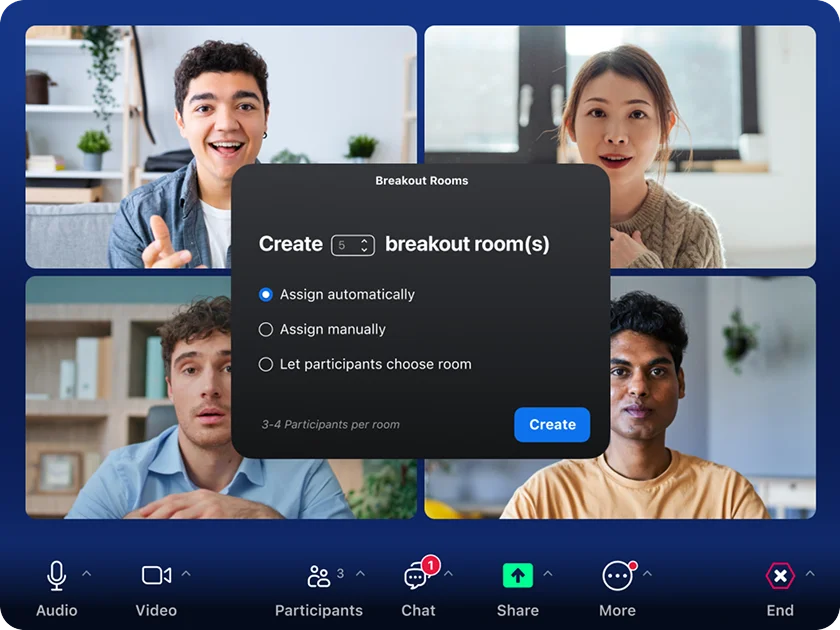
Per creare una sessione secondaria, devi avviare una riunione immediata o pianificata e cliccare su "Sessione secondaria". Seleziona il numero di sessioni che vuoi creare e come desideri assegnare i partecipanti a tali sessioni, assegnandoli a ciascuna sessione manualmente oppure automaticamente. Puoi anche consentire ai partecipanti di scegliere la sessione a cui desiderano partecipare. Clicca su Crea e poi lascia che le sessioni si svolgano come preferisci.





Zoom AI Companion è disponibile con i piani Zoom Workplace a pagamento idonei. Potrebbe non essere disponibile per tutte le regioni o per tutti i settori industriali. Scopri di più.