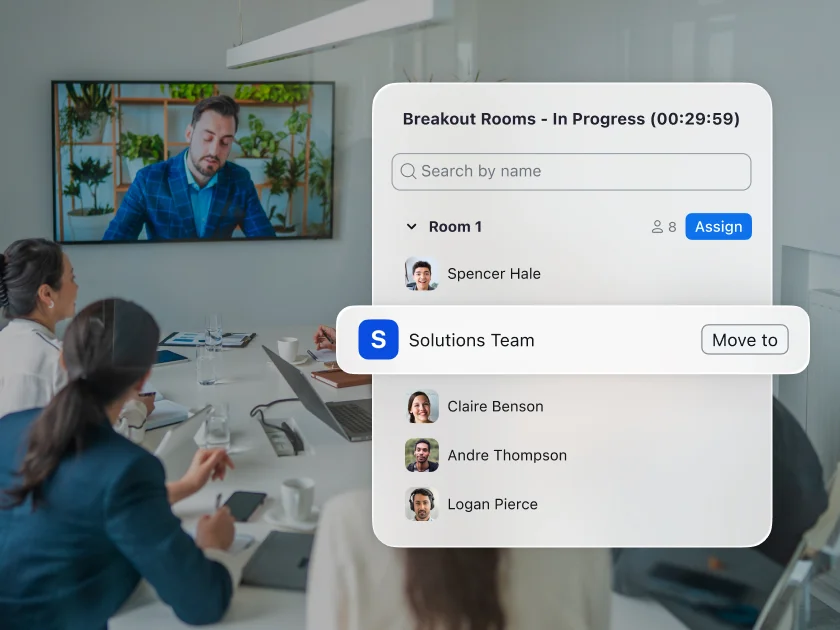
Para habilitar la característica de sala para grupos pequeños para uso propio, inicie sesión en el portal web de Zoom y diríjase a «Configuración». Haga clic en la pestaña «Reunión». En «Durante la reunión (avanzado)», active la opción de sala para grupos pequeños. Si aparece un cuadro de diálogo de verificación, haga clic en «Habilitar» para verificar el cambio. Si, por algún motivo, la opción de sala para grupos pequeños aparece en gris, es probable que esté bloqueada por el administrador de su cuenta. Póngase en contacto con él para configurarla.
Para disponer de más flexibilidad durante la experiencia en las salas para grupos pequeños, le sugerimos que seleccione las siguientes casillas durante la configuración:
- Permitir que los anfitriones de la reunión asignen previamente participantes a las salas para grupos pequeños.
- Permita que el anfitrión transmita un mensaje a los participantes, lo que le permite transmitir un mensaje de texto a todos los participantes en las salas para grupos pequeños.
- Permitir que el anfitrión transmita voz a las salas para grupos pequeños. Esto le permite transmitir el audio de su micrófono a todos los participantes en las salas para grupos pequeños.
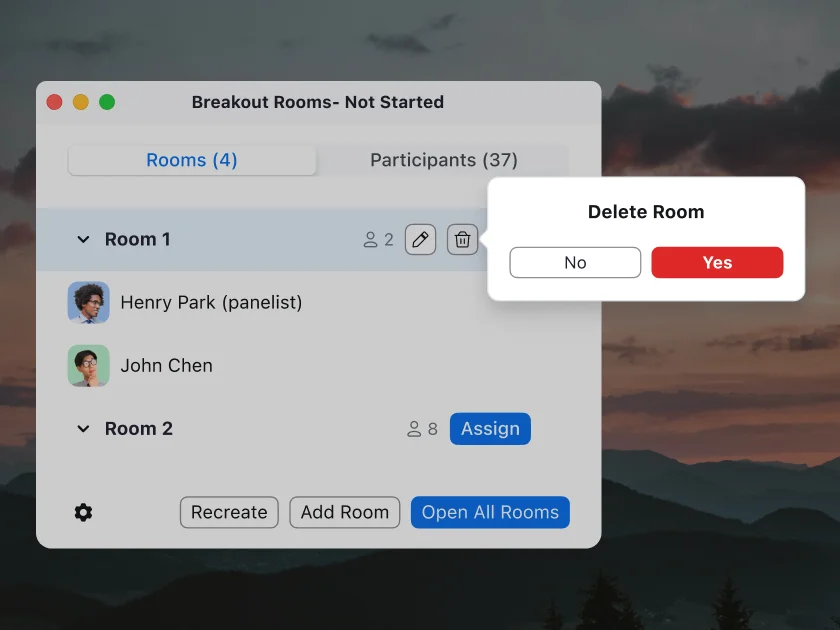
- Permitir al anfitrión crear, cambiar el nombre y eliminar salas para grupos pequeños cuando las salas estén abiertas.
- Permitir al anfitrión ver los estados de actividad de los participantes en las salas para grupos pequeños (por ejemplo, compartir pantalla, reacciones). Esto permite a los anfitriones y coanfitriones ver rápidamente el estado de audio y vídeo de los participantes, si están compartiendo su pantalla, y cualquier reacción activa o comentarios no verbales.
A continuación, haga clic en Guardar y ya estará listo para continuar.
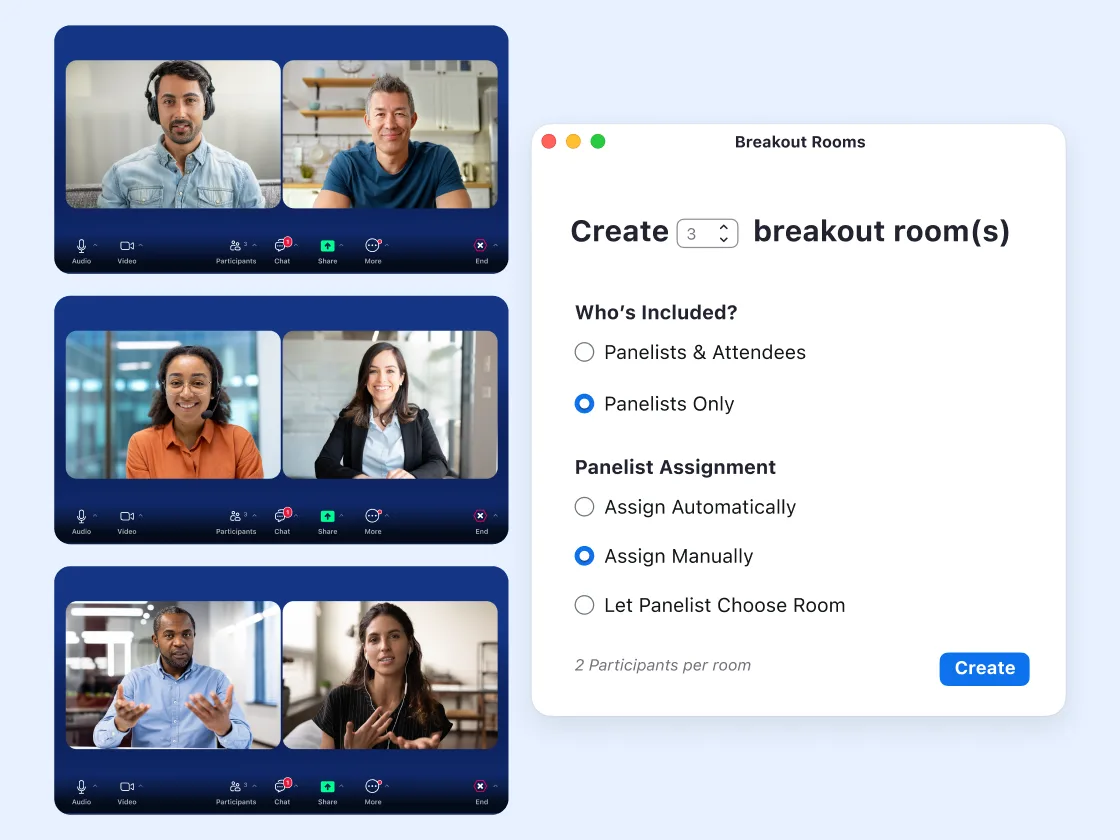
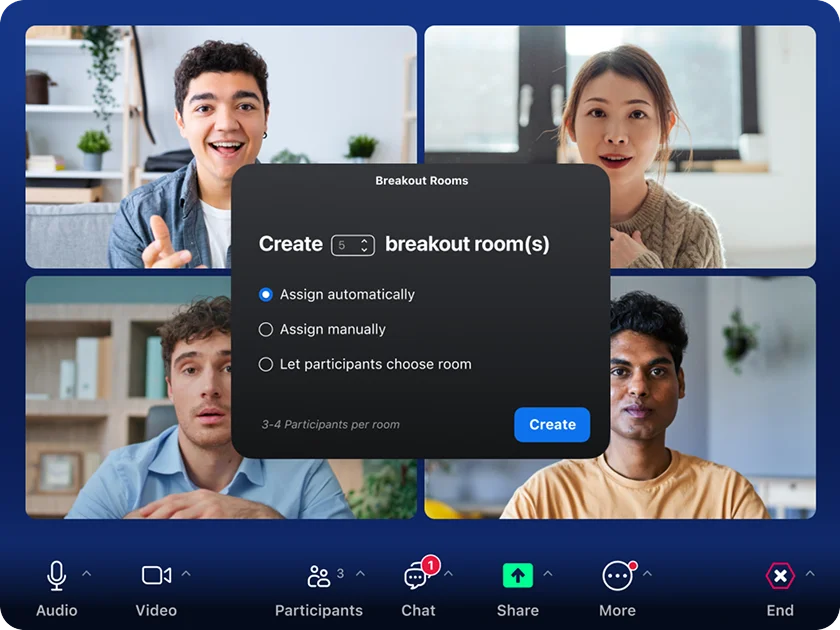
Para crear una Sala para grupos pequeños, solo tiene que iniciar una reunión instantánea o programada y hacer clic en «Salas para grupos pequeños». Seleccione el número de salas que desea crear y cómo desea asignar a sus participantes a esas salas, eligiendo qué participantes desea en cada sala o asignándolos automáticamente. También puede dejar que los participantes elijan la sala en la que quieren estar. Haga clic en Crear y deje que las sesiones se desarrollen como prefiera.