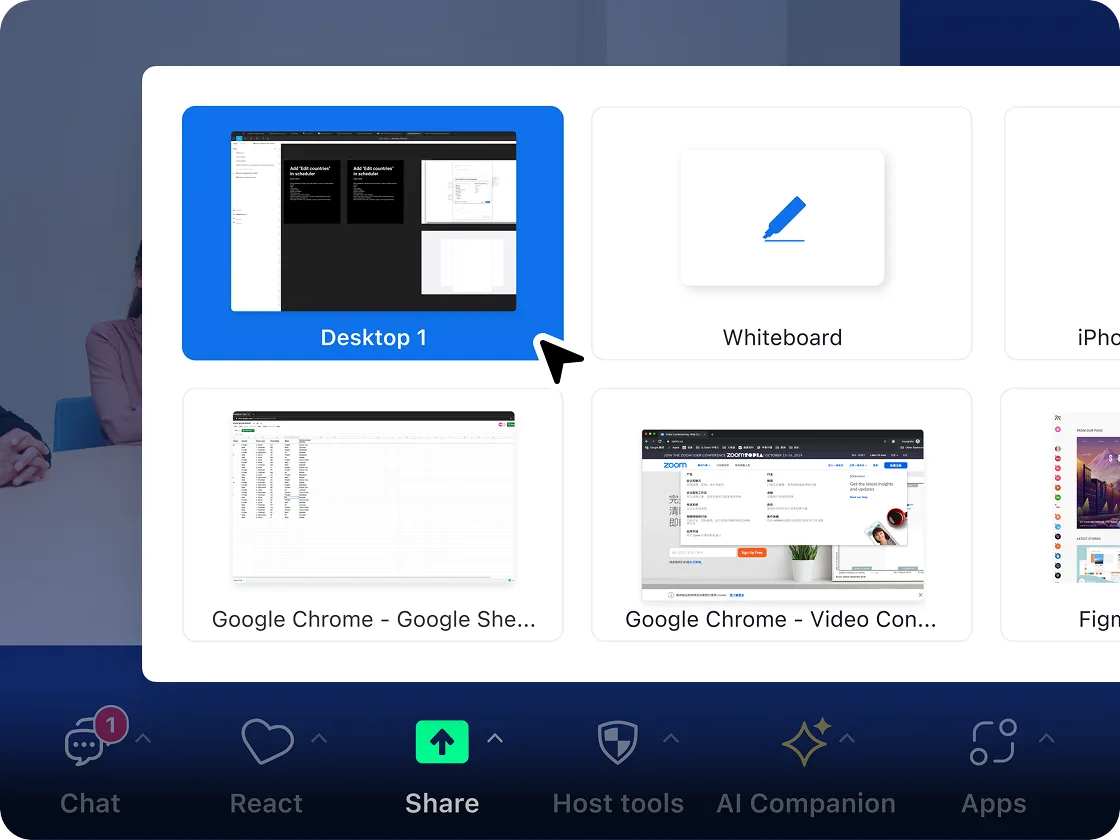
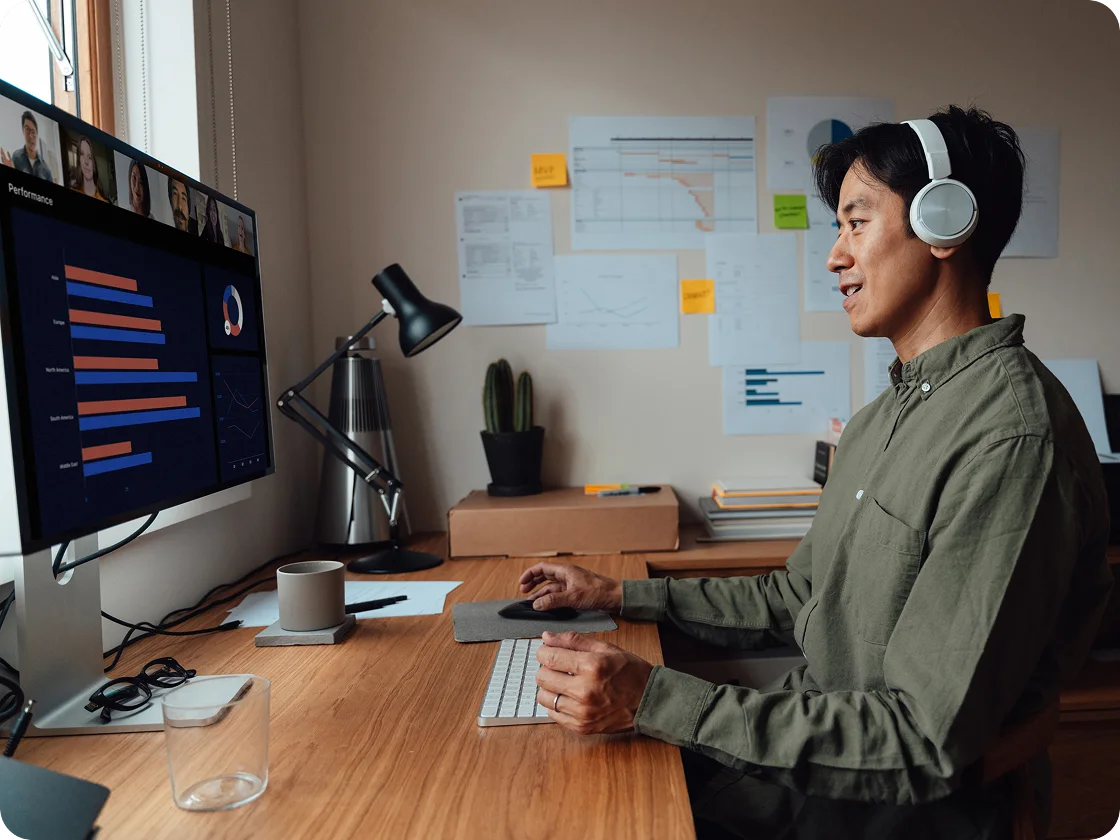
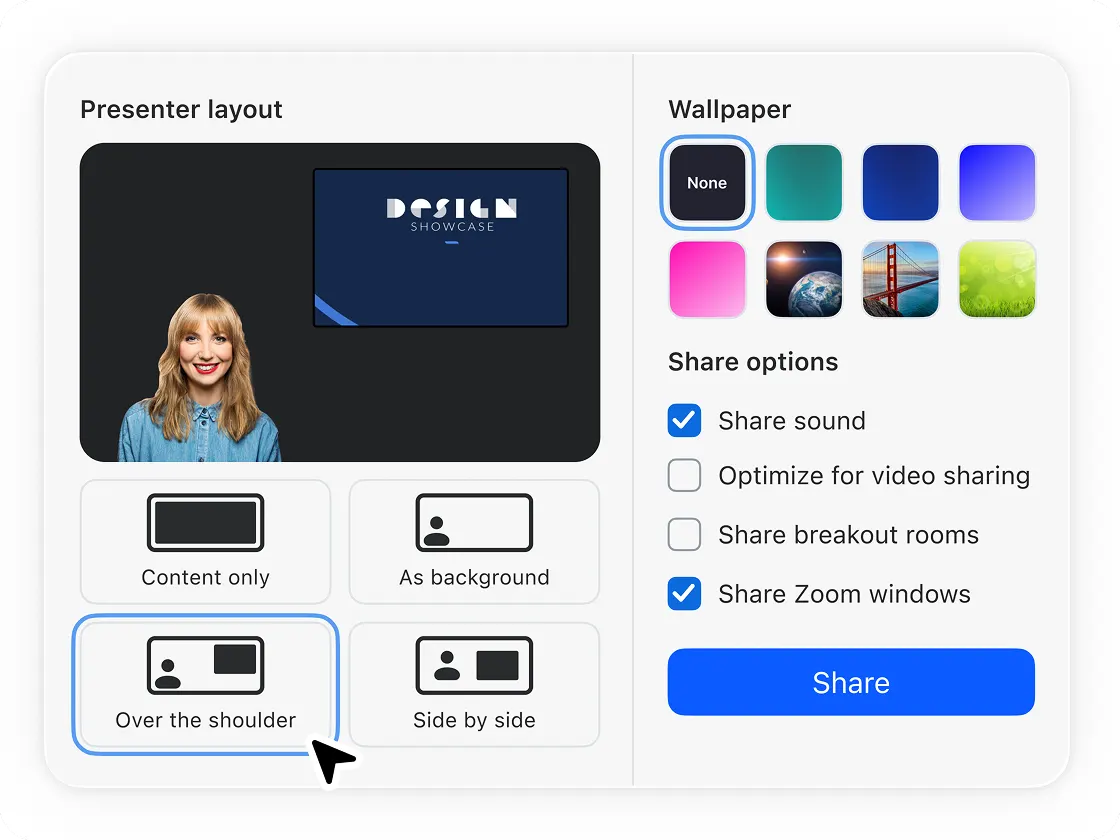
Cho dù bạn đang thuyết trình trực tuyến, cung cấp dịch vụ khách hàng, trình bày sản phẩm hay phối hợp với các nhóm từ xa, khả năng chia sẻ nội dung trên màn hình của bạn trong cuộc gọi video là rất quan trọng đối với cả cá nhân và tổ chức. Với tính năng chia sẻ màn hình của Zoom, bạn có thể dễ dàng chia sẻ nội dung trên mọi thiết bị trong cuộc họp của mình, tạo ra trải nghiệm cuộc họp giúp mọi người thống nhất.
Phần mềm chia sẻ màn hình
Chia sẻ màn hình giúp tăng cường cộng tác
Với khả năng chia sẻ màn hình trong các cuộc họp, bạn mang đến cho người tham gia cuộc họp cơ hội xem những gì bạn đang mô tả trong thời gian thực, do đó không cần phải chia sẻ tệp hoặc tìm kiếm trong email nữa. Tuy nhiên, bạn không chỉ bị giới hạn ở việc chia sẻ màn hình đơn giản, bạn còn có thể làm được nhiều hơn thế.
Mẹo và thủ thuật chia sẻ màn hình
Mặc dù việc chia sẻ màn hình trên Zoom rất đơn giản, chúng tôi có một số mẹo và thủ thuật để giúp bạn có trải nghiệm tốt nhất khi chia sẻ màn hình:
Bạn có thắc mắc? Chúng tôi đã có câu trả lời.
Để sử dụng tính năng chia sẻ màn hình trong cuộc họp, bạn cần bật tính năng này trong phần Cài đặt. Để bật tính năng chia sẻ màn hình:
- Đăng nhập vào tài khoản Zoom của bạn tại zoom.us/signin.
- Nhấp vào Cài đặt và điều hướng đến thẻ Zoom Meetings.
- Cuộn xuống phần Trong cuộc họp (Cơ bản)
- Chuyển đổi Chia sẻ màn hình sang 'bật' để bật tính năng chia sẻ màn hình
Bạn cũng có thể chọn chỉ cho phép người chủ trì hoặc cho phép tất cả người tham gia chia sẻ màn hình trong phần cài đặt. Nếu bạn muốn chia sẻ màn hình của mình trong cuộc họp nhưng không được, bạn cũng có thể yêu cầu người chủ trì cấp cho bạn quyền chia sẻ màn hình.
Chia sẻ màn hình trong cuộc họp Zoom là an toàn; tuy nhiên, bạn cần bảo mật cuộc họp để ngăn những người tham gia không mong muốn tham gia và chú thích trên nội dung được chia sẻ hoặc chia sẻ nội dung của họ. Dưới đây là những việc bạn có thể làm để thúc đẩy trải nghiệm cuộc họp Zoom an toàn và hiệu quả:
- Bật các tùy chọn cài đặt bảo mật của Zoom: Bạn có thể tìm thấy các tính năng và tùy chọn bảo mật của Zoom trong thẻ Cài đặt trong hồ sơ của bạn hoặc dưới biểu tượng Bảo mật trên thanh công cụ cuộc họp. Tại đây bạn có thể quản lý người có thể chia sẻ màn hình, không cho phép người tham gia chú thích vào nội dung bạn chia sẻ và xem lại các tùy chọn cài đặt chụp ảnh màn hình.
- Không chia sẻ liên kết cuộc họp của bạn một cách công khai: Chỉ chia sẻ liên kết cuộc họp với những người tham gia cuộc họp dự kiến của bạn. Việc chia sẻ công khai đường liên kết đến cuộc họp có thể cho phép những người trái phép tham gia cuộc họp của bạn.
- Chỉ cho phép người dùng đã đăng ký hoặc người dùng đã xác minh miền: Khi lên lịch cuộc họp, bạn có thể yêu cầu người tham gia đăng ký bằng email, tên và câu hỏi tùy chỉnh của họ. Bạn thậm chí có thể giới hạn cuộc họp của mình đối với người dùng Zoom có địa chỉ email sử dụng một miền nhất định.
Hãy nhớ đăng ký nhận bản demo sản phẩm với chuyên gia Zoom để xem các tính năng như chia sẻ màn hình (và nhiều tính năng khác!) có thể giúp bạn tạo ra những trải nghiệm cuộc họp hiệu quả, linh hoạt và năng suất.

Khi bạn bắt đầu chia sẻ màn hình, bạn sẽ thấy một thanh công cụ nhỏ bật lên trong màn hình được chia sẻ, thanh công cụ này chứa các tùy chọn cuộc họp của bạn, cũng như các tùy chọn chia sẻ màn hình như Tạm dừng chia sẻ, Chú thích và Chia sẻ mới.
Bên dưới thanh công cụ đó là một nút màu đỏ có chữ Dừng chia sẻ; chỉ cần nhấp vào nút này để dừng chia sẻ màn hình của bạn.
Đăng ký tham gia buổi demo sản phẩm miễn phí để trải nghiệm cách chia sẻ màn hình có thể thay đổi hoàn toàn trải nghiệm cuộc họp của bạn!
AI Companion của Zoom hiện có sẵn trong các gói Zoom Workplace trả phí đủ điều kiện. Có thể không được cung cấp cho tất cả các khu vực hoặc ngành dọc. Tìm hiểu thêm.