Udostępnianie ekranu

Oprogramowanie do udostępniania ekranu

Bez względu na to, czy prowadzisz wirtualną prezentację, rozmawiasz z klientem, prezentujesz produkt czy koordynujesz działania z zespołem zdalnym, możliwość udostępniania treści na ekranie podczas połączeń wideo jest ważna zarówno dla użytkowników fizycznych, jak i dla organizacji. Dzięki funkcji udostępniania ekranu w Zoom możesz podczas spotkania łatwo przedstawiać treści na dowolnym urządzeniu, przekazując wszystkim uczestnikom bieżące informacje.

Bezpłatne udostępnianie ekranu jednym kliknięciem

Darmowe udostępnianie ekranu
jednym kliknięciem

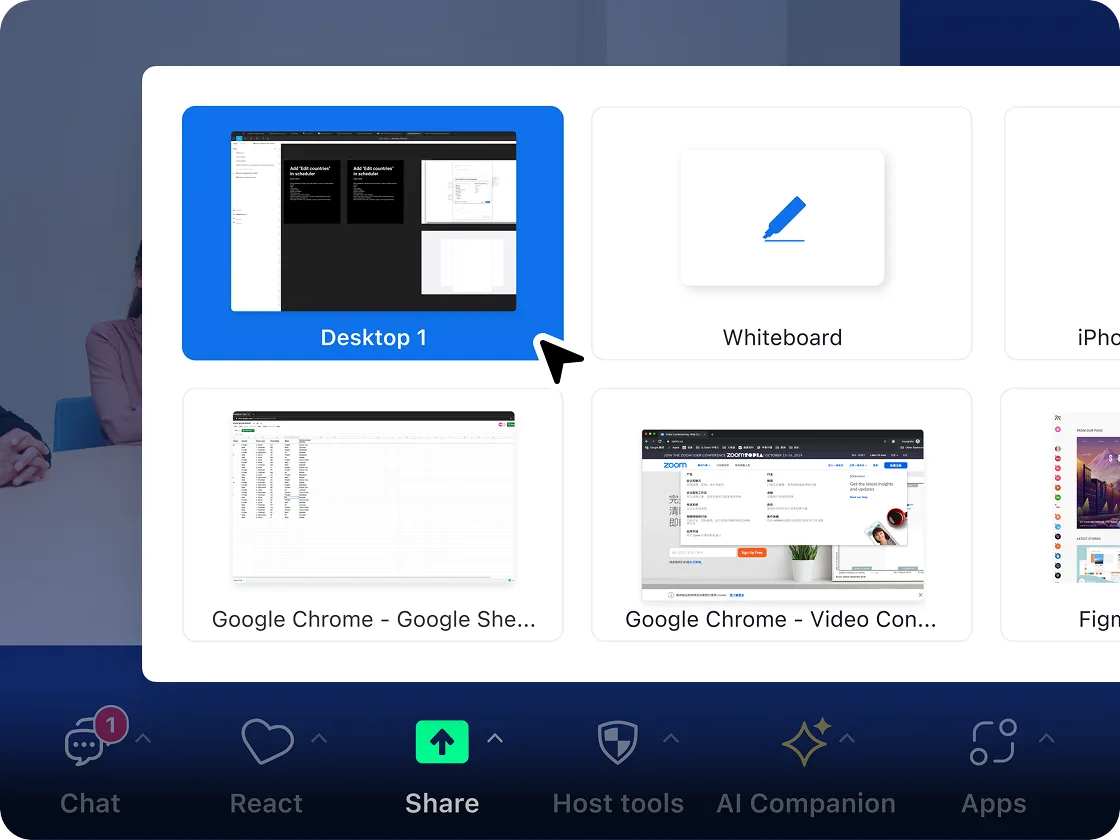
Funkcja udostępniania ekranu Zoom jest łatwo dostępna za pomocą zielonej ikony Udostępnij ekran – dla wszystkich użytkowników, bez względu na typ konta. Udostępniaj szeroką gamę treści na ekranie, w tym:

  • Cały ekran pulpitu lub urządzenia
  • Jedną lub więcej konkretnych aplikacji
  • Część ekranu
  • Materiały wideo i audio z dysku lokalnego lub Internetu
  • Dźwięk z urządzenia
  • Treści z drugiej kamery
  • Pustą tablicę do burzy mózgów w czasie rzeczywistym

Udostępnianie ekranu usprawnia współpracę

Udostępniając ekran podczas spotkań, dajesz ich uczestnikom możliwość zobaczenia opisywanych treści w czasie rzeczywistym, eliminując konieczność udostępniania plików lub przeglądania wiadomości e-mail. Jednak nie musisz ograniczać się tylko do prostego udostępniania ekranu – możesz zrobić o wiele więcej.

Udostępnianie wielu ekranów

Udostępnianie wielu ekranów

Prowadzący spotkanie może również zezwolić wielu uczestnikom na jednoczesne udostępnianie swoich ekranów, tworząc dynamiczną atmosferę sprzyjającą współpracy i burzom mózgów. Uczestnicy z wieloma monitorami mogą wyświetlać oba udostępnione ekrany jednocześnie, natomiast osoby z jednym monitorem lub korzystające z urządzenia mobilnego zobaczą tylko ostatnio udostępniony ekran.

Wspólne notatki podczas spotkania

Wspólne notatki podczas spotkania

Inną zaawansowaną funkcją udostępniania ekranu jest możliwość korzystania z narzędzia notatki na udostępnionym ekranie lub tablicy. Dzięki tej funkcji uczestnicy mogą z łatwością korzystać z narzędzi notatki, aby zaznaczać, podkreślać i robić notatki na udostępnionych treściach, co umożliwia współpracę nad dokumentem lub fragmentem treści w czasie rzeczywistym.

Prezentacja i kontrola slajdów

Prezentacja i kontrola slajdów

Prowadząc spotkanie, prezentujący może przekazać kontrolę nad slajdami innym uczestnikom, umożliwiając im przechodzenie do kolejnych slajdów bez przerywania spotkania lub prezentacji. Dzięki temu uczestnicy nie muszą prosić prezentującego o zmienianie slajdów, ponieważ mogę to robić samodzielnie.

Zwiększ produktywność spotkań online

Zwiększ produktywność spotkań online

Udostępniając ekran podczas spotkań, dajesz ich uczestnikom możliwość zobaczenia opisywanych treści w czasie rzeczywistym, eliminując konieczność udostępniania plików lub przeglądania wiadomości e-mail. To znacznie zwiększa produktywność spotkań i komfort użytkowników, jednocześnie pomagając maksymalnie wykorzystać czas spotkania.

Dostosuj sposób udostępniania
ekranu

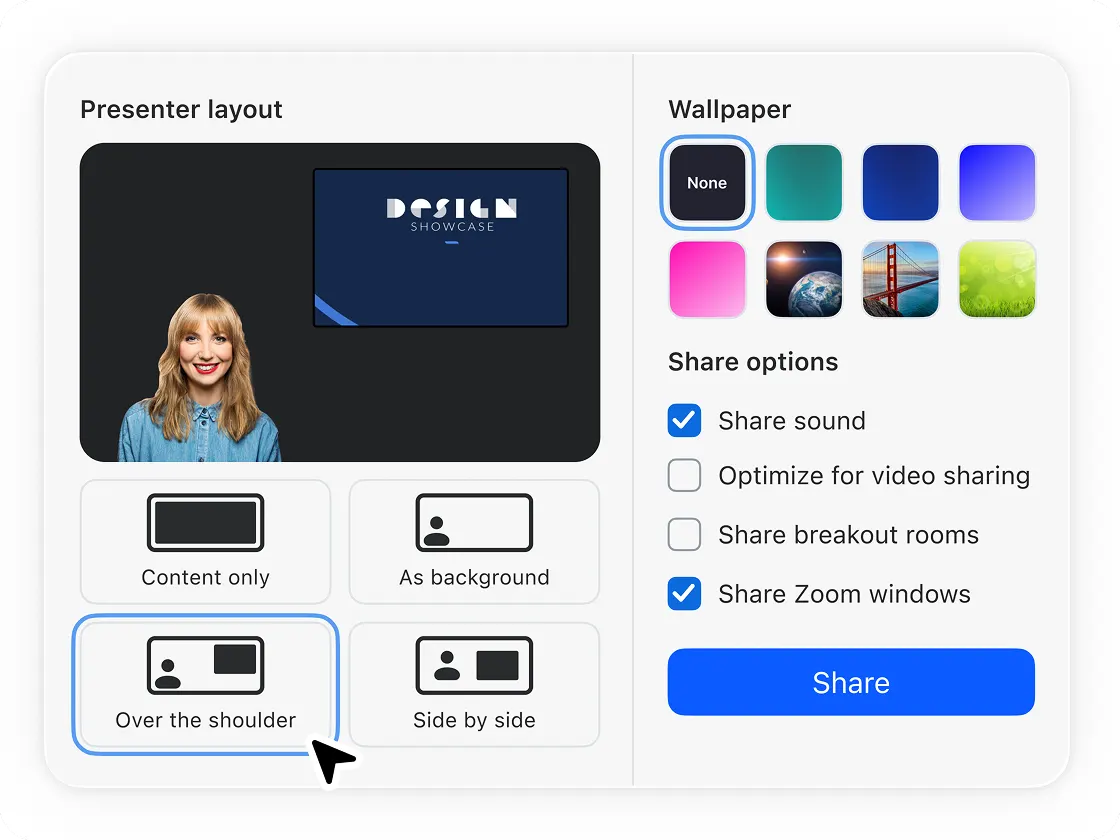
Zoom oferuje również szereg dodatkowych opcji udostępniania ekranu, aby zapewnić klientom dynamiczne i konfigurowalne udostępnianie ekranu. Opcje te obejmują:

  • Ograniczanie liczby klatek na sekundę podczas udostępniania ekranu: ograniczanie liczby klatek na sekundę podczas udostępniania ekranu pozwala użytkownikom, którzy nie spełniają wymagań dotyczących przepustowości dla udostępniania ekranu, na korzystanie z tej funkcji.
  • Udostępnianie wyłącznie okna wybranej aplikacji: udostępniaj na ekranie zawartość wybranej aplikacji, zachowując prywatność i uniemożliwiając uczestnikom oglądanie innych treści znajdujących się na Twoim ekranie.
  • Wyróżnianie udostępnionej zawartości: wokół udostępnionej zawartości zostanie wyświetlona zielona ramka, która ułatwi identyfikację udostępnianego ekranu.
  • Tryb przechwytywania ekranu: ta opcja pozwala wybrać preferowaną metodę przechwytywania ekranu, aby zapewnić najlepsze wrażenia dla Ciebie i uczestników.
Dostosowywanie funkcji udostępniania ekranu

Wskazówki i porady dotyczące udostępniania ekranu

Chociaż udostępnianie ekranu w Zoom jest łatwe, mamy kilka wskazówek, które pomogą Ci uzyskać optymalne efekty:

Wybierz odpowiedni ekran

Wybierz odpowiedni ekran

Jeśli masz wiele ekranów, zadbaj o wybór odpowiedniego ekranu z żądaną treścią, aby chronić swoją prywatność i usprawnić przebieg spotkania.

Sprawdź ustawienia udostępniania ekranu

Sprawdź ustawienia udostępniania ekranu

Jeśli jesteś prowadzącym, upewnij się, że ustawienia udostępniania ekranu są dostosowane tak, aby odpowiadały potrzebom spotkania, w tym poprzez włączenie dla uczestników funkcji udostępniania ekranu, wyłączenie możliwości dodawania notatek do udostępnionej zawartości i sprawdzenie ustawienia przechwytywania ekranu.

Przygotuj swoje materiały przed spotkaniem

Przygotuj swoje materiały przed spotkaniem

Przed rozpoczęciem spotkania upewnij się, że treść, którą zamierzasz udostępnić, jest gotowa – czy to w przeglądarce, czy też na pulpicie – aby nie musieć jej szukać w jego trakcie.

Często zadawane pytania

Masz pytania? Jesteśmy do dyspozycji.

Aby korzystać z udostępniania ekranu podczas spotkania, należy włączyć tę funkcję w ustawieniach. Aby włączyć udostępnianie ekranu:

  1. Zaloguj się na swoje konto Zoom na stronie zoom.us/signin.
  2. Kliknij Ustawienia i przejdź do zakładki Spotkania.
  3. Przewiń w dół do sekcji „Na spotkaniu (podstawowe)”.
  4. Włącz „Udostępnianie ekranu”.


W ustawieniach możesz również zezwolić na udostępnianie ekranu tylko prowadzącemu lub wszystkim uczestnikom. Jeśli chcesz udostępnić swój ekran podczas spotkania, ale nie możesz tego zrobić, możesz również poprosić prowadzącego o pozwolenie na udostępnienie ekranu.

Udostępnianie ekranu podczas spotkania Zoom jest bezpieczne, trzeba jednak zabezpieczyć spotkanie, aby niechciani uczestnicy nie mogli do niego dołączyć, dodawać notatek do udostępnianych treści ani udostępniać własnych. Oto co możesz zrobić, aby organizować bezpieczne i efektywne spotkania Zoom:

  • Włącz ustawienia zabezpieczeń Zoom: funkcje i opcje zabezpieczeń Zoom znajdziesz w zakładce Ustawienia w profilu lub pod ikoną Zabezpieczenia na pasku narzędzi spotkania. Tutaj możesz określić, kto może udostępniać ekran, wyłączyć uczestnikom możliwość dodawania notatek do udostępnianych treści i sprawdzić ustawienia przechwytywania ekranu.
  • Nie udostępniaj publicznie linku do spotkania: udostępniaj link do spotkania tylko zaproszonym uczestnikom. Publiczne udostępnianie linku do spotkania może umożliwić wzięcie w nim udziału nieupoważnionym osobom.
  • Zezwalaj na uczestnictwo tylko zarejestrowanym lub zweryfikowanym użytkownikom domeny: podczas planowania spotkania możesz wymagać od uczestników, aby zarejestrowali się, podając swoje adres e-mail, imię, nazwisko oraz odpowiedzi na niestandardowe pytania. Możesz nawet ograniczyć swoje spotkania do użytkowników Zoom, których adresy e-mail korzystają z określonej domeny.

Pamiętaj, aby zapisać się na prezentację produktu u specjalisty Zoom, aby zobaczyć, jak funkcje, takie jak udostępnianie ekranu (i wiele innych!), mogą pomóc w tworzeniu skutecznych, dynamicznych i produktywnych spotkań.

Po rozpoczęciu udostępniania na ekranie pojawi się mały pasek narzędzi, który zawiera opcje spotkania, a także opcje udostępniania ekranu, takie jak „Wstrzymaj udostępnianie”, „Dodaj notatkę” i „Nowe udostępnianie”.Pod paskiem narzędzi znajduje się czerwony przycisk z napisem „Zatrzymaj udostępnianie ekranu” – wystarczy kliknąć go, aby zakończyć udostępnianie.

Zapisz się na bezpłatną prezentację wersji demonstracyjnej produktu, aby zobaczyć, jak udostępnianie ekranu może zmienić Twoje wrażenia ze spotkań.

Zoom AI Companion jest dostępny z kwalifikującymi się płatnymi planami Zoom Workplace. Może nie być dostępny we wszystkich regionach i branżach. Dowiedz się więcej.