
対面でのつながりはコミュニケーションの最も強力な側面の1つですが、ビデオ通話を利用すれば、その力をデジタル世界に持ち込むことができます。ビデオ通話とは、異なる場所にいる人々がカメラを通じてコミュニケーションを取るライブミーティングです。



対面でのコミュニケーションで非常に重要なのは、身振りや表情を見ることができるということです。コミュニケーションの80%は非言語的なものであるため、話す相手を見ることができるかどうかは、会話の行方に劇的な影響を与えることがあります。ビデオ通話を利用すれば、顔と顔を合わせたつながりがもたらすあらゆるニュアンスをデジタル空間で味わえるため、距離の壁を乗り越え、対面的な体験が生まれます。
Zoomのビデオ通話は幅広いデバイスで動作し、低帯域幅でも動作するようにパフォーマンスが最適化されているため、世界中の友人、家族、同僚としっかり連絡できます。
Zoomは、ミーティングを最大限に活用するための素晴らしい機能を数多く備えています。ミーティング内チャット機能により、出席者とリンク、情報、ファイルを簡単に共有できます。また、画面共有機能により、画面上のコンテンツを即座に共有できます。ミーティングの出席者が共有コンテンツにリアルタイムで注釈を付けられるようにすることもできます。これにより、シームレスな情報共有のための動的な環境が整います。
ここでは、ミーティングや組織の効率化に役立つZoomの側面をいくつかご紹介します。
- 便利: 顧客や同僚が別々のオフィスにいる場合、別の階や建物にわざわざ移動して会うよりも、ビデオ通話の方が便利で効率的なことが多いものです。
- 優れた費用対効果: 対面ミーティングのために全国各地を飛び回るのは費用がかかる上、従業員の貴重な時間を浪費することにもなりかねません。代わりに、Zoomで無料のビデオ通話を行えば、場所にかかわらず参加者同士が瞬時に連絡できます。
- 迅速かつ効率的: 迅速な意思決定が必要な場合や、物事を正確に伝えたい場合は、すべての関係者がビデオ通話で集まって、リアルタイムで詳細について話し合えばそれで済みます。
- ビデオによるエンゲージメントの向上: ビデオを使用すれば、参加者がつながり、関係を構築し、プロジェクトでコラボレーションを行うために役立つため、高いレベルのエンゲージメントを維持できます。Zoomのアンケートによると、ビデオ通話をZoom Meetingsに乗り換えたユーザーの95%が信頼度が向上したと回答し、93%がエンゲージメントが向上したと回答しています。
- コラボレーションの強化: Zoomを使えば、エンタープライズコラボレーション機能が手軽に使えます。ドキュメントや提案を簡単に共有でき、即座に変更を加えたり、素早くフィードバックを提供したりできます。
Zoomはさまざまなデバイスで利用できますが、Zoomでビデオ通話を行う手順はデバイスにかかわらず同じです。その手順をご説明します。
ブラウザまたはZoomデスクトップクライアントからのビデオ通話
- まずはZoomアカウントが必要です。zoom.us/signupでサインアップしてください。
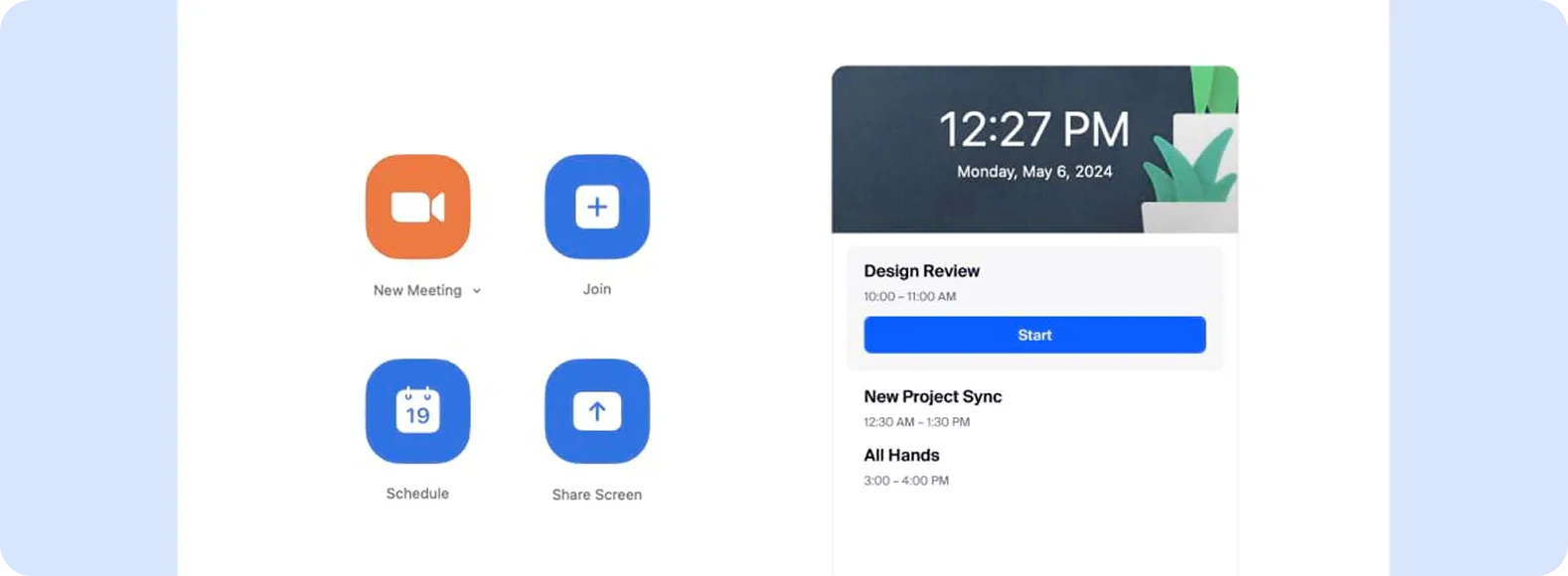
- ミーティングを開始するには、Zoomのウェブサイトで [ミーティングを主催する] をクリックするか、zoom.us/meetingにアクセスするか、Zoomデスクトップクライアントで [新規ミーティング] をクリックしてください。また、今後のミーティングをスケジュールすることもできます。
- ほかのユーザーが参加できるよう招待します。画面下部の [参加者] アイコンをクリックし、[招待] をクリックします。[招待] ウィンドウから、連絡先を選択したり、メールで招待状を送信したり、招待リンクをコピーしてメールまたはチャットで共有したりできます。招待リンクをコピーするとミーティングの詳細情報もコピーされます。リンクのみをコピーすることも可能です。また、ミーティングIDとパスコードを共有する方法もあります。参加者はこの情報をZoomクライアントに入力して、ミーティングに参加できます。
ミュート、ビデオのオン / オフなど、ミーティング中に使用する機能の詳細については、サポートページをご覧ください。
Zoomアプリによるスマートフォンからのビデオ通話
Zoomモバイルアプリケーションを使用してモバイルデバイスからビデオ通話を行うこともできます。これにより、外出中でもお互いの顔を見ながらやり取りできます。モバイルデバイスからビデオ通話をする方法は次のとおりです。
- Zoomモバイルアプリを開いて、アカウントにサインインします。
- 新しいミーティングをすぐに開始するには、画面上部の [ミーティング] アイコンをタップし、次に [ミーティングの開始] をタップします。開始したら、[参加者] をタップし、次に [招待] をタップして、参加者をミーティングに招待します。このインスタントミーティングでは、パーソナルミーティングIDを使用します。このIDを使用することで、いつでも使えるあなた専用のバーチャルミーティングルームにアクセスできます。

Zoomにおけるスケジュール済みのビデオ通話
スケジュールミーティングへの参加や、ミーティングのスケジュール作成を、Zoomクライアント、ウェブブラウザ、またはZoomモバイルアプリで行えます。Zoomミーティングのスケジュール作成および参加方法は次のとおりです。
- 事前に設定されたスケジュールミーティングにミーティングIDを使用して参加するには、画面上部の [参加] アイコンをクリックし、ミーティングIDを入力してから [参加] をクリックします。
- ミーティングをスケジュールするには、[スケジュール作成] アイコンをクリックして、希望するミーティングオプションを入力してください。
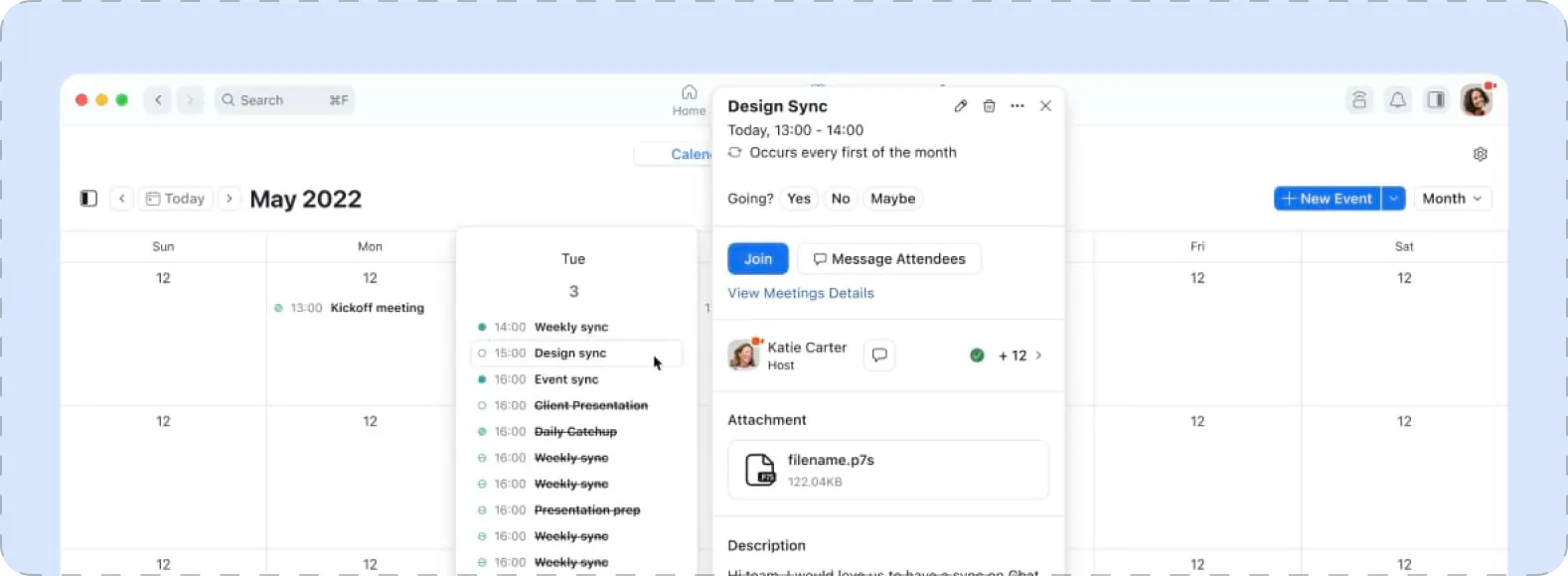
- 当日のミーティングを表示し、事前に設定されたスケジュールミーティングに参加するには、画面下部の [ミーティング] タブをクリックしてください。その日にスケジュールされたすべてのミーティングが表示されます。参加したいミーティングを選択してから [参加] をクリックすると、ミーティングに参加できます。
Zoomはコミュニケーションのニーズに応じて複数のライセンスオプションを提供しており、その中にはすべてのユーザーが完全無料で利用できるベーシックプランも含まれています。Zoomベーシックプランでは無料でビデオ通話が可能で、最大100名の参加者を同時にホストできます。ベーシックプランでは、グループミーティングは40分までに制限されていますが、1対1のミーティングは無制限です。無料のZoomベーシックプランには、以下のビデオ通話機能も含まれています。
- ローカルレコーディング
- 画面共有
- 共同注釈ツール
- ホワイトボード
- ブレイクアウトルーム
- バーチャル背景
- ビデオフィルタ
- アバター
- ミーティングのリアルタイムコンテンツに対する256ビットAES GCM暗号化や、エンドツーエンド暗号化オプションなどによるセキュリティ強化
- 待機室
- 複数の参加者をピン留めまたはスポットライト
無制限のミーティング時間と機能強化でミーティングをレベルアップしたい場合は、Zoomプロプランにアップグレードしましょう。ミーティング時間を増やし、クラウドレコーディングや投票調査、レポート作成などの機能を拡張できます。