Aide-mémoire pour l’application Chat : 17 conseils pour tirer le meilleur parti de Zoom Chat
Découvrez nos conseils pour utiliser Zoom Chat afin de communiquer à tout moment et comme vous le souhaitez, gérer facilement des projets complexes et automatiser les tâches quotidiennes fastidieuses, le tout depuis un seul et même endroit.
Disposer des informations dont vous avez besoin est une bonne chose, n’est-ce pas ? Pas quand elles vous parviennent via une douzaine d’applications différentes sous forme de chats, d’e-mails, d’étiquettes et de messages directs. La surcharge d’informations peut vous empêcher de garder le contrôle et vous obliger à chercher désespérément des moyens de vous organiser, de communiquer efficacement et de trouver ce dont vous avez besoin.
C’est là que notre solution pour discuter optimisée par l’IA, Zoom Chat, peut vous aider. Elle est déjà incluse sans frais supplémentaires dans l’application Zoom Workplace, vous disposez donc de tout ce qu’il vous faut pour communiquer quand et comme vous le souhaitez — le tout au même endroit. Vous pouvez obtenir des résultats plus rapidement grâce à des fonctionnalités organisationnelles qui vous permettent de gérer facilement des projets complexes. En plus, cela vous permet de vous concentrer sur ce qui compte vraiment plutôt que sur toutes les tâches secondaires, en automatisant les tâches quotidiennes fastidieuses.
Vous vous demandez peut-être comment une application pour discuter peut vous aider à faire tout cela. Zoom Chat va au-delà de l’envoi et de la réception de messages pour vous aider à collaborer plus intelligemment et plus efficacement. Utilisez notre aide-mémoire ci-dessous pour apprendre les bases, organiser votre travail et gagner du temps.
Les bases : protocole de discussion pour les débutants
Si vous débutez avec Zoom Chat, voici quelques conseils rapides pour organiser vos communications et les rendre plus efficaces.
1. Conservez les conversations connexes regroupées à l’aide de la fonction « Répondre »
Lorsqu'une conversation par chat s'enchaîne rapidement, il peut être difficile de savoir à qui s'adresse chaque message. En cliquant sur l’icône « Répondre » sous un message, vous répondez directement à ce message et votre réponse s’affiche sous celui-ci, indiquant aux autres participants que vous intervenez sur le même sujet. Le message d’origine, ainsi que tous les messages qui le suivent, sont appelés un fil de discussion.
2. Attirez l’attention de quelqu’un avec des mentions @
Si vous êtes dans un groupe de discussion ou un canal et que vous souhaitez attirer l’attention d’une personne spécifique sur un message, identifiez-la à l’aide de la mention @ pour lui envoyer une notification. Il vous suffit de saisir le symbole @, suivi du nom de la personne que vous souhaitez marquer, puis de la sélectionner dans le Menu déroulant.
Lorsque vous devez attirer l’attention de tous les membres sur un message important, la fonctionnalité @all envoie une notification à tous les membres du groupe ou du canal. Assurez-vous d’utiliser cette fonctionnalité avec parcimonie et de manière appropriée si vous notifiez un canal contenant des centaines ou des milliers de personnes.
3. Gardez les discussions sans encombrement grâce aux hyperliens
Rédigez des articles sans longues URL. Pour intégrer un lien directement dans votre texte, utilisez l’option « Ajouter un lien » dans le menu « Format ». Pour réduire le nombre de clics, utilisez les raccourcis clavier (⌘+K sur Mac ou Ctrl+K sur Windows) pour ajouter le lien hypertexte après avoir sélectionné votre texte. Si vous avez copié un lien dans votre presse-papiers, il sera automatiquement collé dans le champ du lien.
4. Informez vos coéquipiers de votre statut
Un message de statut vous permet d’afficher une note dans votre profil Zoom Chat que les autres peuvent voir lorsqu’ils sélectionnent votre contact ou discutent avec vous. C’est un excellent moyen de faire savoir que vous serez absent du bureau ou sur le terrain pour la journée, afin que les gens sachent qu’ils doivent s’attendre à une réponse tardive. Vous pouvez également définir votre statut de présence afin que les membres de l’équipe sachent d’un seul coup d’œil si vous êtes disponible pour un chat ou un appel impromptu, si vous êtes occupé, absent ou hors du bureau.
Restez zen : comment organiser vos chats
Maintenant que vous avez appris les bases de l’envoi et de la réception de messages, découvrez comment les organiser efficacement afin de rester au courant de vos communications et de trouver ce dont vous avez besoin en un clin d’œil.
5. Accédez facilement à vos messages grâce à une barre latérale personnalisable
La nouvelle barre latérale Zoom Chat sur le côté gauche de votre application de bureau Zoom Workplace vous offre une flexibilité dans la manière dont vous trouvez des messages et des canaux. Vous pouvez rapidement retrouver tous les messages dans lesquels vous avez été mentionné en utilisant l’onglet « Mentions » (et voir un badge de notification rouge pour toute nouvelle mention non lue). Restez au courant des éléments d’action en consultant votre onglet « Discussions de réunion » pour voir tous les canaux de discussion en continu auxquels vous participez, en utilisant le filtre « Aujourd’hui » pour retrouver vos discussions les plus récentes et en demandant à AI Companion* de lister vos tâches pour chaque réunion.
Glissez-déposez les différents onglets pour personnaliser l'affichage de votre barre latérale en fonction de vos préférences de travail. Vous pourrez choisir parmi de nombreuses options différentes, comme « Favoris », « Dossiers », « Applications », etc., en gardant l’essentiel et en supprimant les onglets dont vous n’avez pas besoin.
La nouvelle barre latérale Zoom Chat à gauche est conçue pour vous donner le contrôle de votre espace de travail avec une personnalisation et une flexibilité améliorées.
6. Utilisez des canaux pour les groupes plus grands
Lorsque vous souhaitez discuter avec un groupe de personnes, Zoom Chat vous offre la possibilité de créer un canal ou un groupe de discussion par message direct. Mais quelle est la différence entre les deux ?
Canaux de discussion peuvent être utilisés pour des sujets plus structurés ou des forums de collaboration de longue date, et constituent souvent un bon choix pour les grands groupes de personnes. Ils peuvent être publics, ce qui signifie que les membres de votre organisation peuvent les rechercher et les rejoindre, ou privés, ce qui signifie qu’un autre membre doit les ajouter pour leur donner accès. Ils peuvent être marqués dans vos conversations Zoom Chat pour faciliter la navigation vers ce canal en ajoutant un #. C’est pratique si vous souhaitez faire savoir à votre équipe, par exemple, qu’il existe un canal public #Ask IT qu’elle peut rejoindre pour l’aider à résoudre un problème informatique. Les propriétaires de canaux ont également plus de contrôle sur les personnes qui peuvent ajouter des membres, publier et identifier tous les membres du canal.
En revanche, les messages directs (DM) de groupe sont faciles à démarrer pour des conversations ponctuelles. Vous pouvez facilement ajouter des collègues à la discussion de groupe, mais ils ne peuvent pas rechercher ni rejoindre les discussions directes, et les messages directs ne peuvent pas être marqués à l’aide de #. Si vous le souhaitez, vous pouvez toujours convertir une discussion de groupe DM en canal pour obtenir des fonctionnalités supplémentaires d’invitation, de modération et de contrôle.
7. Catégorisez vos messages avec des dossiers
Lorsque votre barre latérale Zoom Chat commence à être un peu désordonnée, les dossiers sont un excellent moyen d’organiser et de regrouper vos conversations, vos canaux et vos contacts. Créez des dossiers en fonction des projets sur lesquels vous collaborez ou des équipes avec lesquelles vous travaillez afin de localiser facilement les conversations et les canaux dont vous avez besoin. En cliquant sur l’onglet « Dossiers » dans votre barre latérale, vous obtiendrez une vue d’ensemble de tous vos dossiers, ce qui vous permettra de trouver encore plus facilement ce que vous cherchez.
8. Créez des espaces partagés pour la collaboration en équipe
Managers, vous savez combien il est difficile de s’assurer que les membres de votre équipe, en particulier les nouveaux employés, participent à toutes les bonnes conversations. Les espaces partagés dans Zoom Chat éliminent le problème de devoir ajouter manuellement chaque membre de l’équipe à chaque canal. Un espace partagé est une collection de canaux de discussion, allant des canaux à l’échelle d’un service aux conversations basées sur des projets. Lorsque vous ajoutez des personnes à votre espace, elles sont automatiquement ajoutées aux canaux dont elles ne font pas partie. Dans la barre latérale, vous pouvez voir tous les espaces partagés dont vous faites partie et cliquer sur chaque canal de cet espace.
9. Centralisez les conversations de réunion en un lieu unique
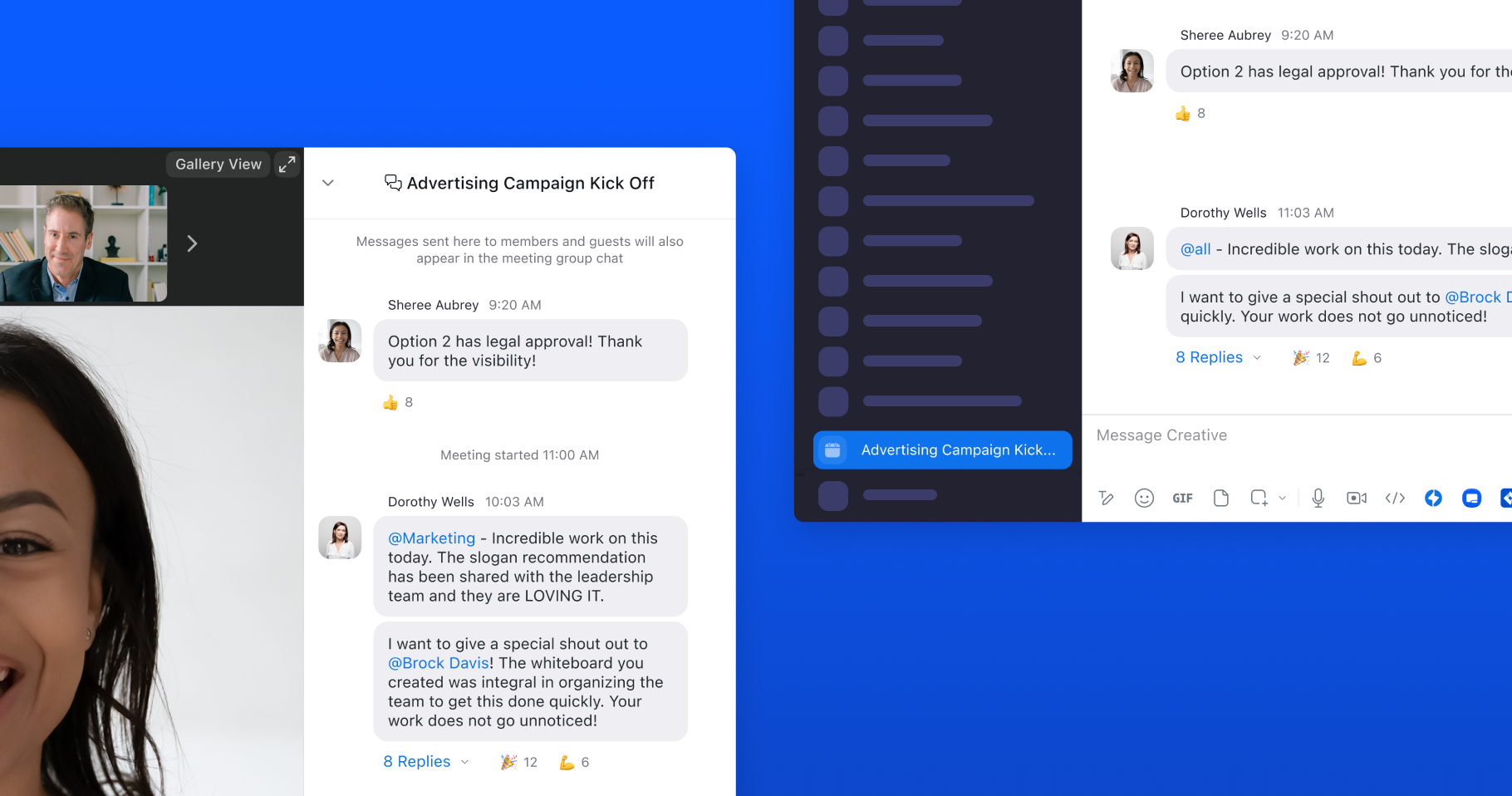
Notre fonctionnalité de chat de réunion continu vous permet de communiquer avant, pendant et après une réunion en créant un chat de groupe dédié dans Zoom Team Chat pour les participants. Lorsqu’elle est activée, les messages envoyés dans le chat en réunion apparaissent dans ce chat de groupe de sorte que les participants puissent poursuivre la discussion après la réunion. Lors de la programmation d’une réunion, assurez-vous que l’option « Activer le chat de réunion continu » est activée. Ces canaux de discussion peuvent être facilement trouvés en cliquant sur l’onglet « Discussions de réunion » dans la barre latérale de votre Zoom Chat.
Les discussions de réunion continues sont accessibles dans la fenêtre de réunion et dans Zoom Chat.
10. Désencombrez vos notifications
Lorsque vous recevez des tonnes de messages, le chat peut vite devenir pénible. Pour éviter d’être submergé, essayez d’ajuster les Paramètres de notification dans Zoom Chat. Vous pouvez ainsi choisir de recevoir des notifications uniquement lorsque vous êtes directement mentionné, lorsque vous recevez un message dans un chat individuel, un chat de groupe ou dans certains canaux de votre choix. Vous pouvez également personnaliser les notifications au niveau des onglets pour choisir les catégories qui affichent le nombre de vos messages non lus, ce qui vous aide à désencombrer et à vous concentrer sur l’essentiel.
Conseils de pro pour la productivité personnelle
Zoom Chat est un hub de collaboration, mais savoir comment y naviguer efficacement vous aide également à améliorer votre productivité. Voici quelques astuces pour améliorer votre façon de travailler.
11. Identifiez ce que vous devez faire avec les fonctionnalités d’IA dans Zoom Chat
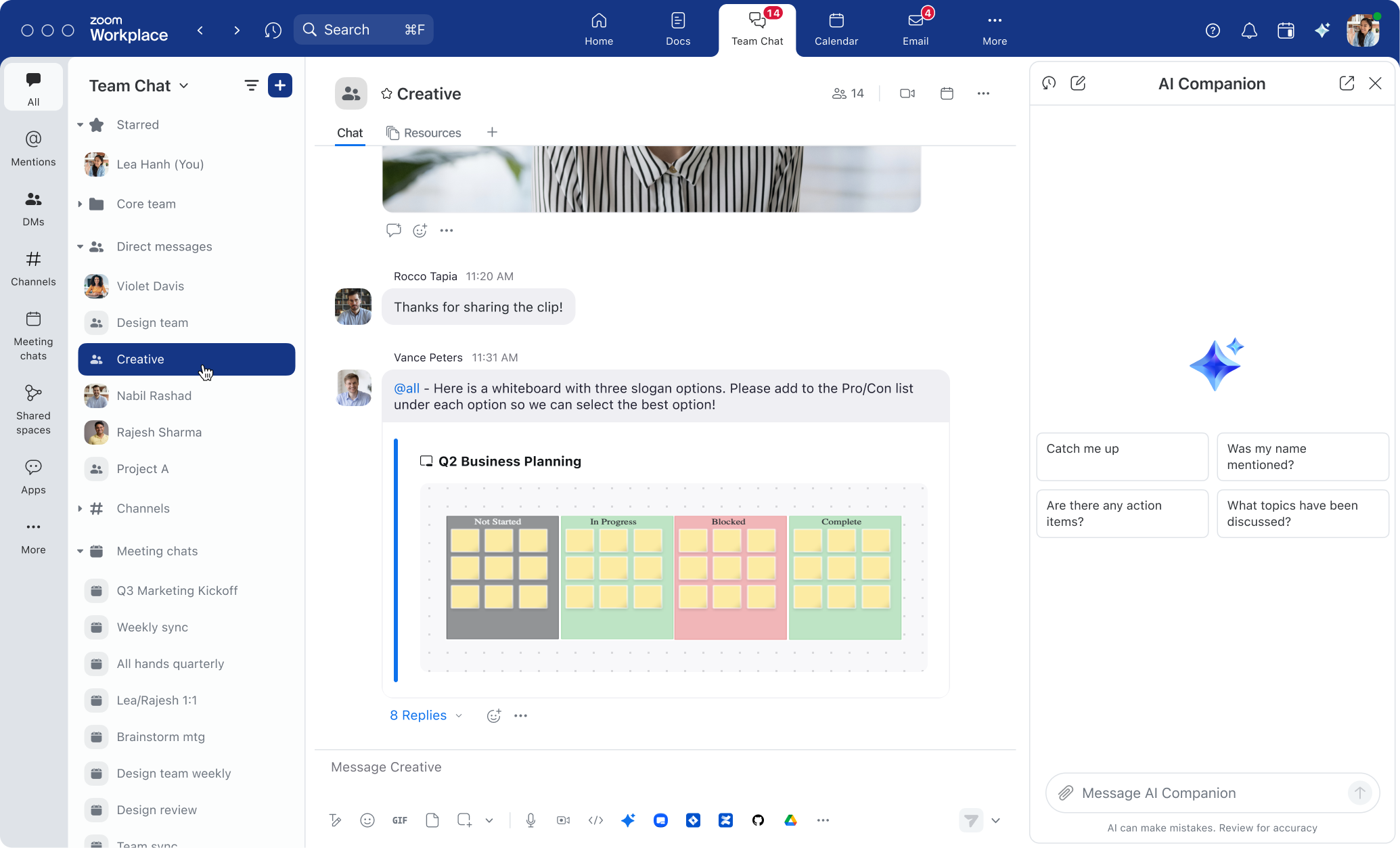
Les demandes et les tâches sont fréquemment envoyées par chat. Vous pouvez obtenir une liste des tâches à accomplir d’un canal de chat spécifique en ouvrant le panneau latéral. Utilisez les fonctionnalités d’IA de Zoom Chat pour identifier vos tâches à accomplir les plus récentes et créer une liste de tâches personnalisée, ou obtenir une liste générale des tâches indiquant celles qui sont attribuées à chaque collègue.
panneau AI Companion. Demandez à AI Companion d’identifier vos tâches à accomplir les plus récentes pour obtenir une liste de tâches personnalisée, ou d’établir une liste générale indiquant les tâches attribuées à chaque collègue. AI Companion est inclus sans frais supplémentaires dans les forfaits Zoom Workplace payants éligibles*, et agit comme votre assistant IA personnel pour vous aider à accomplir davantage.
La barre latérale Zoom Workplace vous aide à accéder à des informations, à du contexte, à des tâches à accomplir et à bien plus encore.
12. Définissez des rappels pour les messages importants
Dans le tumulte du quotidien, il arrive que des messages importants passent inaperçus. Au lieu de vous inquiéter d’avoir manqué quelque chose, recevez un rappel des messages importants au moment qui vous convient le mieux. Vous pouvez choisir à quel moment vous souhaitez recevoir une nouvelle notification au sujet d’un message que vous avez reçu, afin d’éviter que des messages ne soient oubliés ou négligés. Vous pouvez également retrouver tous les messages pour lesquels vous avez programmé un rappel dans l’onglet Rappels de la barre latérale.
13. Cherchez et trouvez ce dont vous avez besoin
Soyons réalistes : avec les messages, les fichiers, les captures d’écran et bien d’autres éléments qui transitent par l’application pour discuter, il peut être difficile de trouver exactement ce que vous cherchez. Mais grâce à la fonctionnalité de recherche performante de Zoom Chat, vous pouvez facilement trouver les ressources dont vous avez besoin. Dans l’application de bureau, cliquez sur le bouton « Rechercher » en haut de votre barre de navigation. Saisissez des mots-clés pertinents pour effectuer une recherche sur l’ensemble de la plateforme Zoom Workplace, de Zoom Chat à Meetings, tableau blanc, Docs, Contacts et plus encore, afin de trouver des fichiers ou des messages correspondant à vos critères de recherche.
14. Enregistrez des notes et des messages dans votre discussion personnelle
Conservez vos notes, ressources et rappels importants dans votre propre canal de chat dédié, qui n’est pas visible par les autres utilisateur·rice·s. Pour utiliser le discuter personnel, cliquez sur votre nom dans l’onglet "Ajouté aux favoris", puis saisissez votre message et appuyez sur "Envoyer." Cela vous envoie un message auquel vous pouvez vous référer ultérieurement, quel que soit l’appareil que vous utilisez pour accéder à Zoom Chat.
Astuces pour gagner du temps au quotidien
Nous cherchons tous des moyens de gagner du temps dans notre journée. L’IA, les capacités d’automatisation et les intégrations peuvent vous aider à gagner du temps. Voici quelques conseils pour les utiliser.
15. Rattrapez-vous sur les discussions avec AI Companion
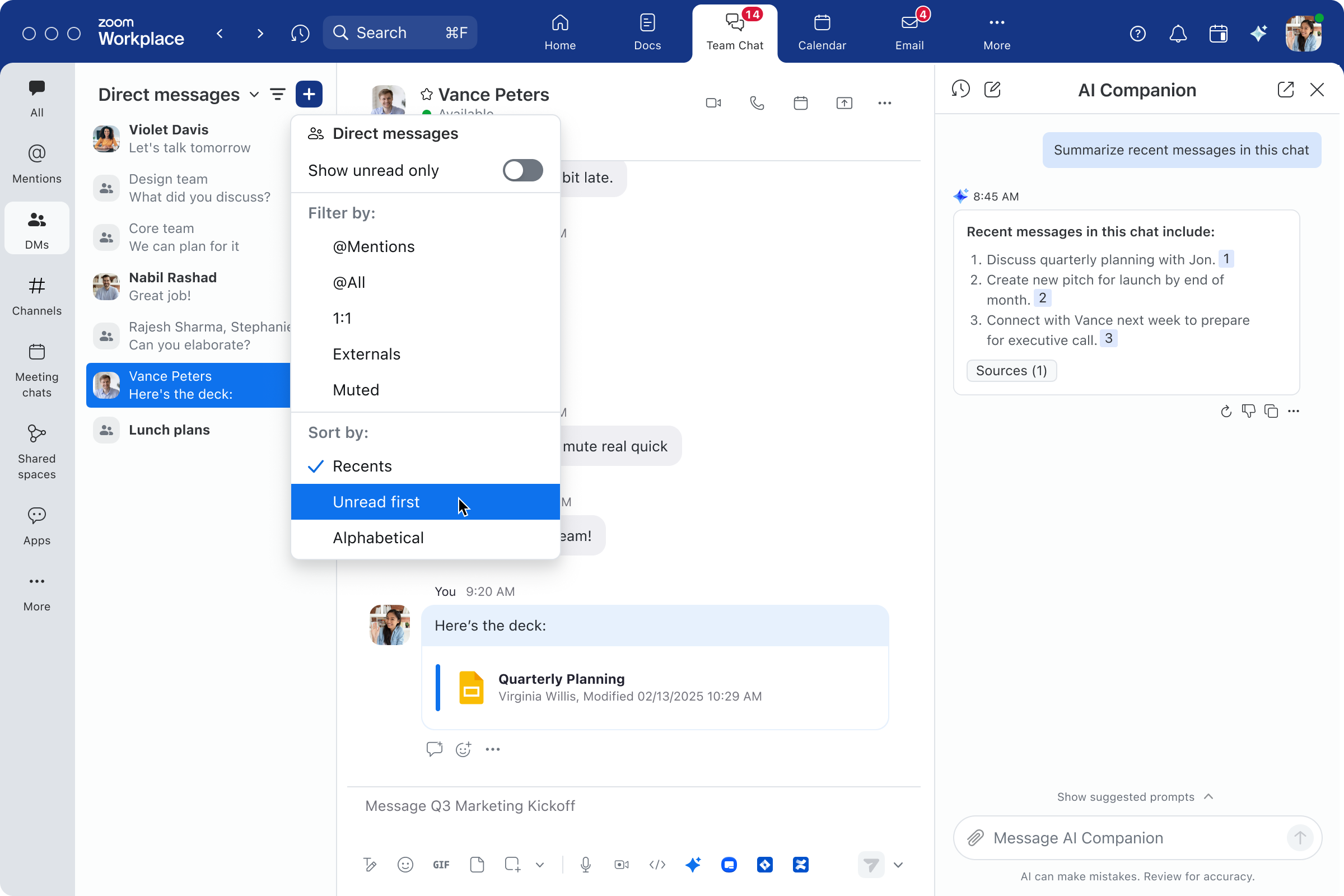
Si vous avez une montagne de messages Zoom Chat à rattraper, AI Companion peut vous aider à synthétiser les longs fils de discussion, vous permettant ainsi de suivre rapidement ce qui a été discuté et les décisions prises. Si vous souhaitez répondre, AI Companion peut vous aider à rédiger un message basé sur le contexte de la conversation. Vous pouvez modifier le ton et la longueur du message pour personnaliser les réponses suggérées.
16. Automatisez les tâches courantes
Les tâches routinières qui ne prennent qu’une minute ou deux peuvent rapidement s’accumuler, vous laissant moins de temps pour vous concentrer sur des tâches plus importantes. Avec Zoom Workflow Automation, vous pouvez automatiser certaines tâches dans Zoom Workplace, comme envoyer des rappels hebdomadaires à votre équipe pour compléter une mise à jour de statut ou approuver rapidement une demande de congé.
Vous pouvez également libérer du temps pour le travail qui compte en intégrant AI Companion dans vos flux de travail automatisés, en exploitant le contexte de la plateforme et des informations exploitables. Créez des flux de travail qui automatiquement :
Extraient les résumés de réunion AI Companion dans un document Zoom, Google Doc ou Word dédié, qui est ensuite partagé dans un canal de discussion d'équipe
Créent un ticket Jira à partir d'une tâche identifiée par AI Companion lors d'une réunion
Résument les conversations quotidiennes des canaux de discussion dans un canal dédié ou un document Zoom
Commencez par l’un de nos modèles de flux de travail prédéfinis ou créez le vôtre à partir de zéro. Avec le constructeur sans code de Workflow Automation, il est simple de créer des flux de travail puissants qui vous font gagner du temps.
17. Simplifiez les flux de travail avec des intégrations
Passer d’une application à l’autre pour transférer des informations et suivre des fichiers peut prendre beaucoup de temps. Zoom Chat s’intègre à des dizaines d’applications populaires pour vous permettre d’accéder à des fichiers sur Google Drive, de créer un problème dans Jira ou de prévisualiser des liens Figma directement à partir d’un message de Zoom Chat. Découvrez nos intégrations de chat dans le Zoom App Marketplace.
Tout mettre en pratique : comment ces fonctionnalités prennent vie dans votre quotidien professionnel
Les conseils ci-dessus peuvent vous aider à améliorer la collaboration en équipe, à organiser vos communications et à mieux gérer votre temps, mais quelle place Zoom Chat occupe-t-il réellement dans votre journée ? Voici quelques exemples concrets.
Lorsque vous avez un double rendez-vous et que vous devez manquer une réunion…
Rendez-vous dans le discuter de la réunion désignée : vous le trouverez rapidement dans la barre latérale. Envoyez un message rapide pour informer les personnes que vous ne pourrez pas participer. Une fois la réunion terminée, utilisez la synthèse des messages, des documents et des fils de discussion pour vous tenir au courant des nouveaux messages du canal de discuter. Vous pouvez également consulter la synthèse de réunion lorsqu’elle est publiée dans le chat pour rester au fait des principaux points de discussion et des tâches à accomplir.
Lorsque vous gérez un grand projet…
Les grands projets impliquent souvent de nombreuses équipes interfonctionnelles. Créez un espace partagé qui inclut tous les canaux essentiels au projet pour discuter. Si vous devez intégrer un nouveau membre de l’équipe, il aura instantanément accès à tous les canaux importants. Recueillez chaque semaine des mises à jour de statut auprès des membres de l’équipe à l’aide d’un flux de travail automatisé, et utilisez les fonctionnalités d’IA dans Zoom Chat pour résumer ces mises à jour en un aperçu succinct que vous pourrez partager avec le groupe. Utilisez le canal de chat de réunion continu pour publier votre ordre du jour avant les réunions de projet et répondre aux questions de suivi si nécessaire.
Lorsque vous souhaitez collaborer à votre propre rythme...
L’époque des horaires classiques de neuf heures à dix-sept heures est révolue. De nombreuses équipes travaillent dans différents fuseaux horaires et ont des horaires flexibles, ce qui signifie que vos collègues ne sont pas forcément en ligne en même temps que vous. Vous pouvez programmer l’envoi de messages dans le discuter à un moment plus pratique pour votre collègue, ou définir un rappel pour reprendre un fil à un moment où vous êtes tous les deux disponibles. Si vous devez transmettre une idée plus complexe, vous pouvez faire des captures d’écran et les annoter sans quitter la fenêtre dans laquelle vous discutez, ou enregistrer un message vocal ou vidéo que votre collègue pourra consulter plus tard.
En savoir plus sur la collaboration sur Zoom Workplace
Les applications de Chat constituent un socle important pour une collaboration organisée et la productivité. Avec Zoom Chat, vous disposez d’un hub de collaboration conçu non seulement pour organiser les messages de discuter, mais aussi pour consolider vos autres outils de communication et de productivité en un seul endroit : l’application Zoom Workplace.
*Les fonctionnalités d’IA sont incluses dans les forfaits Zoom Workplace payants éligibles et peuvent ne pas être disponibles dans toutes les régions ou tous les secteurs d’activité.
Note de l’éditeur·rice : cet article de blog a été publié initialement en juillet 2023 et a été mis à jour en juin 2026 pour tenir compte des dernières fonctionnalités et capacités de Zoom Chat.









 5 min. de lecture