Zoom 会议安全指南

世界各地有数百万名用户通过 Zoom Meetings 开展协作和保持联系,我们对此深感荣幸。但是,如果未采取预防措施,旨在召集众人商议事务的会议就可能遭到不速之客的打扰。本页所包含的提示和工具可供主持人防范和应对会议中断问题。
保障会议安全

在会议开始前防止会议中断的提示

要求用户输入会议密码

要求用户输入会议密码

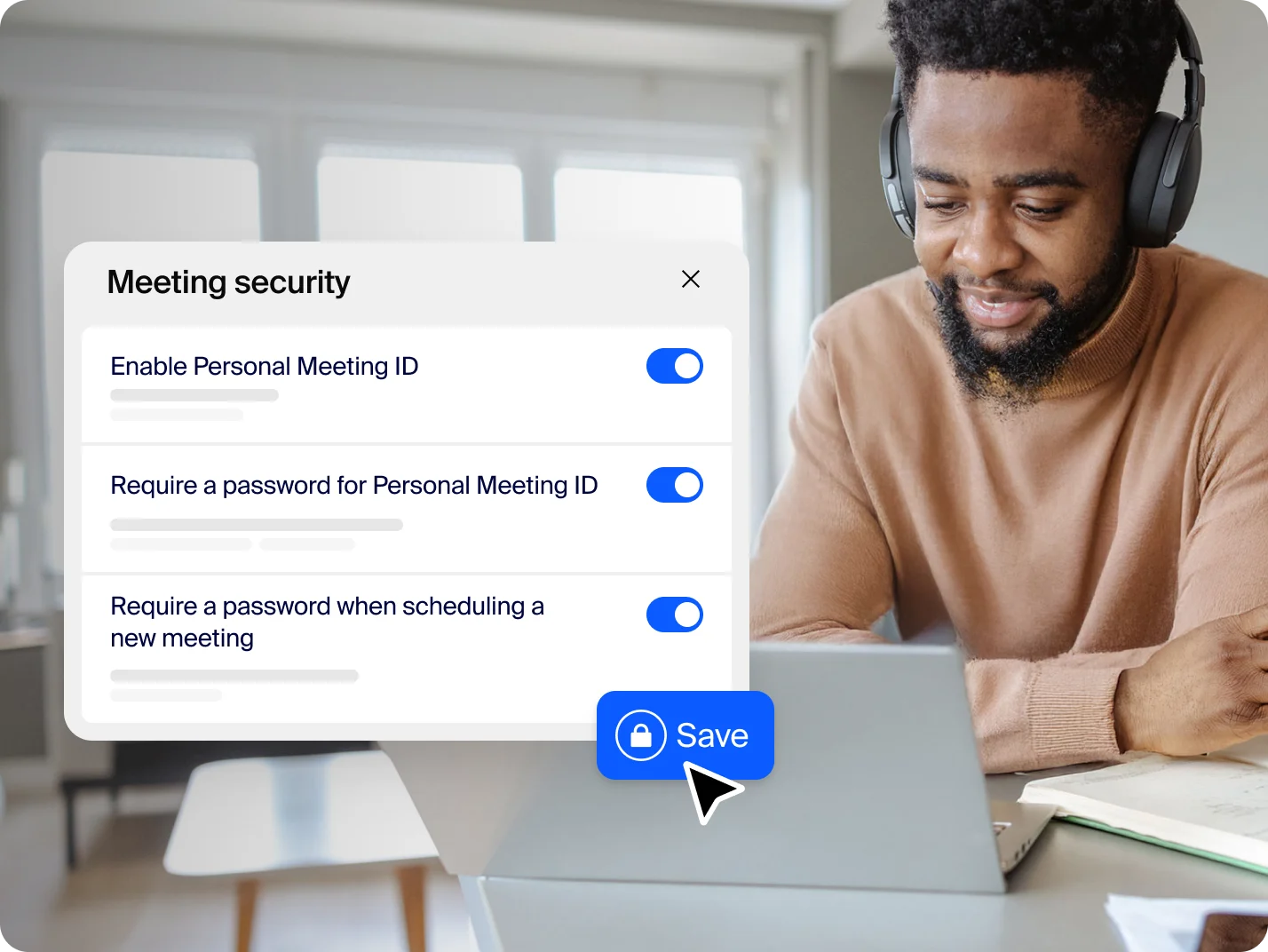
您可以在安排会议时生成随机会议号,并要求用户输入密码以加入会议。您可以私下与相应观众共享这些信息。默认情况下,此功能已为免费用户启用。

避免在公共论坛中分享会议链接、会议号或密码

避免在公共论坛中分享会议链接、会议号或密码

当会议信息对外公开时,中断问题通常会随之而来。用户可能会在社交媒体中发布私人会议链接,共享其虚拟教室信息等。但是,如果这些链接出现在社交媒体或其他公共论坛中,您的会议就会完全公开,拥有此链接的任何人都可以加入会议。

避免使用个人会议号 (PMI)

避免使用个人会议号 (PMI)

将您使用 PMI 举行的会议视作连续性会议,想必您也不希望在特定会议结束后,不请自来的外部人员闯入您的个人虚拟空间。请改用随机生成的会议号。

使用符合需求的 Zoom 解决方案

使用符合需求的 Zoom 解决方案

如果您计划使用 Zoom 举办一场虚拟活动,且参会者可能是陌生人,请考虑改用 Zoom Webinars 或 Zoom Events——这些产品专为数字活动而设计。

您可以借助以下任一安全选项保障所有会议的安全:会议密码等候室“只有经过身份验证的用户才能加入会议”。这些选项可为您的会议提供额外的安全和隐私防护,且有助于防止不速之客加入会议。如果未启用任何安全选项,Zoom 将自动使用等候室保障所有会议的安全。
可在会议期间防止会议中断的安全功能

当参会者加入会议时

当参会者加入会议时

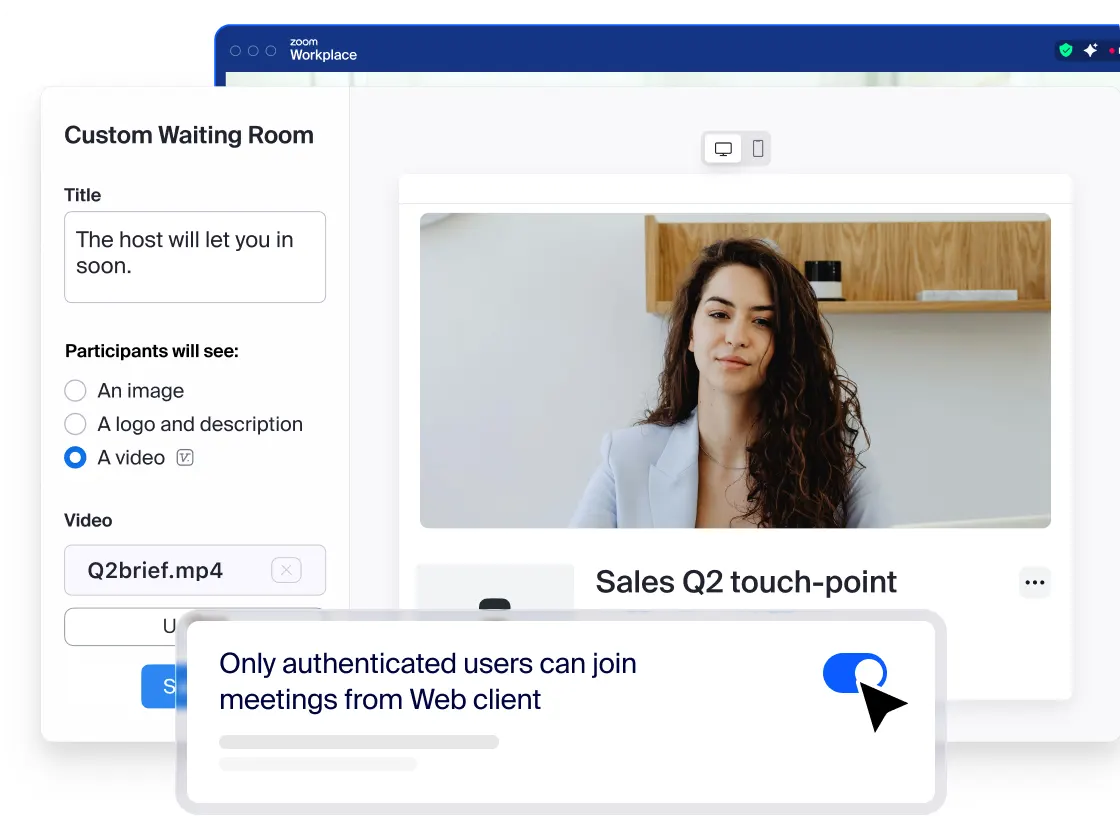
  • 启用等候室等候室功能等候室可对尝试加入 Zoom 会议的人员进行有效筛查,将不速之客拒之门外。如果您在设置中禁用“在主持人之前加入会议”,等候室将在您开始会议前自动接待访客。会议主持人可以自定义等候室设置,以获得更多控制权。您甚至可以定制个性化消息,以便用户在进入等候室时确认自己是否已到达正确位置。此消息是发布任何活动规则/指南(如目标对象)的理想途径。
  • 仅允许已登录的用户加入会议:如果有人尝试使用与受邀时不同的电子邮件地址加入您的会议,那么他们将收到以下消息:“此会议仅限授权观众参加”。如果您希望控制访客名单,仅邀请特定人员(例如,同学或同事)加入会议,此功能将非常实用。

如果发生中断

  • 暂停参会者活动:主持人和联席主持人可以暂停会议,移除并举报妨碍会议的人员,避免进一步造成干扰。点击“主持人工具”图标并选择“暂停参会者活动”,可暂时停止所有视频、音频、会议中聊天、注释、屏幕共享和录制功能,并结束分组讨论。您可以通过重新启用各项功能来恢复会议。
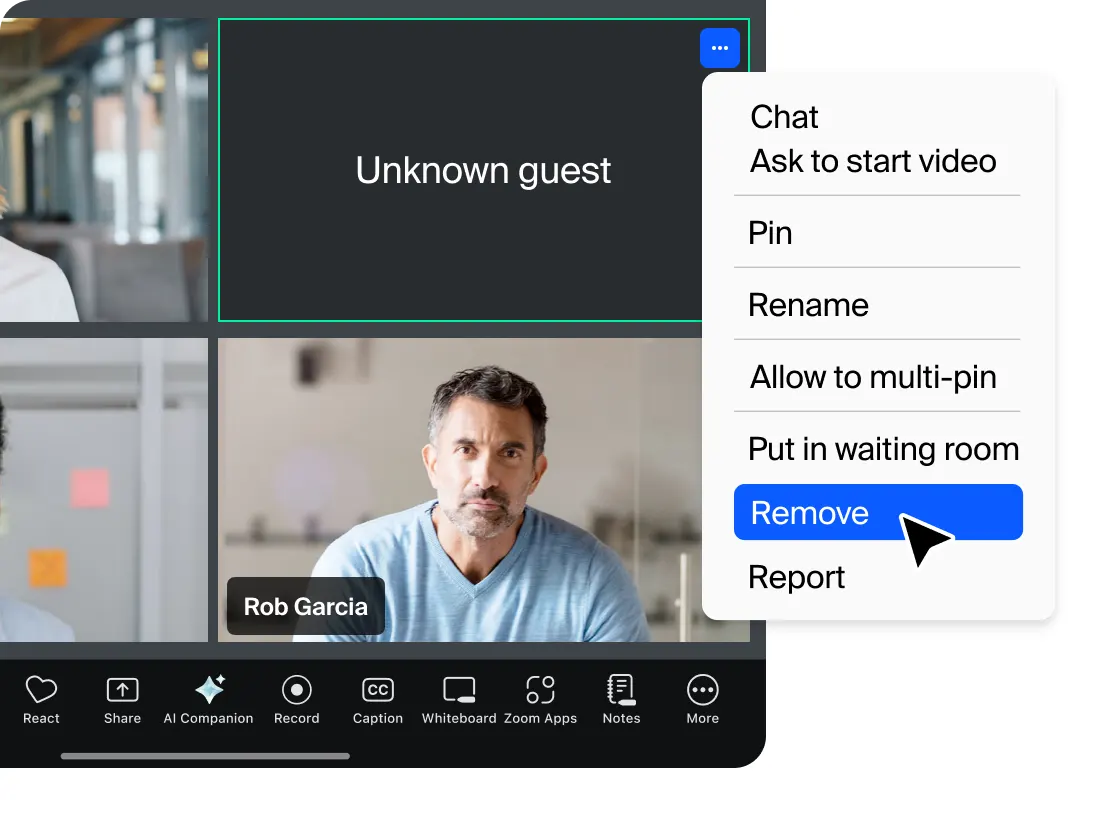
  • 移除未授权或扰乱会议的参会者:您可以使用“安全”图标或“参会者”菜单将某人从会议中移除。在“参会者”菜单中,您可以将鼠标悬停在某个参会者的名称上,系统将显示包括“移除”在内的多个选项。点击相应选项即可将某人踢出会议。当您移除指定参会者后,他们就无法重新加入会议。但是,如果您移错人员,则可切换设置,允许已移除的参会者重新加入会议
  • 举报用户:主持人和观众可以向 Zoom 的信任和安全团队举报用户,此团队将审查任何滥用平台的潜在行为并采取相应措施。默认情况下,此功能已为免费用户启用。
  • 向执法部门举报:如果您或您的亲人面临紧迫危险,我们建议您联系当地警察局。如果您联系执法部门,可指引其查看我们的《政府请求指南》,了解更多关于如何向 Zoom 请求获取数据的信息。
如果发生中断
当会议正在进行时

当会议正在进行时

  • 锁定会议:即使您在屋内,锁上前门始终都是明智之举。锁定已开始的 Zoom 会议后,即使新参会者拥有会议号和密码,也无法加入会议。
  • 管理屏幕共享:您肯定不希望公开会议中的无关人员控制屏幕并向群组分享不当内容。您可以在会议前和会议期间通过主持人控件栏进行限制,设置为只有您可以共享屏幕。默认情况下,此功能已为免费用户启用。如果禁用屏幕共享功能,Whiteboard 设置也会随之自动禁用。
  • 禁用视频:主持人可关闭某个人的视频。此操作允许主持人屏蔽视频中不受欢迎、分散注意力或不恰当的手势。
  • 将参会者静音:主持人可以将单个参会者静音或解除静音,也可同时将全体参会者静音或解除静音。主持人可以阻止其他参会者发出不受欢迎、分散注意力或不恰当的噪音。您也可以在设置中启用“加入会议时静音”,防止大型会议期间出现嘈杂声音。
  • 关闭文件传输:会议中文件传输功能允许参会者通过会议中聊天共享文件。关闭此功能,可防止聊天频道遭到未经请求的图片、GIF、表情包及其他内容“轰炸”。
  • 关闭注释:您和您的观众可以在屏幕共享期间使用注释涂鸦和标记内容。您可以在 Zoom 设置中禁用注释功能,防止参会者在屏幕上随意涂写。
  • 禁用私聊:Zoom 提供会议中聊天功能,参会者可使用此功能向整个群组发送消息,或进行私下交流。您可以在会议期间限制参会者间相互聊天的权限,从而减少干扰。点击会议控件中的“聊天”,然后点击会议中 Zoom Team Chat 窗口底部的三个点。您可以在此处切换选项,指定会议中可以相互聊天的人员。
  • 控制可进行录制的人员范围:允许参会者启动或停止会议的本地录制功能。参会者无权启动云录制功能。
  • 添加水印:如果您希望在会议期间共享屏幕,但不希望参会者录制和共享图片,则可以启用水印功能。此功能会将参会者自己的电子邮件地址图片叠加到其正在查看的共享内容以及屏幕共享者的视频画面之上。您还可以添加音频水印,如果参会者在会议期间进行录制,此水印会将其信息嵌入到音频中。
信任中心
信任中心

以负责任的方式使用 Zoom 平台

我们希望这些安全功能可以助您保障 Zoom 会议安全并成功举办会议。安全是 Zoom 的核心价值观,并将继续指引其完成新产品的更新工作。
我们致力于成为值得用户信赖的平台,确保其能够安心进行在线交互、交换信息并开展业务。


要了解更多关于 Zoom 隐私和安全的信息,请访问我们的信任中心。