

有时,您需要与某人进行简短交谈,或者召集特定群组集中讨论问题。这是线下和虚拟会议中的常见情况,尤其是当今职场需要在两者间频繁切换。借助 Zoom 的讨论组功能,您可以将这一动态会议结构引入数字空间。

有时,您需要与某人进行简短交谈,或者召集特定群组集中讨论问题。这是线下和虚拟会议中的常见情况,尤其是当今职场需要在两者间频繁切换。借助 Zoom 的讨论组功能,您可以将这一动态会议结构引入数字空间。

无论您是在举办大型培训课程、尝试优化虚拟教室,还是希望打造更具吸引力的团队协作体验,讨论组都是建立高效联结的关键要素。此功能具备多种优势,包括:

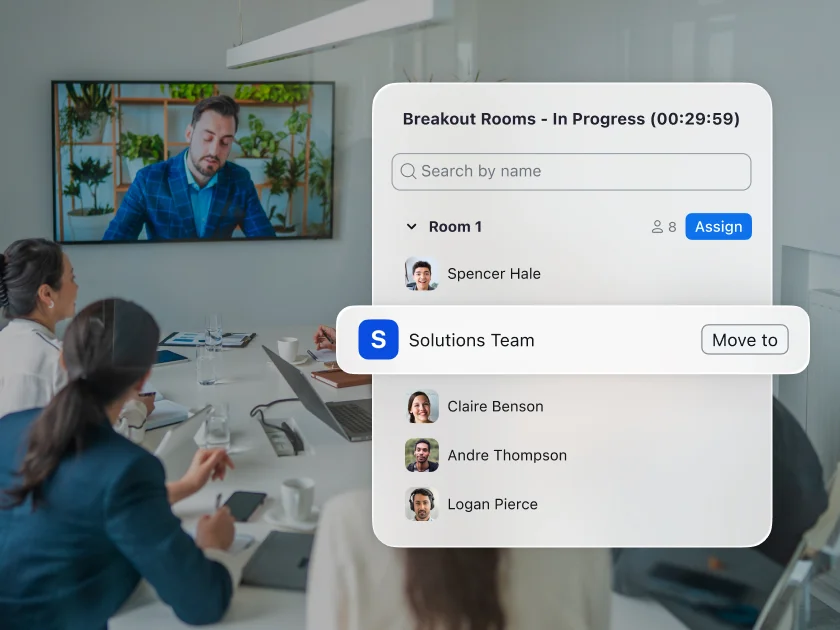
当您在会议期间需要支持时,联席主持人就能发挥效用——他们可以助您组织和主导会议及其对应的分组讨论。联席主持人在讨论组中拥有完整的主持人权限,包括分配、开始和结束分组讨论,且能够在讨论组间自由移动,并向讨论组中的所有成员广播消息。

虽然参会者身处不同的讨论组,主持人在传达信息时,仍可向每个讨论组发送消息。例如,如果您希望告知参会者应结束其讨论或完成任务时,此功能就非常实用。

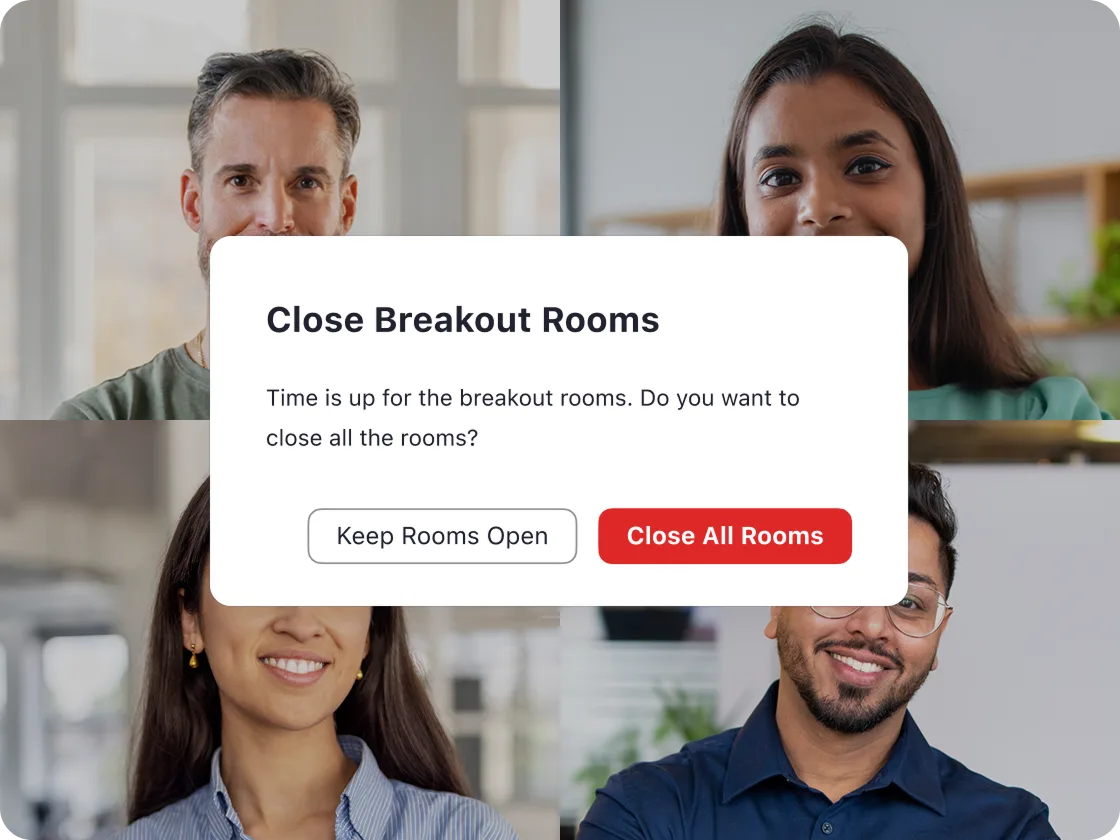
结束分组讨论会议后,您可以随时决定再次让参会者进行分组讨论。此功能适用于时间较长的课程或活动,因为您可以按需对参会者进行多次分组。

即使您与某人身处不同的讨论组,也并不意味着您无法为其提供帮助。讨论组中的参会者可以点击“请求帮助”图标,邀请主持人加入您的讨论组以提供帮助。主持人将收到通知,且可跳转到此会话。

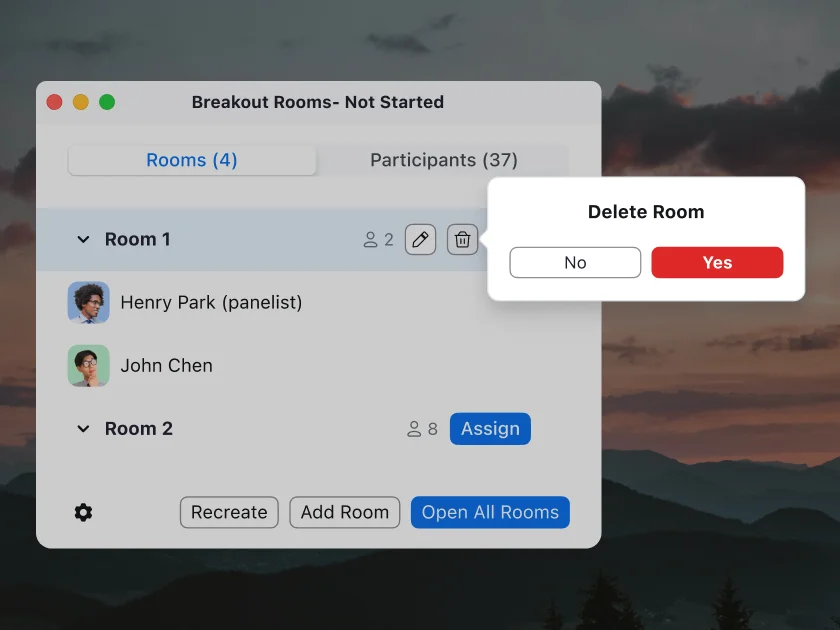
在“参会者”选项卡中,您作为主持人可以查看每个分组讨论中的人员,以及他们是否在发言、共享屏幕、开启视频等。这有助于您更好地了解分组讨论的互动情况,并确定需要重点关注的环节。

Zoom Meetings 的端到端加密 (E2EE) 功能已扩展至讨论组。讨论组与标准 E2EE 会议的体验相同,但每个讨论组都设有专属会议加密密钥。如果您需要为重要的私人对话增设额外的安全防护,或者只是希望召集特定人员参加 E2EE 会议,则可使用此功能。

即使是虚拟会议,也需要通过特定方式连接个人用户或创建专用群组。借助 Zoom 分组讨论功能,您可以根据需要与参会者进行互动,同时还可畅享数字环境带来的灵活体验。
立即下载 Zoom Meetings,体验分组讨论功能的实际应用!
要为您自己启用讨论组功能,请先登录 Zoom Web 门户并转到“设置”。点击“会议”选项卡:在“会议中设置(高级)”下,开启讨论组选项。可能会弹出验证对话框,只需点击“启用”即可确认更改。如果讨论组选项无法开启,则可能是您的账户管理员已锁定此选项,因此请务必与其联系以进行设置。
为了提高分组讨论体验的灵活性,我们建议在设置过程中勾选以下复选框:
然后点击“保存”,即可完成设置。
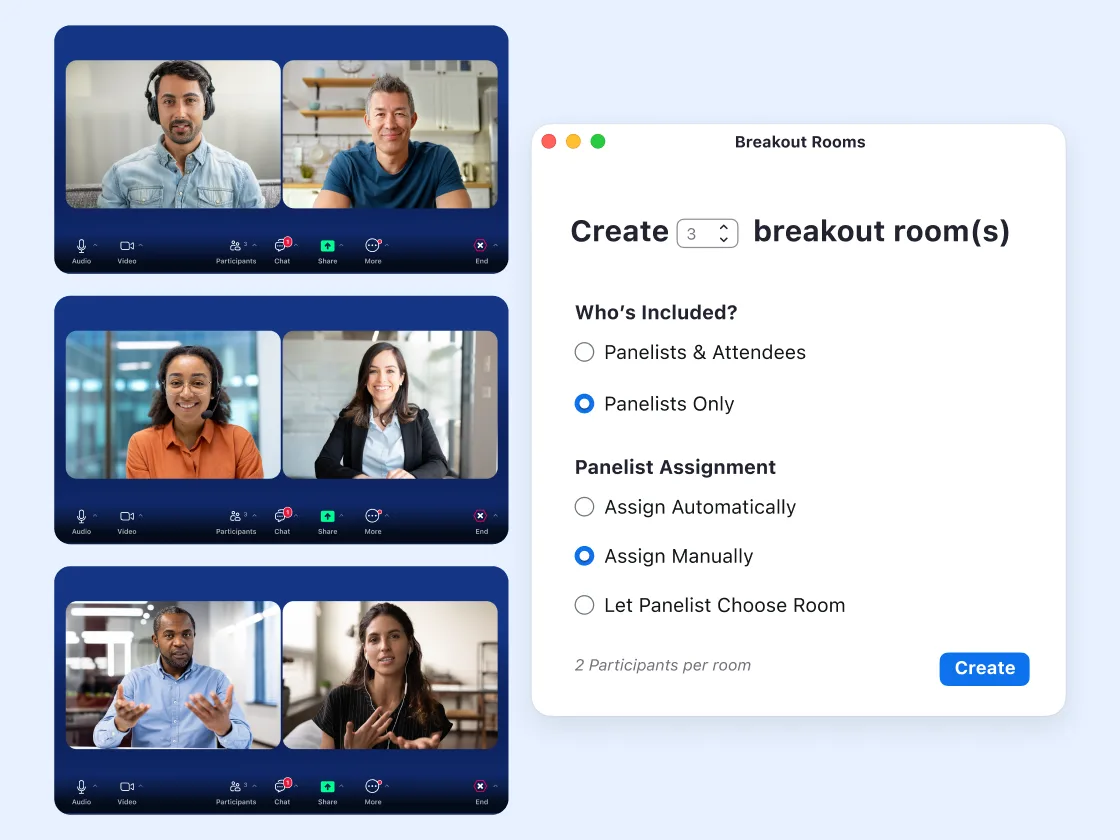
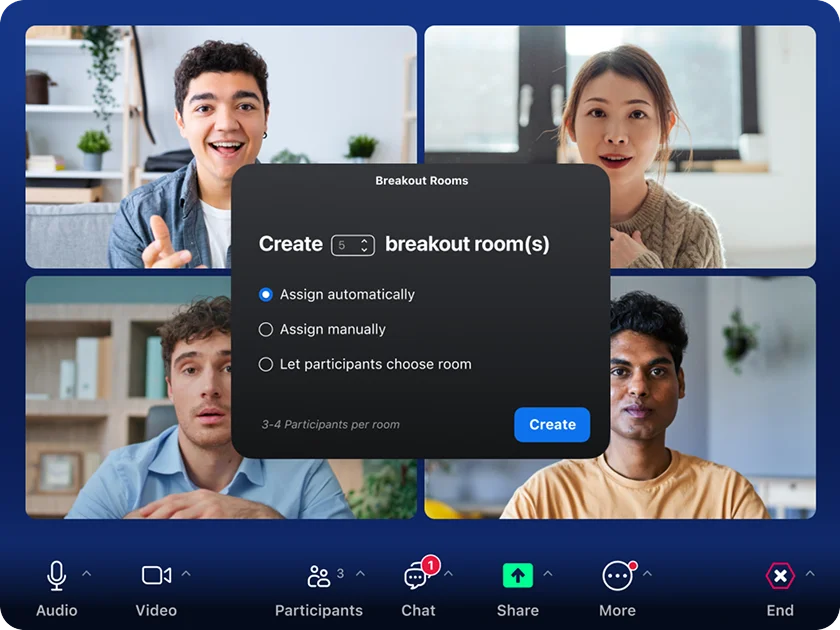
要创建讨论组,只需开始即时会议或已安排的会议,然后点击“讨论组”。选择要创建的讨论组数量,以及如何将参会者分配至相应讨论组:您可以选择针对各个讨论组单独分配参会者,也可以自动分配参会者。您也可以授权参会者选择其希望加入的讨论组。点击“创建”,即可确保会议按照您期望的方式进行。
ZoomMate 已包含在符合条件的付费 Zoom Workplace 套餐中。可能不适用于所有地区或垂直行业。了解更多。




