Säkra dina möten

Vi är hedrade att miljoner människor världen över använder Zoom Meetings för att samarbeta och hålla kontakten. Men utan försiktighetsåtgärder kan möten som är tänkta att föra samman människor bli till något annat. På den här sidan finns tips och verktyg som värdar kan använda för att förhindra och svara på mötesstörningar.

man med handen på ett kassaskåp

Tips för att förhindra störningar innan mötet börjar

  • Kräv en möteslösenkod
    Kräv en möteslösenkod

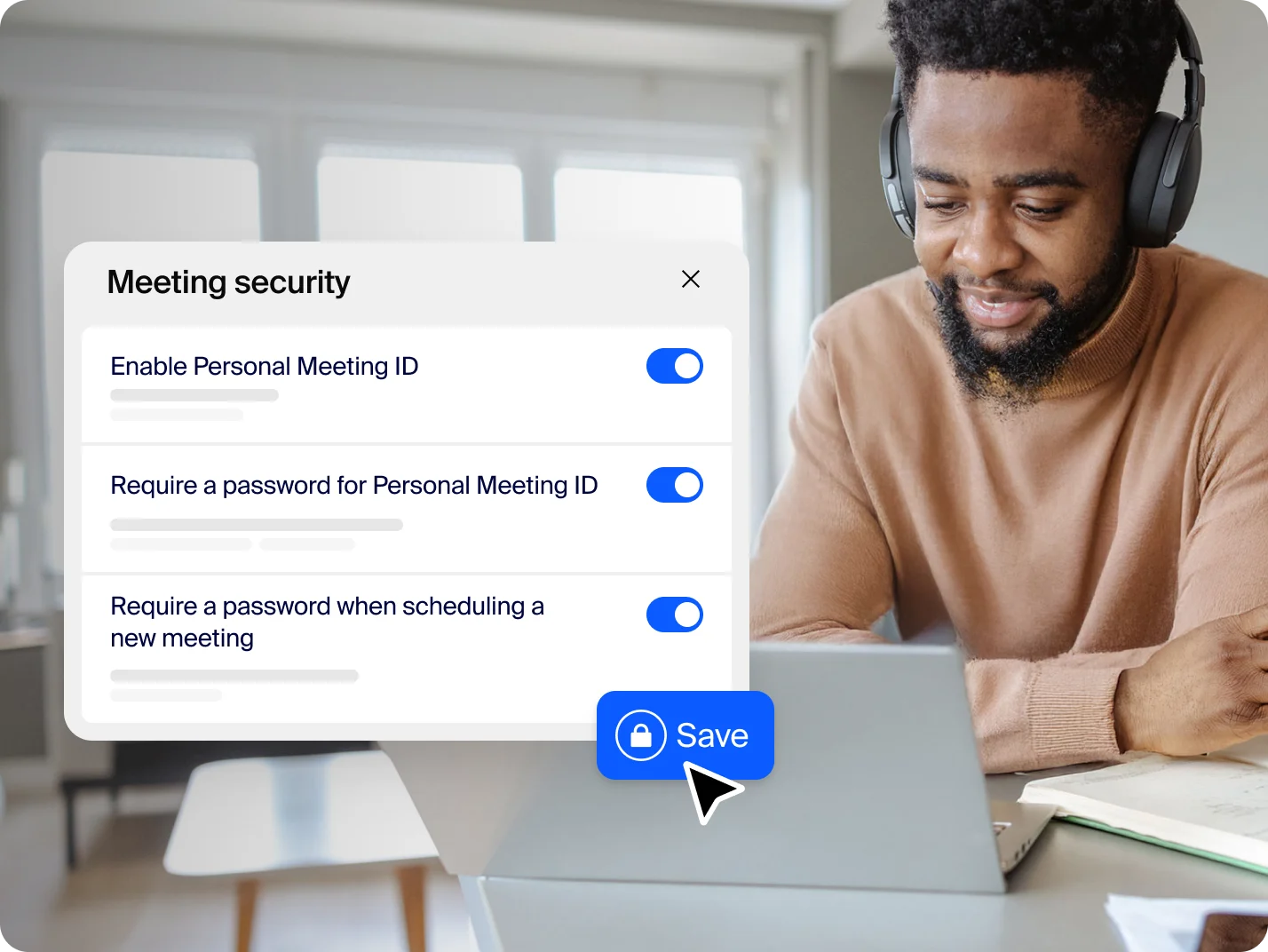
    Generera ett slumpmässigt mötes-ID när du schemalägger ditt möte och kräv en lösenkod för att delta. Du kan dela informationen privat med respektive deltagare. Funktionen aktiveras som standard för gratisanvändare.

  • Undvik att dela din möteslänk, ditt ID eller din lösenkod i ett offentligt forum
    Undvik att dela din möteslänk, ditt ID eller din lösenkod i ett offentligt forum

    Störningar inträffar oftast när mötesinformation görs tillgänglig för allmänheten. Användare kan lägga upp en länk till ett privat möte på sociala medier, dela sin information om virtuellt klassrum och mer. Men om länkarna finns på sociala medier eller andra offentliga forum blir ditt möte helt offentligt och alla som har länken kan delta.

  • Undvik att använda ditt personliga mötes-ID (PMI)
    Undvik att använda ditt personliga mötes-ID (PMI)

    Tänk på ditt PMI som ett kontinuerligt möte. Du vill inte att utomstående stör ditt personliga, virtuella utrymme efter att ditt eget möte är över. Använd ett slumpmässigt genererat mötes-ID i stället.

  • Använd rätt Zoom-lösning för dina behov
    Använd rätt Zoom-lösning för dina behov

    Om du planerar att använda Zoom för ett virtuellt event med personer som du kanske inte känner kan du använda Zoom Webinars eller Zoom Events i stället. De här produkterna har utformats specifikt för digitala event.

Du kan kräva att alla möten säkras med ett av följande säkerhetsalternativ: en möteslösenkodett väntrum eller ”Endast autentiserade användare kan gå med i möten”. De här alternativen ger ytterligare skydd och integritet för dina möten och hjälper till att förhindra oinbjudna gäster från att delta. Om inget säkerhetsalternativ har aktiverats kommer Zoom automatiskt att säkra alla möten med ett väntrum.

Säkerhetsfunktioner för att förhindra mötesstörningar under mötet

När deltagare går med i ett möte

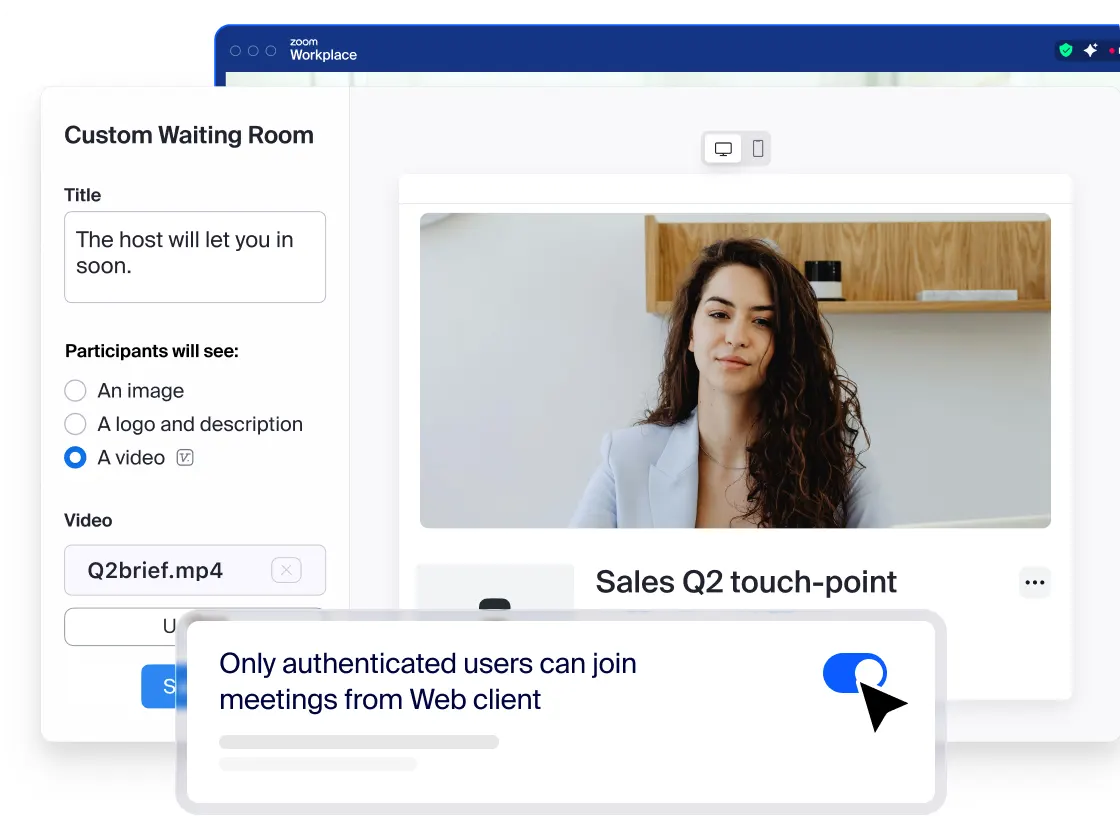
  • Aktivera väntrummet Väntrummet är ett effektivt sätt att skärma av de som försöker gå med i din Zoom-session och stänga ute oönskade gäster. När du inaktiverar ”Gå med före värd” i dina inställningar kommer dina gäster automatiskt att välkomnas in i ett väntrum tills du har startat mötet. Mötesvärdar kan anpassa väntrumsinställningar för att få ännu mer kontroll, och du kan till och med anpassa meddelandet gästerna ser när de kommer in i väntrummet så att de vet att de är på rätt plats. Det här meddelandet är ett bra ställe för att lägga upp regler/riktlinjer för ditt evenemang, till exempel rörande vem det är avsett för.

  • Tillåt endast inloggade användare att gå med: Om någon försöker gå med i ditt möte med en annan e-postadress än den som inbjudan skickades till får de meddelandet ”Det här mötet är endast för auktoriserade mötesdeltagare”. Det är användbart om du vill ha kontroll över gästlistan och bara bjuda in de som du vill ha i ditt möte – till exempel andra elever på skolan eller kollegor.

Om störningar inträffar

  • Pausa deltagaraktiviteter: Värdar och medvärdar kan pausa mötet för att avlägsna eller rapportera en kränkande deltagare och förhindra ytterligare störningar. Klicka på värdverktygsikonen och välj ”Pausa deltagaraktiviteter” för att tillfälligt stoppa all video, allt ljud, chatten under mötet, anteckningsfunktionen, skärmdelning och inspelning samt stäng grupprum. Du kan återuppta mötet genom att aktivera de enskilda funktionerna på nytt.

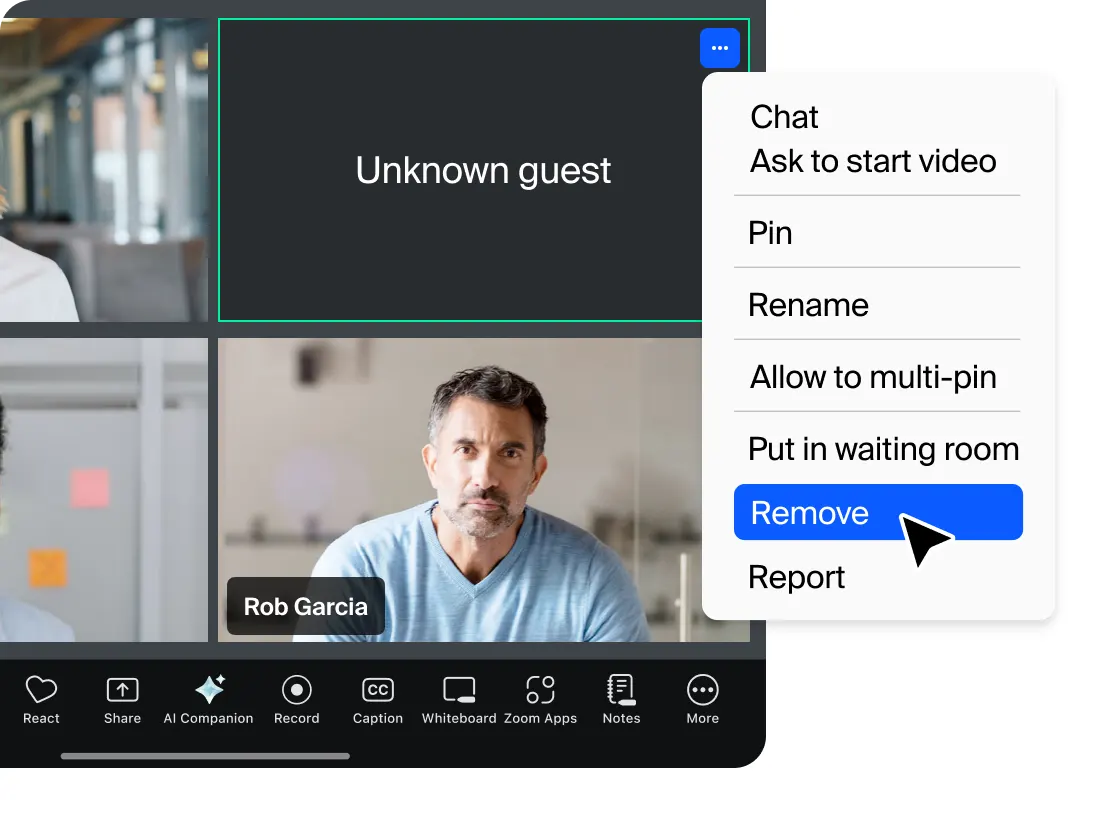
  • Avlägsna oönskade och störande deltagare: Du kan avlägsna en person från ditt möte genom att använda säkerhetsikonen eller deltagarmenyn. I deltagarmenyn kan du hålla musen över deltagarens namn för att visa flera alternativ, inklusive Ta bort. Klicka för att ta bort deltagaren från mötet. När du tar bort en deltagare kan hen inte delta i mötet på nytt. Men du kan ändra inställningarna för att tillåta att en borttagen deltagare deltar på nytt ifall du tog bort fel person.

  • Rapportera en användare: Värdar och deltagare kan rapportera användare till Zooms tillits- och säkerhetsteam som granskar potentiellt missbruk av plattformen och vidtar lämpliga åtgärder. Funktionen aktiveras som standard för gratisanvändare. 

  • Rapportera till brottsbekämpande myndigheter: Om du eller en närstående är i omedelbar fara rekommenderar vi att du kontaktar din lokala polisavdelning. Om du kontaktar brottsbekämpande myndigheter kan du hänvisa dem till vår guide för myndighetsbegäranden för mer information om hur du begär data från Zoom.

När ett möte pågår

  • Lås mötet: Det är alltid smart att låsa dörren, även när du är hemma. När du låser ett Zoom-möte som redan har startat kan inga nya deltagare gå med, även om de har mötes-ID och lösenkod.

  • Hantera skärmdelning: Du vill inte att vem som helst i en offentlig session ska kunna ta kontroll över skärmen och dela oönskat innehåll med gruppen. Det här kan du begränsa – före mötet och i värdkontrollfältet under ett pågående möte – så att du är den enda som har tillgång till skärmdelning. Funktionen är aktiverad som standard för gratisanvändare. Om du inaktiverar skärmdelning inaktiveras även inställningen Whiteboard automatiskt.

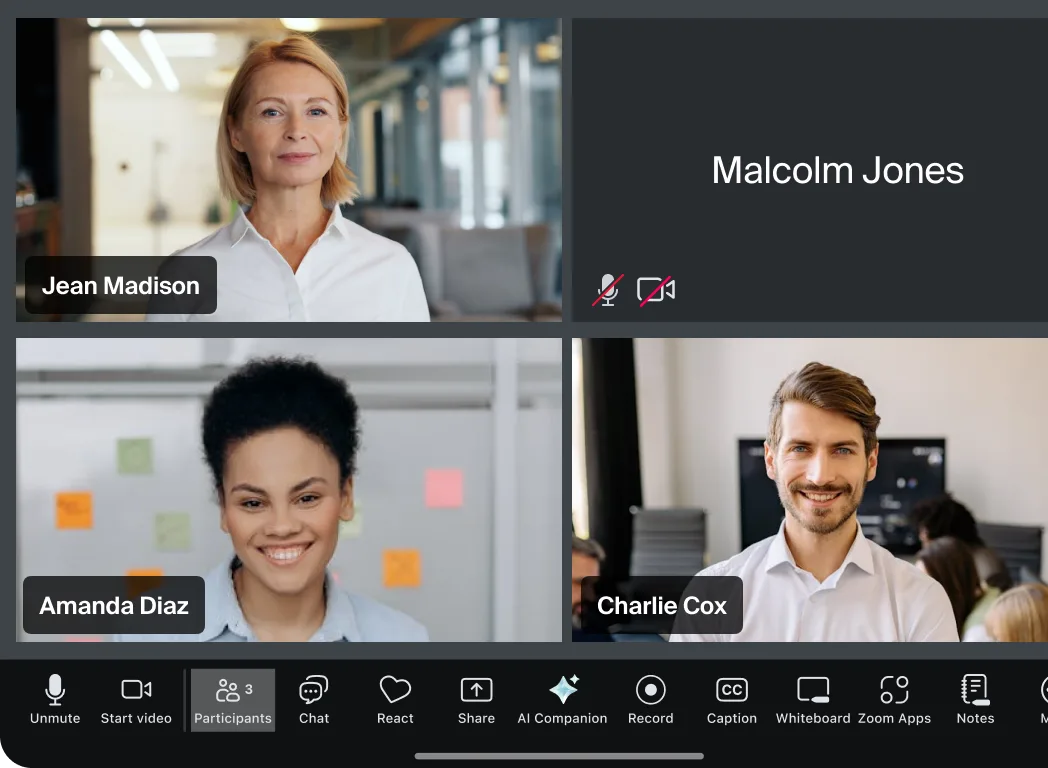
  • Inaktivera video: Värden kan stänga av video för deltagare. På så sätt kan värden blockera oönskat, störande eller olämpligt beteende som syns på bild.

  • Inaktivera deltagarnas ljud: Värden kan aktivera eller inaktivera mikrofonen för enskilda mötesdeltagare eller för alla samtidigt. På så sätt kan värden blockera oönskat, störande eller olämpligt ljud från andra deltagare. Du kan också aktivera Inaktivera mikrofoner från start i inställningarna för att skapa en lugnare ljudmiljö i stora möten.

  • Inaktivera filöverföring: Med filöverföringar i möten kan deltagarna dela filer genom möteschatten. Du kan stänga av det här alternativet för att förhindra att chatten översvämmas av oombedda bilder, GIF-filer, mem och annat innehåll.

  • Inaktivera anteckning: Du och dina deltagare kan skissa och märka upp innehåll tillsammans med anteckningar under en skärmdelning. Du kan inaktivera anteckningsfunktionen i dina Zoom-inställningar för att förhindra att deltagare antecknar över hela skärmen.

  • Inaktivera privat chatt: Zoom har en möteschatt som deltagarna kan använda för att skicka privata meddelanden till hela gruppen eller till varandra. Du kan begränsa deltagarnas möjlighet att chatta med varandra medan mötet pågår och på så sätt minska antalet störningar. Kicka på Chatt i möteskontrollerna och klicka sedan på de tre prickarna längst ner i Zoom Team Chat-fönstret i mötet. Därifrån kan du växla mellan olika alternativ för vem som kan chatta med vem under ditt möte.

  • Lägg till en vattenstämpel: När du vill dela din skärm under ett möte men inte vill att deltagarna ska spela in och dela bilden kan du aktivera funktionen för vattenstämpel. Funktionen gör att en bild av deltagarens egen e-postadress överlagras över det delade innehåll som deltagaren tittar på och över videon av den person som delar sin skärm. Du kan också lägga till en ljudvattenstämpel, vilket innebär att deltagarens information bäddas in i ljudet om hen spelar in under ett möte.

Seriefigur som sitter i ett möte vid ett skrivbord
Grafik för säkra dina möten

Andra resurser för att skydda dina möten

Använd Zoom på ett ansvarsfullt sätt

Vi hoppas att du med de här säkerhetsfunktionerna kommer att kunna fortsätta vara värd för säkra och framgångsrika Zoom-möten. Säkerhet är av största vikt för oss på Zoom och kommer att fortsätta att spela en avgörande roll när vi planerar våra nya produktuppdateringar. Vi strävar efter att vara en pålitlig plattform för användarnas onlineinteraktioner, information och verksamhet.

Utforska vårt Trust Center för att läsa mer om integritet och säkerhet från Zoom.

Grafik för säkra dina möten