Kompletny przewodnik po kampusowych wydarzeniach hybrydowych i wirtualnych

- 01 Wprowadzenie do Zoom Events - Jumplink to Wprowadzenie do Zoom Events
- 02 Wirtualne wydarzenia kampusowe - Jumplink to Wirtualne wydarzenia kampusowe
- 03 Twój zespół ds. wydarzenia - Jumplink to Twój zespół ds. wydarzenia
- 04 Przed wydarzeniem: planowanie i przygotowanie - Jumplink to Przed wydarzeniem: planowanie i przygotowanie
- 05 W trakcie wydarzenia: prowadzenie i rozwiązywanie problemów - Jumplink to W trakcie wydarzenia: prowadzenie i rozwiązywanie problemów
- 06 Po wydarzeniu: informacje zwrotne i działania następcze - Jumplink to Po wydarzeniu: informacje zwrotne i działania następcze


Wydarzenia kampusowe są centralnym elementem życia uczelni i ułatwiają instytucjom szkolnictwa wyższego angażowanie studentów, rodzin, wykładowców, pracowników, absolwentów i partnerów.
Wydarzenia kampusowe nie muszą jednak odbywać się na terenie kampusu, aby jednoczyć społeczność oświatową i budować żywą kulturę uczelnianą. Przekształcenie tradycyjnych wydarzeń kampusowych w doświadczenia wirtualne lub hybrydowe pozwala na dotarcie do większej liczby osób i zwiększenie przystępności wydarzeń.
W tym przewodniku znajdziesz wszystko, co musisz wiedzieć o planowaniu i organizowaniu kampusowych wydarzeń online i hybrydowych za pomocą Zoom Events. Bez względu na rozmiar, format lub wrażenia, jakie chcesz osiągnąć, Zoom Events pomoże Ci zrealizować Twoją wizję.
Wprowadzenie do Zoom Events
Zanim przejdziemy do omówienia różnych rodzajów wydarzeń, jakie można zorganizować, przedstawimy krótkie omówienie Zoom Events. O Zoom Events najlepiej myśleć jak o uniwersalnym rozwiązaniu do organizowania wydarzeń wirtualnych, zarządzania nimi i raportowania związanego z wydarzeniami.
Jeśli już wiesz, jak ułatwiać komunikację przy użyciu rozwiązań Zoom Meetings i Zoom Webinars, Zoom Events opiera się właśnie na tych rozwiązaniach, uzupełniając je o dedykowane huby wydarzeń, opcje rejestracji i sprzedaży biletów oraz funkcje kontaktów między uczestnikami, którymi zarządza się w całości z poziomu platformy Zoom Events.
Dlaczego warto korzystać z Zoom Events?
Kiedy należy użyć Zoom Events zamiast Zoom Meetings lub Zoom Webinar do zorganizowania wydarzenia kampusowego? Może się zdarzyć, że spotkanie lub webinar spełnią swoje zadanie.
Zadaj sobie następujące pytania:
- Czy moje wydarzenie będzie składać się z wielu sesji lub będzie trwało kilka dni?
- Czy chcę, aby to wydarzenie było płatne lub chcę wydać uczestnikom bilety?
- Czy chcę, aby uczestnicy mogli rozmawiać ze sobą i nawiązywać kontakty podczas wydarzenia (nie tylko podczas sesji, ale także między nimi)?
- Czy będę organizować wiele wydarzeń w ciągu roku i chcę mieć centralny „ośrodek wydarzeń”, aby organizować i podawać wszystkie moje wydarzenia w jednym miejscu?
Jeśli na którekolwiek z powyższych pytań odpowiedź jest twierdząca, Zoom Events może być dla Ciebie odpowiednim rozwiązaniem.
Usługi związane z organizacją wydarzeń na wysokim poziomie
Jeśli chcesz, aby Twoje wydarzenie było wyjątkowe (np. jubileusz, rozpoczęcie roku szkolnego lub gala ze zbiórką pieniędzy), Zoom ma dedykowany zespół ds. obsługi wydarzeń, który pomoże Ci zaplanować, wesprzeć i wyprodukować wysokiej klasy wydarzenie wirtualne lub hybrydowe.
Usługi Zoom Event Services obejmują konsultacje z najlepszymi praktykami w zakresie prowadzenia pokazów, przygotowania i obsługi produkcji, a także zarządzania wydarzeniami na żywo i ich moderowania. Nasz zespół ds. obsługi wydarzeń może również zaoferować pomoc przed wydarzeniem i w dniu wydarzenia, podając numer telefonu, z którym mogą się kontaktować uczestnicy i prowadzący.
Wirtualne wydarzenia kampusowe
W typowym kampusie uniwersyteckim przez cały rok odbywa się mnóstwo wydarzeń. Od tygodnia inauguracyjnego po targi pracy, od zbiórki pieniędzy dla absolwentów po ceremonię rozdania dyplomów — oto kilka sposobów na przekształcenie wydarzenia w doświadczenie wirtualne.
Imprezy wielosesyjne/wielodniowe
- Inauguracje. Zaplanuj wirtualne sesje, podczas których studenci będą mogli wysłuchać opinii liderów uniwersyteckich, dziekanów i doradców mieszkaniowych na temat różnych aspektów życia studenckiego. W programie spotkań i powitań uwzględnij sesje towarzyskie, wykorzystując takie funkcje jak oddzielne pokoje do dyskusji w małych grupach i Zoom Apps do wprowadzania gier i ćwiczeń przełamujących lody. Dzięki funkcji Expo studenci będą mogli zwiedzać i nawiązywać kontakty tak samo jak podczas osobistych spotkań.
- Wydarzenia dla absolwentów i zbiórki pieniędzy. W przypadku zjazdów rocznicowych lub uroczystości z okazji powrotu do domu można zaplanować wydarzenie wielosesyjne z różnymi atrakcjami dla absolwentów, zaproszonymi prelegentami, a nawet elementami związanymi ze zbieraniem funduszy za pomocą aplikacji Zoom Pledge. Można też utrzymywać zaangażowanie absolwentów, organizując jednosesyjne wirtualne spotkania w ciągu roku.
- Targi pracy. Wirtualne targi pracy umożliwiają goszczenie większej liczby firm spoza Twojego regionu geograficznego, ponieważ organizacje nie muszą martwić się o koszty i logistykę podróży do Twojego fizycznego kampusu. Każda firma powinna mieć swoje wirtualne „stoisko” (sesję), a studenci powinni dołączać do sesji firm, z którymi chcą rozmawiać. Organizacje mogą wykorzystywać oddzielne pokoje do prowadzenia prywatnych rozmów lub minirozmów kwalifikacyjnych z potencjalnymi kandydatami. Funkcja Expo stwarza jeszcze więcej możliwości interakcji i nawiązywania kontaktów, ponieważ firmy mogą ustawić swoje stoiska, a studenci mogą dołączać do sesji informacyjnych.
- Festiwale filmowe. Wydziały filmowe i medialne mogą organizować wirtualne festiwale filmowe, aby pokazać dzieła swoich studentów szerszej publiczności. Każdy film może być emitowany w różnych sesjach wirtualnych, co ułatwia studentom udostępnianie ich ciężkiej pracy rodzinom lub znajomym, którzy nie mogą przyjechać do kampusu.

Wydarzenia jednosesyjne
- Rozdanie dyplomów. Ukończenie uczelni jest bardzo ważnym wydarzeniem dla studentów i ich rodzin. Hybrydowa uroczystość rozdania dyplomów umożliwia sprowadzenie wirtualnych prelegentów przemawiających do studentów, daje ich bliskim możliwość oglądania uroczystości na żywo w programie Zoom i pozwala na wzięcie w niej udziału studentom, którzy nie mogą uczestniczyć w niej osobiście.
- Wydarzenia sportowe i z udziałem widzów. Za pomocą Zoom można transmitować na żywo wydarzenia sportowe, organizować imprezy satelitarne z udziałem widzów, a nawet umożliwiać absolwentom lub studentom komentowanie na żywo z dowolnego miejsca.
- Wydarzenia wydziałowe. Od dyskusji panelowych po zaproszonych wykładowców światowej sławy — możesz pomóc poszczególnym wydziałom w organizacji ciekawych wydarzeń na żywo dla szerokiego grona studentów i członków społeczności.
- Wydarzenia organizowane przez studentów. Uroczystości klubów kulturalnych, spotkania networkingowe, wydarzenia bractw studenckich — jest wiele wydarzeń organizowanych przez studentów, które można zwirtualizować, aby objąć nimi potencjalnych studentów, absolwentów i innych członków społeczności oświatowej, którzy nie przebywają w kampusie.
Twój zespół ds. wydarzenia

Planowanie i przeprowadzanie wydarzenia w kampusie to praca zespołowa! Przydziel role i obowiązki w zakresie każdego szczegółu, aby usprawnić komunikację, uprościć przygotowania i w dniu wydarzenia mieć wszystko, co potrzebne. Nawet jeśli niektórzy członkowie zespołu będą mieć wiele ról, należy zadbać o następujące elementy.
Zespół ds. produkcji
Producenci będą odpowiedzialni za wszystkie sprawy związane z produkcją. Opracowują oni plan pokazu, w którym określają godzinę rozpoczęcia każdej sesji, przejścia między prelegentami, listy ujęć, przerwy między sesjami, muzykę i inne szczegóły.
W dniu wydarzenia to zespół produkcyjny będzie kierować wydarzeniem, dbając o to, aby wszystko przebiegało zgodnie z planem i harmonogramem.
Zespół ds. technicznych
Zespół ds. technicznych sprawuje nadzór nad kwestiami technicznymi wydarzenia. Członkowie zespołu będą odpowiedzialni za planowanie sesji wirtualnych i upewnianie się, że włączone są odpowiednie ustawienia dla funkcji takich jak pytania i odpowiedzi, czat, transmisja na żywo i nagrywanie. Upewniają się również, że sprzęt, taki jak kamery, mikrofony i oświetlenie, jest przygotowany i działa prawidłowo, a także współpracują z prelegentami spoza miejsca wydarzenia, aby upewnić się, że dysponują oni odpowiednim sprzętem umożliwiającym im prowadzenie prezentacji z dowolnego miejsca.
Zespół ds. prezentacji
Zespół ds. prezentacji będzie ściśle współpracował z prelegentami (zarówno członkami społeczności kampusu, jak i prezenterami zewnętrznymi) nad przygotowaniem wydarzenia. Będzie pomagać w gromadzeniu materiałów do prezentacji, takich jak zestawy slajdów, oraz sprawdzać biogramy prelegentów przed opublikowaniem ich w Zoom Events. Upewnią się, że prelegenci czują się komfortowo, używając aplikacji Zoom do prezentacji i dzięki odpowiedniemu sprzętowi i wskazówkom są dobrze przygotowani, aby świetnie wyglądać i brzmieć w kamerze.

Zespół ds. marketingu
Twój zespół ds. marketingu zajmie się promocją wydarzenia wśród odpowiedniej grupy odbiorców, aby zwiększyć frekwencję i osiągnąć cele wydarzenia. Stworzy materiały, takie jak strona internetowa wydarzenia, ulotki, wpisy w mediach społecznościowych, artykuły na blogu i materiały wizualne, aby przekazać ludziom, dlaczego warto wziąć udział w wydarzeniu, dostarczyć im informacji potrzebnych do rejestracji i wzbudzić emocje przed wielkim dniem.
Przed wydarzeniem: planowanie i przygotowanie
Rozpocznij planowanie odpowiednio wcześnie i daj sobie dużo czasu na stworzenie solidnych podstaw wydarzenia. Od dopracowania wszystkich szczegółów w programie Zoom Events po zapewnienie gościom wyjątkowych i przyjemnych wrażeń — oto, co należy zrobić w tygodniach i dniach poprzedzających wydarzenie.
Pierwsze kroki w Zoom Events
Utwórz centrum
Jeśli jeszcze tego nie zrobiono, należy utworzyć hub, czyli zbiór nadchodzących, bieżących i przeszłych wydarzeń.
Można utworzyć jeden hub dla wszystkich wydarzeń uczelnianych, ale jeśli planujesz organizowanie wiele różnych typów wydarzeń dla różnych grup odbiorców w ciągu roku, możesz utworzyć kilka hubów. Można na przykład utworzyć hub wydarzeń dla absolwentów, inny dla wydarzeń organizowanych przez administrację, takich jak rozdanie dyplomów lub inauguracja roku szkolnego, a także huby dla różnych wydziałów, w których można zamieszczać informacje o wydarzeniach.
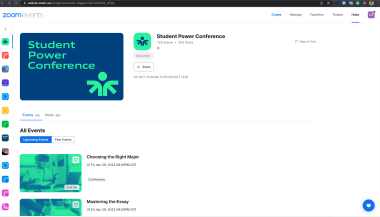
Można dostosować szczegóły, takie jak:
- Widoczność — wybierz, czy Twoje centrum ma być prywatne, czy dostępne publicznie. Jeśli centrum jest prywatne, nie będzie można udostępnić publicznie Twojego linku rejestracyjnego. Będzie ono widoczne tylko dla osób, które zaprosisz na wydarzenie.
- Kategoria
- Opis centrum — dodaj krótkie zdanie lub dwa na temat typów wydarzeń, które planujesz organizować za pomocą tego centrum.
- Logotyp i nagłówek centrum (zdjęcie lub film w tle)
- Profile społecznościowe
Odwiedź naszą stronę pomocy, aby zapoznać się z instrukcjami krok po kroku dotyczącymi tworzenia hubu.
Utwórz wydarzenie
Po skonfigurowaniu hubu można utworzyć wydarzenie i wypełnić szczegóły dotyczące nadchodzącego wydarzenia. Jeśli masz kilka hubów, możesz wybrać, z którym z nich ma być powiązane dane wydarzenie.
Można dodać następujące szczegóły dotyczące wydarzenia:
- Opis wydarzenia
- Kategoria
- Typ wydarzenia – czy chcesz użyć Zoom Webinars czy Zoom Meetings (przeczytaj nasz wpis na blogu o tym, kiedy używać rozwiązania Meetings, a kiedy Webinars)
- Bezpłatne czy płatne
- Data, godzina i czas trwania
- Zdjęcia i filmy z wydarzenia
- Dane kontaktowe
- Zbiórka pieniędzy — możesz wybrać, czy chcesz, aby Twoje wydarzenie było zbiórką pieniędzy, a także dodać cel zbiórki
- Widoczność — określ, czy wydarzenie jest prywatne, czy też dostępne dla użytkowników za pomocą linku do wydarzenia
- Ustawienia bezpieczeństwa — wybierz spośród wielu opcji zabezpieczeń, takich jak włączenie poczekalni lub zezwolenie uczestnikom na wykonywanie pewnych czynności, takich jak zmiana nazwy wyświetlanej lub udostępnianie ekranów
- Ustawienia nagrywania — można skonfigurować kilka różnych opcji nagrywania w chmurze, takich jak automatyczne rozpoczynanie nagrywania o godzinie rozpoczęcia wydarzenia oraz udzielanie uczestnikom dostępu do wyświetlania nagrań
- Sprzedaż biletów — dostosuj opcje sprzedaży biletów, w tym koszt i ilość sprzedawanych biletów
Szczegółowe instrukcje dotyczące tworzenia wydarzenia można znaleźć na naszej stronie pomocy.
Skonfiguruj badanie ankietowe przeprowadzane po wydarzeniu
Zbieranie opinii w trakcie lub po zakończeniu wydarzenia to świetny sposób na zaangażowanie uczestników i umożliwienie im przemyślenia treści sesji, gdy są one jeszcze świeże. W Zoom Events można dodać ankietę, która będzie wyświetlana po zakończeniu każdej sesji, wybranych sesji lub całego wydarzenia. Do ankiety można także dodawać różne formaty pytań.
Twórz angażujące doświadczenia
Organizatorzy wydarzeń wirtualnych i hybrydowych mają wysoko postawioną poprzeczkę, jeśli chodzi o stworzenie interaktywnych i angażujących doświadczeń dla uczestników zdalnych — w końcu mogą oni z łatwością wykonywać wiele zadań lub kliknąć, aby opuścić wydarzenie, kiedy tylko zechcą. Oto kilka funkcji, które mogą pomóc w zaprojektowaniu doświadczenia, którego częścią uczestnicy będą chcieli być.
Lobby wydarzenia
Zarejestrowani uczestnicy mogą łączyć się i nawiązywać kontakty w lobby Zoom Events przed wydarzeniem, w trakcie jego trwania lub po jego zakończeniu. W przypadku wydarzeń takich, jak szczyt oświatowy, spotkanie integracyjne studentów lub zjazd absolwentów, na dwa tygodnie przed wydarzeniem można ustalić tematy i promować je wśród wszystkich uczestników, aby rozpocząć dialog i zadawać pytania zachęcające uczestników do interakcji.
Pytania i odpowiedzi
Funkcja pytań i odpowiedzi umożliwia uczestnikom webinaru przesyłanie pytań do odpowiedzi na żywo lub pisemnie podczas sesji. Oto kilka wskazówek dotyczących korzystania z pytań i odpowiedzi podczas webinaru:
- Jeśli spodziewasz się dużej publiczności, skoordynuj działania z panelistami lub sprowadź innych prowadzących, aby pomogli odpowiedzieć na pytania podczas wydarzenia.
- Możesz wyznaczyć członków swojego zespołu do zarządzania pytaniami i odpowiedziami, aby prezenterzy mogli skupić się na mówieniu. Jeśli Twój zespół ds. pytań i odpowiedzi nie uczestniczy w połączeniu głosowym lub wideo, możesz ukryć ich kanał wideo za pomocą funkcji „Ukryj uczestników bez wideo”.
- Funkcja „Uczestnicy”.
- Przygotuj kilka prowokujących do myślenia pytań na wypadek, gdyby nie pojawiła się wystarczająca liczba wysokiej jakości pytań uczestników, aby wypełnić przydzielony czas na pytania i odpowiedzi.
- Podczas przygotowywania sesji pytań i odpowiedzi weź pod uwagę swoich odbiorców i możliwość wystąpienia niewłaściwego zachowania zaburzającego spotkanie. W przypadku odbiorców wewnętrznych możesz wybrać bardziej swobodne podejście do wyświetlania pytań i odpowiedzi, podczas gdy duże, ogólnodostępne wydarzenie może wymagać bardziej restrykcyjnych ustawień pytań i odpowiedzi.
- Możesz dostosować ustawienia pytań i odpowiedzi podczas webinaru, aby zezwolić na pytania anonimowe lub je wyłączyć, a także zmienić, czy uczestnicy mogą wyświetlać, komentować lub głosować na pytania.
- Przejrzyj raport pytań i odpowiedzi po seminarium internetowym i porozmawiaj z uczestnikami, na których pytania nie udzielono odpowiedzi na żywo.
Ankiety
Otrzymuj informacje zwrotne od odbiorców w czasie rzeczywistym lub oceniaj ich poziom zrozumienia prezentowanych treści, korzystając z funkcji ankiety. Możesz skonfigurować pytania i wybory ankiety przed wydarzeniem i uruchomić wstępnie ustawione ankiety podczas sesji.
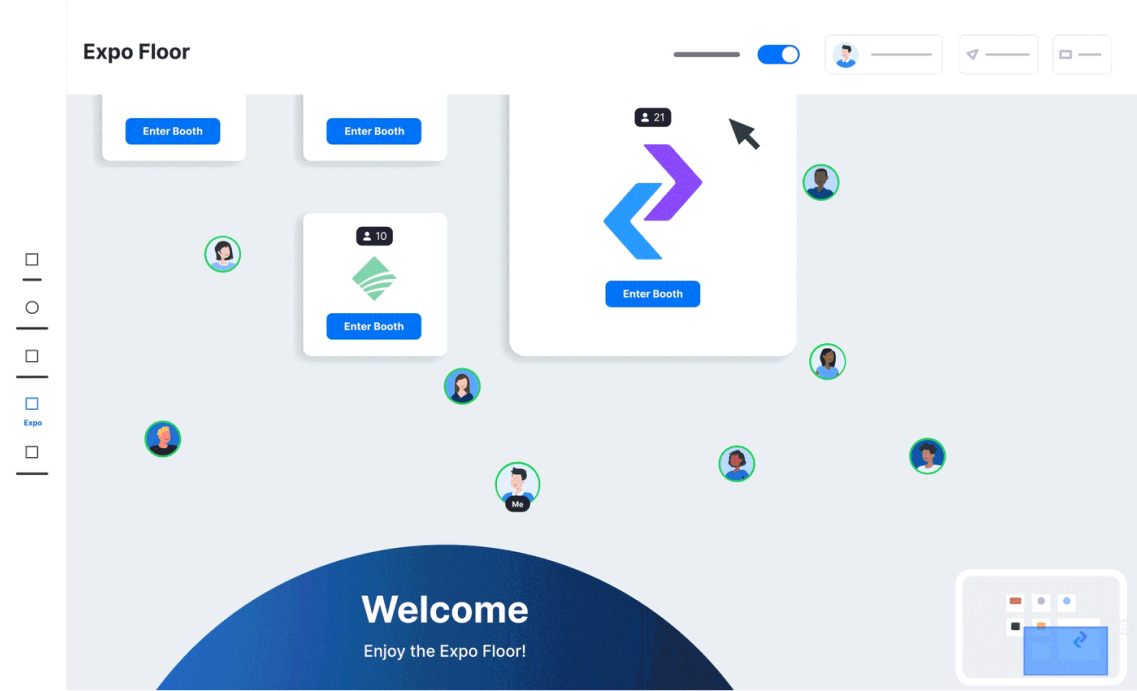
Expo
Włącz funkcję Expo, aby umożliwić uczestnikom nawiązywanie kontaktów i odwiedzanie stoisk w celu uzyskania informacji na poszczególne tematy lub o określonych sponsorach. Expo to funkcja Zoom Events, która umożliwia organizatorom wydarzeń utworzenie wirtualnej wystawy, łączącej uczestników z przedstawicielami stoisk (sponsorami, wystawcami) w celu zapoznania się z ich produktami i usługami. Podczas tworzenia wydarzenia zobaczysz zakładkę „Expo” — możesz w niej włączyć funkcję Expo.
Odwiedź naszą stronę pomocy, aby dowiedzieć się wszystkiego, co musisz wiedzieć o konfigurowaniu funkcji Expo na potrzeby następnego wydarzenia.
Zoom Apps
Użyj Zoom Apps, takich jak Kahoot!, Mentimeter lub Miro, aby zapewnić jeszcze więcej zabawy, interaktywności i współpracy podczas wydarzenia.
Oddzielne pokoje
Pozwól uczestnikom na interakcję ze sobą w mniejszych grupach podczas wydarzenia. Możesz przypisać uczestników do oddzielnych pokoi w czasie rzeczywistym, wstępnie przypisać uczestników lub pozwolić im samodzielnie wybrać, do którego z oddzielnych pokoi chcą dołączyć i swobodnie poruszać się między nimi.

Wszystko, co musisz wiedzieć o oddzielnych pokojach Zoom
Dowiedz się, jak tworzyć i przydzielać oddzielne pokoje oraz zarządzać nimi.
Nie zapomnij o próbie generalnej!
Próba generalna daje zespołowi organizującemu wydarzenie i prezenterom możliwość dopracowania wszystkiego i przygotowania się do wielkiego dnia.
Zespoły zajmujące się produkcją, techniką i prezentacją powinny wspólnie zaplanować próbę generalną z udziałem wszystkich osób zaangażowanych w wydarzenie — zarówno za kulisami, jak i przed kamerą. Należy przeprowadzić pokaz, przetestować sprzęt i ustawienia, przećwiczyć przejścia i rozkład czasowy oraz upewnić się, że prezentacje działają prawidłowo.
W trakcie wydarzenia: prowadzenie i rozwiązywanie problemów
Czas na show! W dniu imprezy większość prac przygotowawczych będziesz mieć za sobą. Skupisz się na realizacji wszystkich działań związanych z planowaniem i zapewnieniu gościom jak najlepszych wrażeń.
Przejdź za kulisy (w przypadku webinarów)
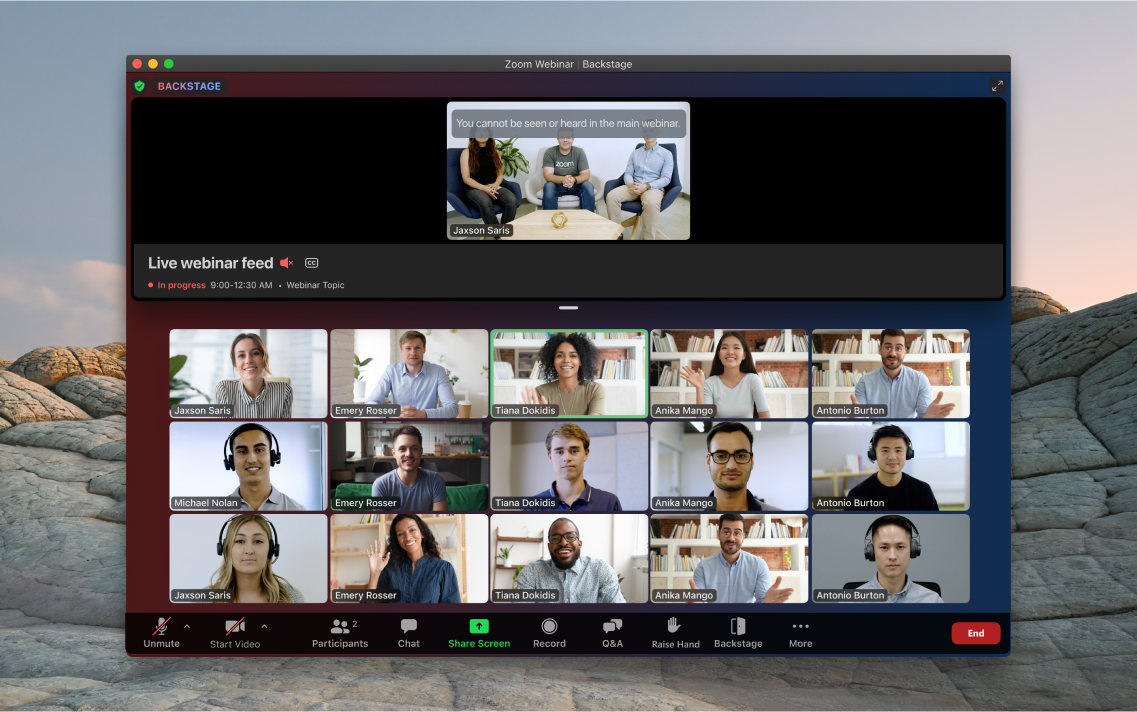
Funkcja Zaplecze przeznaczona dla rozwiązania Zoom Webinars zapewnia prowadzącym, współprowadzącym i panelistom prywatną przestrzeń „za kulisami”, czyli swego rodzaju „zielony pokój”, w którym mogą się zorganizować i przygotować przed lub w trakcie aktywnej sesji webinaru. Z zaplecza widać i słychać aktywną sesję webinaru (zwaną też „sceną główną”), co pozwala obserwować wydarzenie i nasłuchiwać sygnałów wskazujących, kiedy należy dołączyć do sceny głównej.
Daj prelegentom czas na zgłoszenie się na 10–20 minut przed rozpoczęciem wydarzenia, aby mogli spotkać się z Tobą na zapleczu w celu przetestowania obrazu i dźwięku, udostępniania ekranu i wirtualnego tła — wszystko to bez zakłócania działania sceny głównej. Z tego miejsca prowadzący i paneliści mogą płynnie wchodzić na główną scenę i opuszczać ją tyle razy, ile potrzebują.
Zacznij wcześniej
Spróbuj rozpocząć spotkanie lub webinar kilka minut wcześniej, aby dać uczestnikom czas na dołączenie do programu przed jego rozpoczęciem. Jeśli chcesz posłuchać muzyki powitalnej, upewnij się, że jest ona bezpłatna.
Sprawdź ustawienia
Podczas gdy uczestnicy dołączają, jest to idealny czas, aby upewnić się, że ustawienia spotkania lub webinaru są poprawne. Sprawdź, czy nagrywasz (jest to wskazane w lewym górnym rogu okna) i transmitujesz na żywo do odpowiednich platform, a następnie rozpocznij transmisję na żywo, jeśli nie jest ona włączana automatycznie. Upewnij się również, że ustawienia pytań i odpowiedzi są poprawnie włączone, a paneliści i współprowadzący mają odpowiednie uprawnienia.
Skrypt otwierający
Rozpocznij wydarzenie krótkim ogłoszeniem porządkowym, aby uczestnicy wiedzieli, czy webinar będzie nagrywany, w jaki sposób można zgłaszać pytania i czego dotyczy webinar. Nie zapomnij podziękować prelegentom i sponsorom!
Angażowanie uczestników dzięki Zoom Events
Upewnij się, że uczestnicy wiedzą o tych funkcjach, które pozwalają im tworzyć optymalne doświadczenia podczas wydarzenia i nawiązywać kontakt z innymi gośćmi.
Lobby wydarzenia
Lobby to trwała przestrzeń, w której uczestnicy mogą nawiązywać kontakty z innymi osobami oraz sponsorami przed wydarzeniem, w trakcie jego trwania i po zakończeniu. W lobby wydarzenia goście mogą z łatwością wymieniać się danymi kontaktowymi, rozmawiać i inicjować spotkania z innymi uczestnikami. Uczestnicy mogą również oglądać sesje na żywo z lobby przed przystąpieniem do nich.
Czat sesji
Jeśli wydarzenie składa się z wielu sesji, zachęć uczestników do prowadzenia bardziej ukierunkowanych rozmów na czatach sesji, gdzie mogą poruszać tematy związane z każdą sesją. Można również zachęcić prezenterów do udziału w czacie sesji, aby odpowiadali na pytania i prowadzili bardziej szczegółową dyskusję.
 Wskazówka eksperta
Właściciele i wyznaczeni moderatorzy wydarzeń mają także możliwość usuwania wiadomości oraz użytkowników z czatów grupowych w lobby Zoom Events. Przydziel personelowi wydarzenia rolę moderatora w Zoom Events i poinstruuj swój zespół o konieczności monitorowania czatu pod względem zakłócających lub nieodpowiednich wiadomości.
Plan zajęć uczestników
Każdy gość może utworzyć własny program wydarzenia, dodając sesje do swojego planu zajęć. Plan zajęć to centralne miejsce, w którym uczestnicy mogą przejrzeć wszystkie interesujące ich sesje w układzie kalendarza.
Katalog sesji
Katalog sesji ułatwia uczestnikom wyszukiwanie sesji i filtrowanie widoku na podstawie ścieżki tematycznej, typu grupy odbiorców i innych kryteriów.
Rozwiązywanie problemów
Utrzymuj otwarte strony pomocy Zoom Events, Zoom Webinars lub Zoom Meetings, aby szybko i na bieżąco rozwiązywać problemy uczestników. Jeśli u panelistów wystąpią jakiekolwiek problemy, rozmawiaj z nimi prywatnie w kliencie Zoom lub na prywatnym czacie w sesji.
Oto kilka krótkich informacji o typowych problemach prowadzących i uczestników:
Po wydarzeniu: informacje zwrotne i działania następcze

Gratulujemy udanego wydarzenia! Po zakończeniu wydarzenia można nadal kontaktować się z uczestnikami, zbierać opinie i analizować frekwencję oraz zaangażowanie w raportach generowanych po wydarzeniu.
Przeanalizuj informacje zwrotne
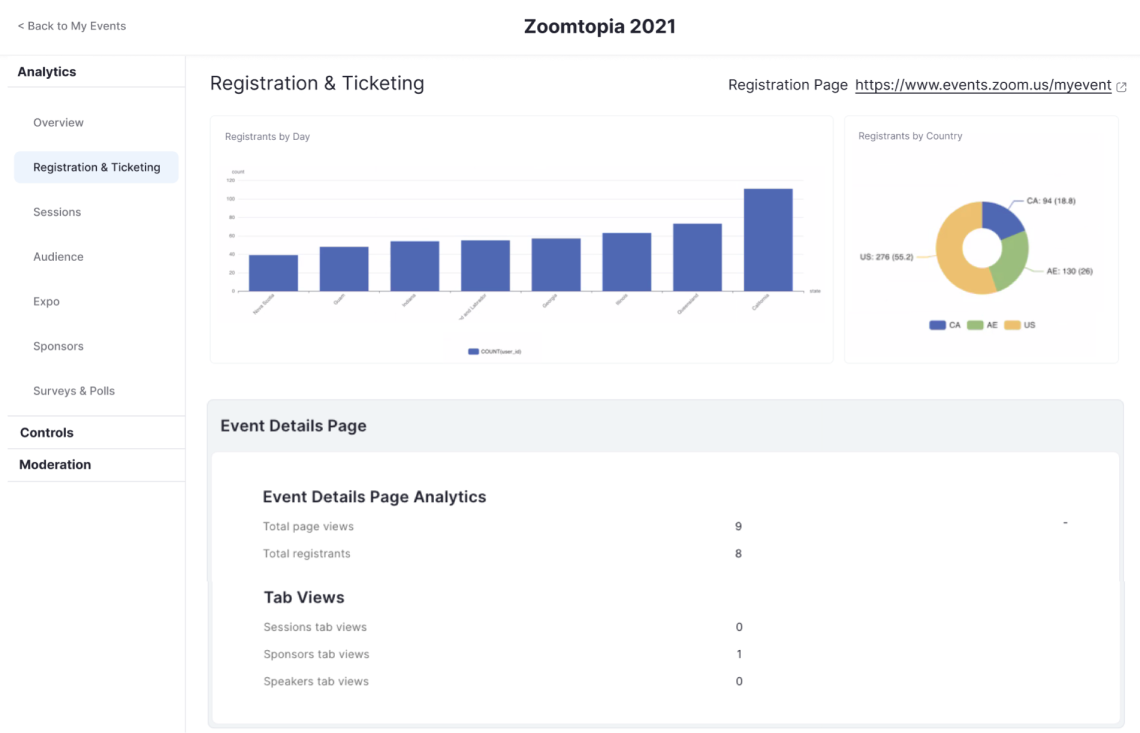
Odwiedź sekcje „Analiza” i „Panel sterowania” w Zoom Events, aby wyświetlić i wygenerować raporty z wynikami ankiety przeprowadzonej po wydarzeniu. W ramach dyskusji podsumowujących należy zebrać informacje zwrotne dotyczące sesji i całego wydarzenia.
Udostępnij nagrania
Udostępniaj nagrania z wydarzeń wszystkim, którzy się zarejestrowali, umieszczaj nagrania w witrynie internetowej, aby zapewnić do nich ogólny dostęp lub blokuj zawartość, aby zbierać dane użytkowników od osób uzyskujących dostęp do nagrań. Nagraniami zdarzeń można zarządzać na kilka różnych sposobów:
- Włącz dodatkowy siedmiodniowy dostęp do nagrań wydarzenia wraz z rejestracją biletu: Wybranie tej opcji podczas konfigurowania wydarzenia spowoduje automatyczne rozpoczęcie nagrywania po rozpoczęciu wydarzenia. Dzięki tej opcji można przeglądać i edytować nagrania przed ich udostępnieniem, a także automatycznie powiadamiać uczestników, gdy nagrania będą gotowe do obejrzenia.
- Do przechowywania i organizowania nagrań użyj integracji, takiej jak Panopto lub Kaltura. Sprawdź wszystkie nasze integracje z nagrywaniem w Zoom App Marketplace.
- Ręcznie nagrywaj w chmurze i zarządzaj nagraniami. Dzięki tej opcji prowadzący mogą kontrolować czas rozpoczęcia i zakończenia nagrywania (ale muszą też pamiętać, aby nacisnąć przycisk „nagraj” w odpowiednim momencie!). Można dokładnie zarządzać sposobem udostępniania nagrań, w tym zabezpieczyć je hasłem, zezwolić na pobieranie i dodać do linku datę wygaśnięcia.
Wydarzenia są świetnym sposobem na nawiązanie kontaktu ze społecznością kampusu, ale nie zapomnij o kontynuowaniu współpracy po zakończeniu uroczystości! Wysyłaj do uczestników wiadomości e-mail, aby zapraszać ich do obejrzenia nagrań sesji, gdy będą one dostępne oraz informować o innych istotnych wydarzeniach lub aktualnościach, którymi mogą być zainteresowani. Dostosuj treści do odbiorców — na przykład po zorganizowaniu spotkania inauguracyjnego dla nowych studentów, przekaż im wskazówki dotyczące sukcesu na pierwszym roku oraz linki do różnych klubów i zajęć odbywających się w kampusie.
Oceń swoje wydarzenie
Jeśli używasz Zoom Events, sprawdź obszary Analityka i Panel sterowania, aby zapoznać się z analityką strony, analityką lobby i sesji, raportami z sesji wydarzenia oraz analityką sponsorów wydarzenia. Można również generować raporty ze spotkań zawierające dane dotyczące rejestracji i ankietowania na spotkaniach oraz raporty z webinarów zawierające dane dotyczące rejestracji, uczestników, pytań i odpowiedzi, ankietowania i wyników wydarzenia.
Wykorzystaj dane uczestników i wyniki ankiet, a także opinie prelegentów i panelistów, aby śledzić zaangażowanie w treści i inne elementy wydarzenia. Oceniając, co się udało, a co nie, można sprawić, że kolejne wydarzenie kampusowe będzie miało większe oddziaływanie niż poprzednie.
Zacznij planować następne wydarzenie kampusowe
Zoom Events pomoże Ci stworzyć niezapomniane wrażenia i nawiązać kontakt z większą liczbą członków społeczności kampusu. Zacznij od jednego z naszych elastycznych planów lub sprawdź nasz webinar na żądanie, aby przekonać się, co Zoom Events może zrobić dla Twojej uczelni.