Poznaj Zoom Docs z asystentem AI Companion — postępuj zgodnie z naszymi wskazówkami dotyczącymi tworzenia wspólnych dokumentów przy użyciu podsumowań i transkrypcji spotkań, szablonów i nie tylko.
Sposób, w jaki pracujemy, ciągle się zmienia. A to oznacza, że rozwiązania do przetwarzania tekstu — podstawa dla pracowników umysłowych — również się zmieniają.
Chcesz, aby Twoje dokumenty zapewniały czysta kartkę dla tego, co tworzysz, niezależnie od tego, czy jest to tradycyjna propozycja, tabela do śledzenia planów projektów i zasobów, czy wewnętrzna baza wiedzy. Chcesz też jednak mieć możliwość korzystania ze sztucznej inteligencji, która pomoże Ci wypełnić dokumenty szczegółowymi informacjami ze spotkań, istotnymi informacjami i pomysłami na rozpoczęcie pracy.
Dokumenty muszą być oparte na chmurze i gotowe do pracy w czasie rzeczywistym — nie mogą tkwić na Twoim komputerze ani istnieć w wielu różnych wersjach wysyłanych pocztą e-mail tam i z powrotem między współpracownikami.
Potrzebujesz dokumentów stworzonych z myślą o odbiorcach cyfrowych — pięknie zorganizowanych i łatwych w nawigacji, nieograniczonych sztywnymi marginesami i formatami gotowymi do druku.
W świecie, w którym wydajność ma kluczowe znaczenie, dokumenty muszą pomóc zwiększyć produktywność, dopasowując się do codziennych przepływów pracy i najczęściej używanych aplikacji, a nie stając na ich drodze jako kolejne osobne narzędzie.
Zoom Docs, narzędzie dołączone do Zoom Workplace, może w tym pomóc. Oto rzut okiem na to, co możesz zrobić z Zoom Docs i jak narzędzie to może Ci pomóc w rozwiązaniu wyżej wymienionych wyzwań.
Utwórz pierwszy dokument
Aby rozpocząć tworzenie, wejdź na stronę docs.zoom.us lub kliknij kartę Dokumenty w aplikacji Zoom Workplace.
Co to jest Zoom Docs i do czego mogę to wykorzystać?
Zoom Docs to elastyczne rozwiązanie do współpracy przeznaczone do tworzenia dokumentów, witryn typu wiki, tabel i innych elementów w aplikacji Zoom Workplace. Jego fundamentem są funkcje asystenta AI Companion, które w kwalifikujących się płatnych planach są dostępne bez dodatkowych kosztów*.
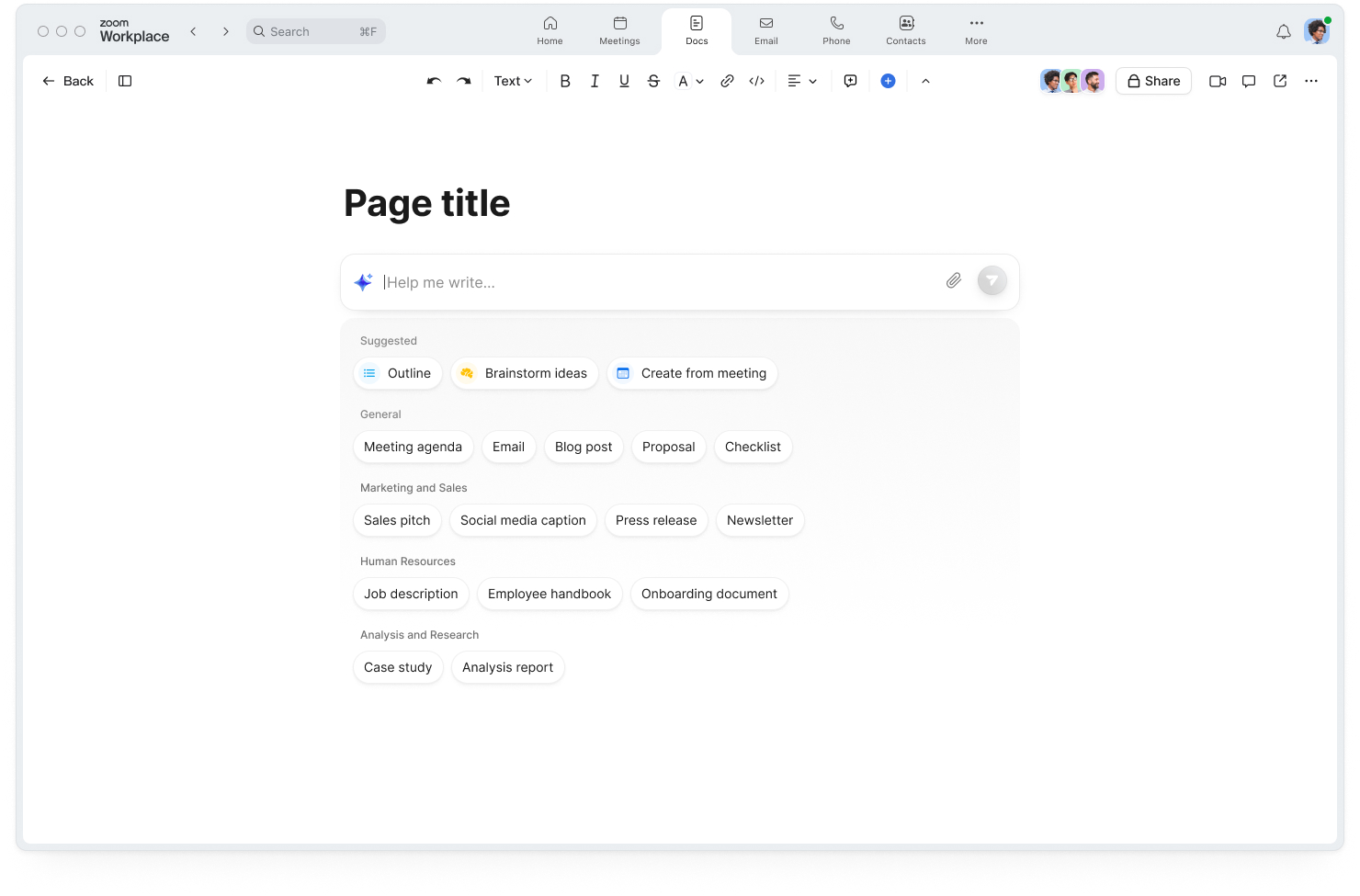
AI Companion może pomóc w generowaniu i syntezie informacji oraz doskonaleniu pisemnych treści dokumentów, przyspieszając tworzenie ich wersji roboczych i eliminując konieczność mierzenia się z widmem pustej strony. AI Companion może też przenosić treści z aplikacji Zoom Meetings do dokumentu Zoom w celu wygenerowania zarysu projektu lub podsumowania spotkania na podstawie treści rozmowy. Możesz dodawać różne bloki treści i wybierać różne sposoby prezentowania informacji, tworząc estetycznie uporządkowane i sformatowane dokumenty.
Zoom Docs oferuje możliwości wykraczające poza funkcje prostego edytora tekstu i pozwala tworzyć dokumenty oparte na sztucznej inteligencji. Oto tylko trzy sposoby, w jakie możesz z niego korzystać.
Tworzenie dokumentów umożliwiających współpracę opartych na sztucznej inteligencji
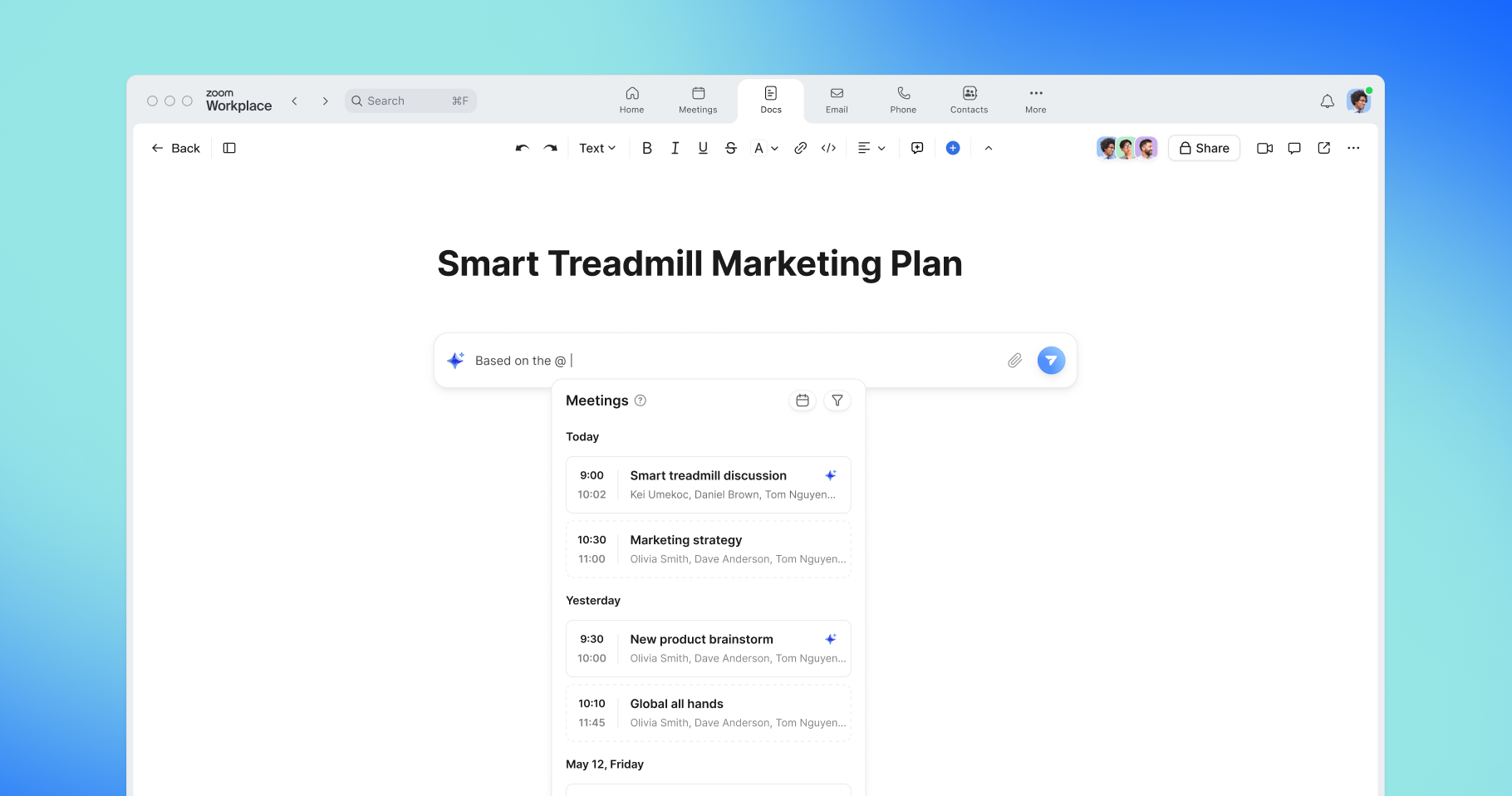
Pisz oferty biznesowe, plany marketingowe, briefy projektu – co tylko chcesz. Asystent AI Companion pomoże Ci stworzyć wersję roboczą. Możesz nawet wykorzystać podsumowania i transkrypcje spotkań, aby dostarczyć AI Companion więcej szczegółów potrzebnych do stworzenia ostatecznej wersji. Umożliwia to przekształcanie prowadzonych podczas spotkań rozmów w dobrze zorganizowane i przydatne dokumenty.
Dodaj nagłówki i podtytuły, aby podzielić dokument na łatwe w nawigacji sekcje. Oznacz współpracowników w dokumencie, aby przypisać im działania do wykonania, lub dodaj komentarz do określonego słowa lub zdania i oznacz tam swojego członka zespołu, aby mógł odpowiedzieć w swoim czasie.
Udostępnij dokument współpracownikom za pośrednictwem Zoom Team Chat lub przy użyciu linku w e-mailu albo otwórz go w oknie Zoom Meetings podczas spotkania, aby wyświetlać, edytować i współpracować z innymi uczestnikami w czasie rzeczywistym.
Zbuduj firmową bazę wiki w celu lepszego udostępniania informacji
Gdy wiedza i procesy firmowe nie są udokumentowane lub gdy istnieją w wielu różnych miejscach, znalezienie tego, czego potrzebujesz, staje się wyzwaniem. Sprawy mogą się jeszcze bardziej skomplikować, gdy współpracownik wyjeżdża na wakacje lub zmienia stanowisko, a Ty nie masz dostępu do utworzonych przez niego plików.
Potrzebne jest jedne źródło rzetelnych danych, w którym członkowie zespołu mogą znaleźć aktualne informacje. Skorzystaj z Zoom Docs, aby stworzyć witrynę typu wiki, czyli centralne repozytorium informacji, które można łatwo przeszukiwać i udostępniać.
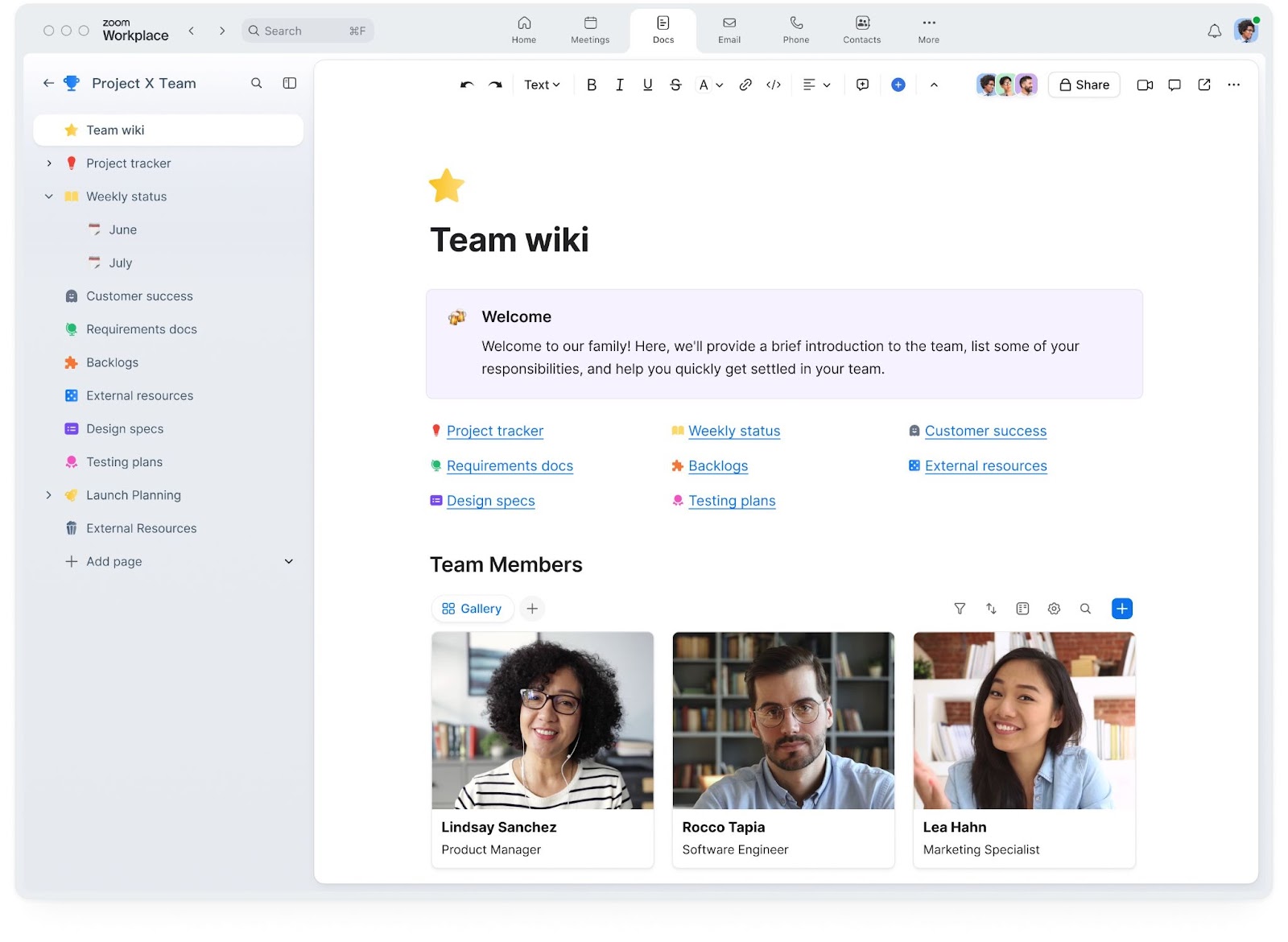
Utworzenie bazy wiki w Zoom Docs pozwala zachować wszystkie ważne informacje o zespole w jednym miejscu.
W celu opracowania witryny wiki zalecamy utworzenie strony głównej, a następnie osadzonych w niej podstron z linkami, które zawierają szczegółowe omówienia określonych tematów. Strona główna służy jako spis treści, dzięki któremu członkowie zespołu mogą z łatwością znaleźć potrzebne informacje.
Dzięki szczegółowym opcjom udostępniania możesz zezwolić wybranej grupie współpracowników lub wszystkim osobom w firmie na wyświetlanie stron wiki. Możesz także ograniczyć dostęp do edycji do osób odpowiedzialnych za aktualizację dokumentu.
Używanie tabel danych do organizowania informacji i lepszego informowania zespołów
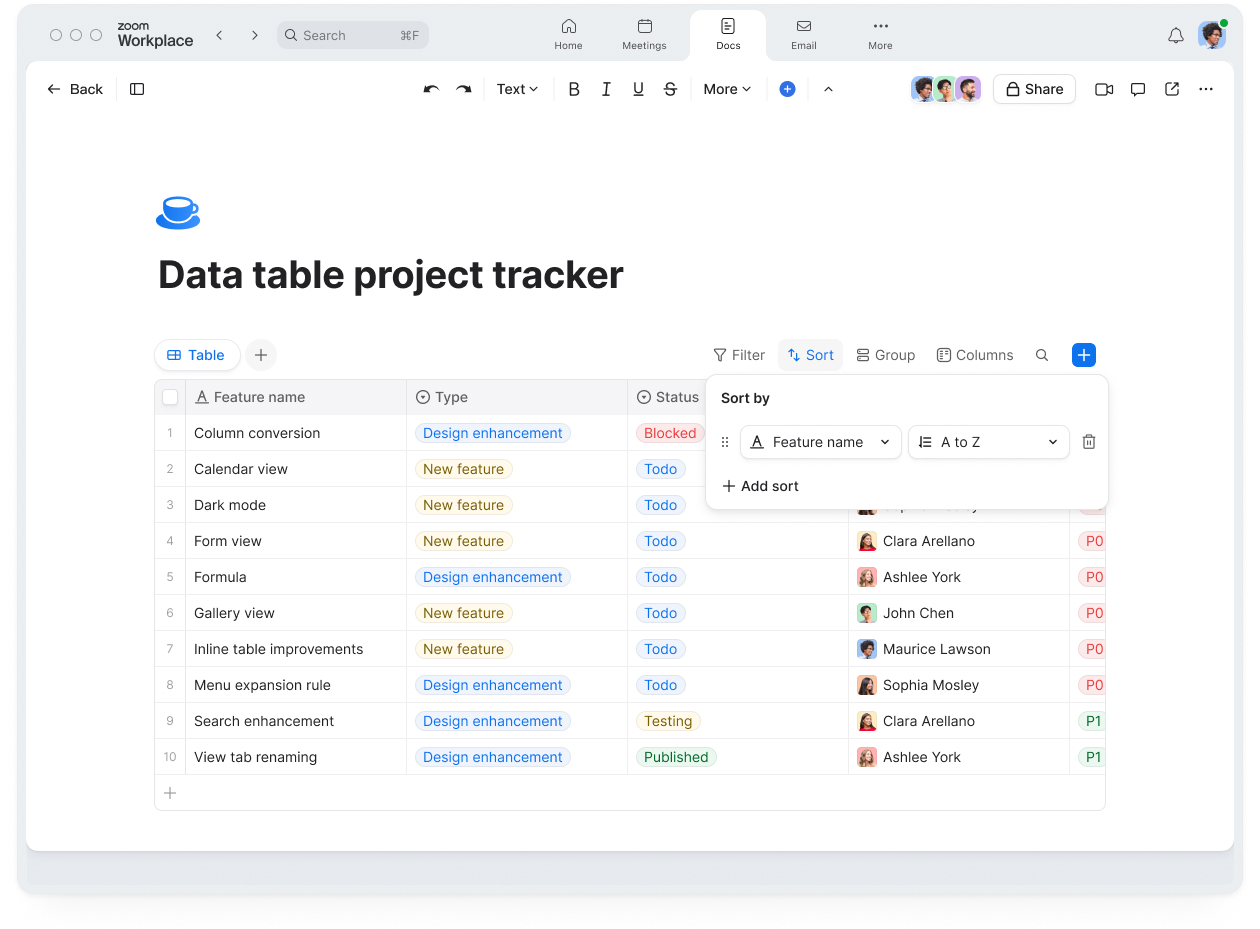
Zoom Docs łączy zespoły, umożliwiając im współpracę w jednym, wspólnym dokumencie. Znakomicie nadaje się do wyznaczania celów, planów kwartalnych, planowania wydarzeń i nie tylko. Zbiór dokumentów powiązanych z określonym projektem pomaga zachować porządek i ułatwia wyszukiwanie ważnych informacji czy zasobów. Ponadto możesz śledzić status zadań do wykonania, korzystając z naszego szablonu projektu, lub utworzyć spersonalizowane narzędzie do śledzenia z kolumnami statusów dostosowanymi do Twoich potrzeb. Tabele danych umożliwiają łatwe filtrowanie, sortowanie, grupowanie i porządkowanie informacji.
Skorzystaj z naszego szablonu projektu lub utwórz tabelę danych z możliwością filtrowania, sortowania i grupowania w celu organizowania i planowania projektów.
Kolejne kroki z podsumowania spotkania stworzone przez AI Companion możesz łatwo dodać do swojej tabeli danych. Dodaj tablicę do współpracy zespołowej do tego samego dokumentu, by mieć wszystko pod ręką. W ten sposób Twój zespół projektowy wie, gdzie znaleźć i dodawać informacje, a Ty możesz otworzyć te dokumenty podczas spotkania Zoom, aby współpracować w czasie rzeczywistym. Wszystko to sprawia, że współpraca jest jeszcze łatwiejsza.
Jak utworzyć nowy dokument Zoom Doc
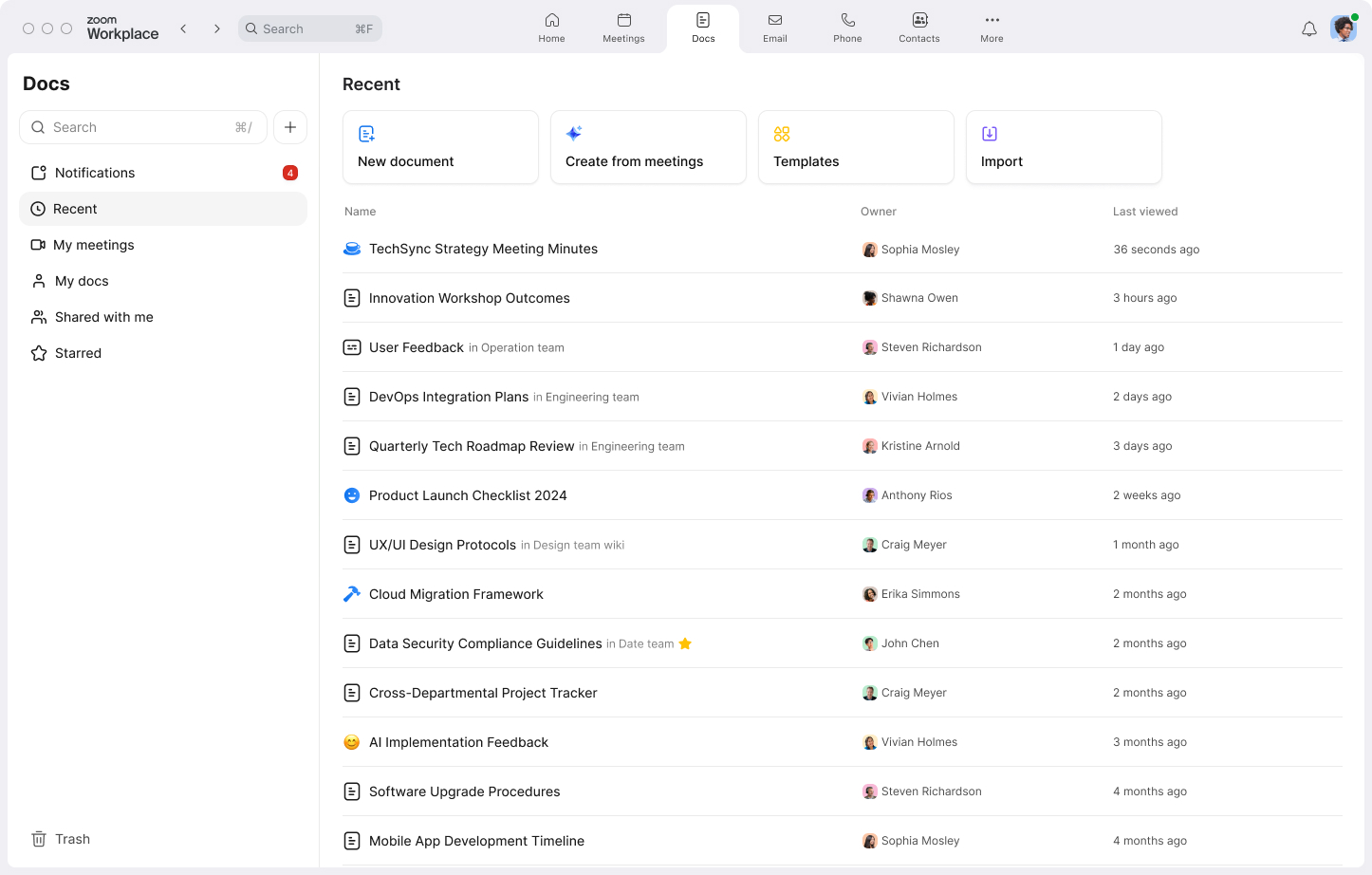
Wyświetlaj utworzone przez siebie i udostępnione dokumenty, a także twórz nowe dokumenty ze strony głównej Zoom Docs.
W aplikacji komputerowej lub mobilnej Zoom Workplace (w wersji 6.1.6 lub nowszej) przejdź do zakładki Dokumenty (jeśli jej nie widzisz na górnym pasku nawigacyjnym, kliknij Więcej). Znajdziesz tam listę dokumentów, które zostały przez Ciebie utworzone i udostępnione Ci do współpracy, a także opcje tworzenia nowego dokumentu. Wszystkie Twoje dokumenty są przechowywane w Zoom Hub, czyli centralnym repozytorium służącym do porządkowania zasobów Zoom, wraz z podsumowaniami spotkań, nagraniami, tablicami i klipami.
Istnieje kilka różnych sposobów, aby zacząć:
Tworzenie pustego dokumentu
Zacznij od zera, wybierając opcję „Pusty dokument” na stronie głównej karty Docs. Następnie możesz poprosić asystenta AI Companion o pomoc w burzy mózgów i stworzeniu wersji roboczej.
Widok „Moje spotkania”
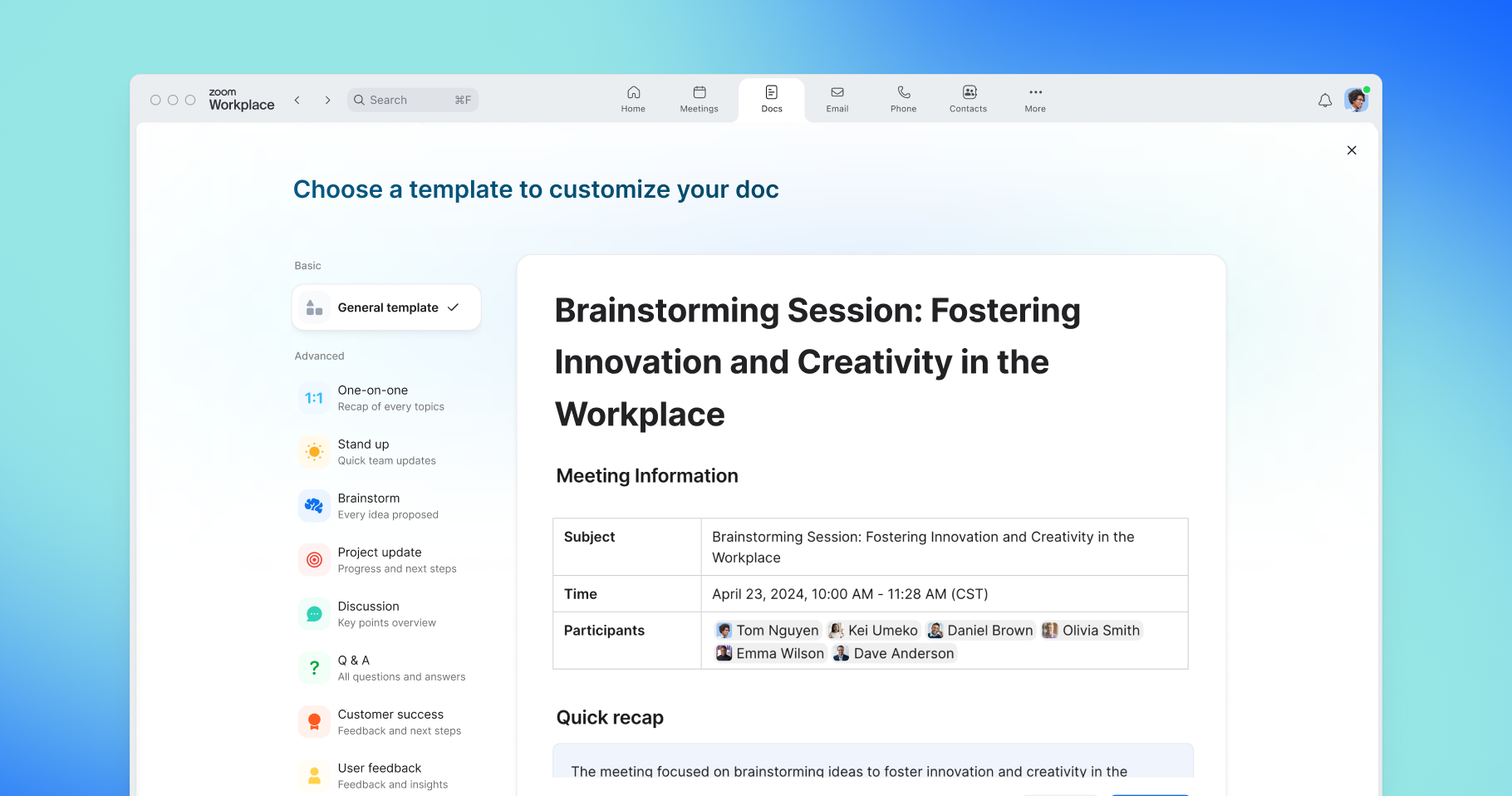
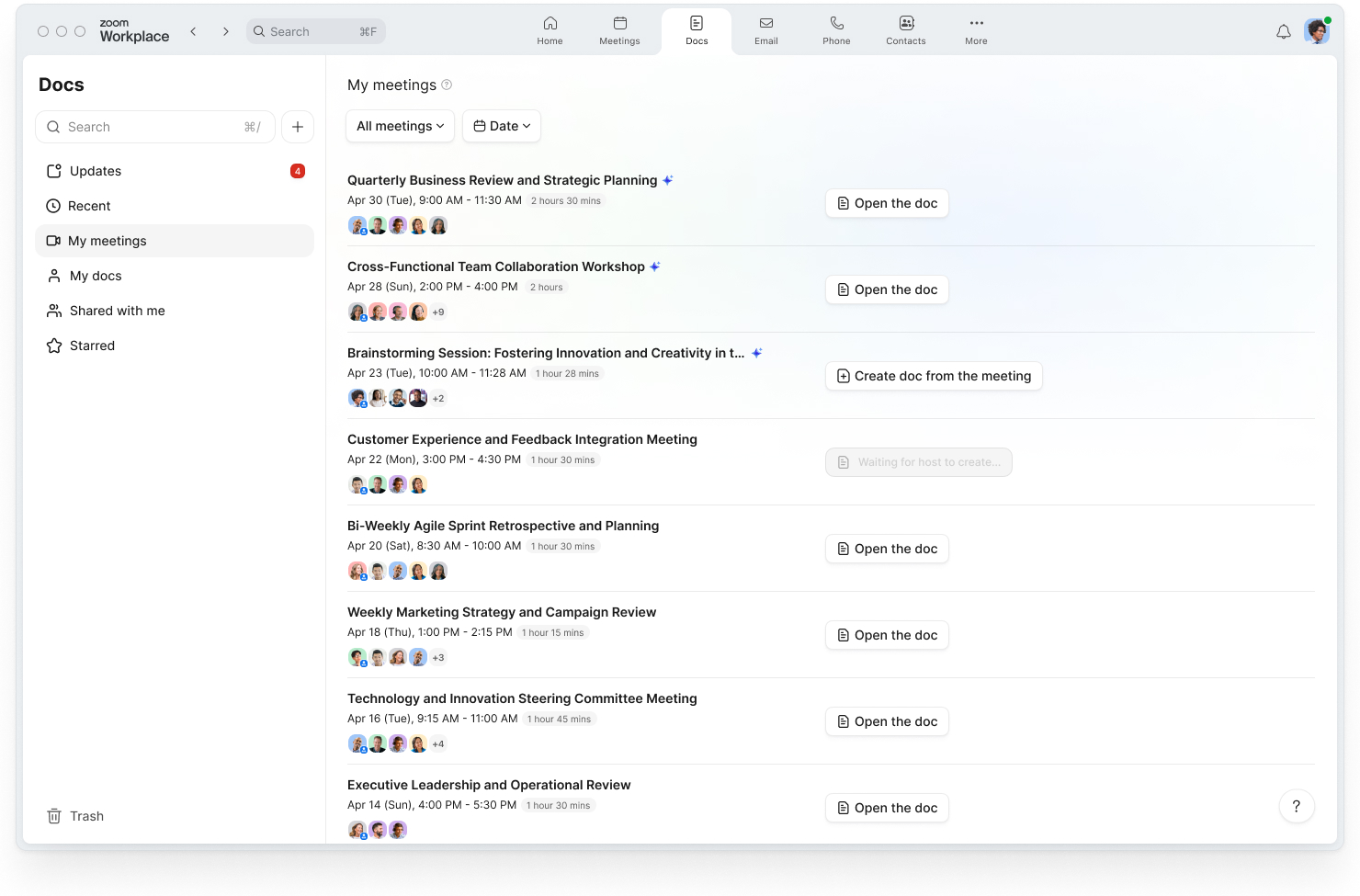
Na stronie głównej rozwiązania Docs kliknij „Moje spotkania” na lewym pasku bocznym, aby wyświetlić listę spotkań, na podstawie których możesz utworzyć dokument. Aby kontynuować współpracę po spotkaniu, możesz pobrać podsumowania spotkań wygenerowane przez asystenta AI Companion lub transkrypcje z poprzednich spotkań do dokumentu. Zapoznaj się z dostępnymi szablonami, takimi jak „spotkanie” lub „informacje zwrotne od użytkowników”, które pomogą Ci sformatować treści w najbardziej pomocny sposób.
Zwróć uwagę, że tylko prowadzący spotkania mają dostęp do informacji o spotkaniu i mogą wybierać, które treści udostępniać innym osobom. W widoku „Moje spotkania” zobaczysz, które spotkania zostały zorganizowane z włączoną funkcją podsumowania spotkania, na podstawie którego można utworzyć dokument.
Tworzenie dokumentu podczas spotkania
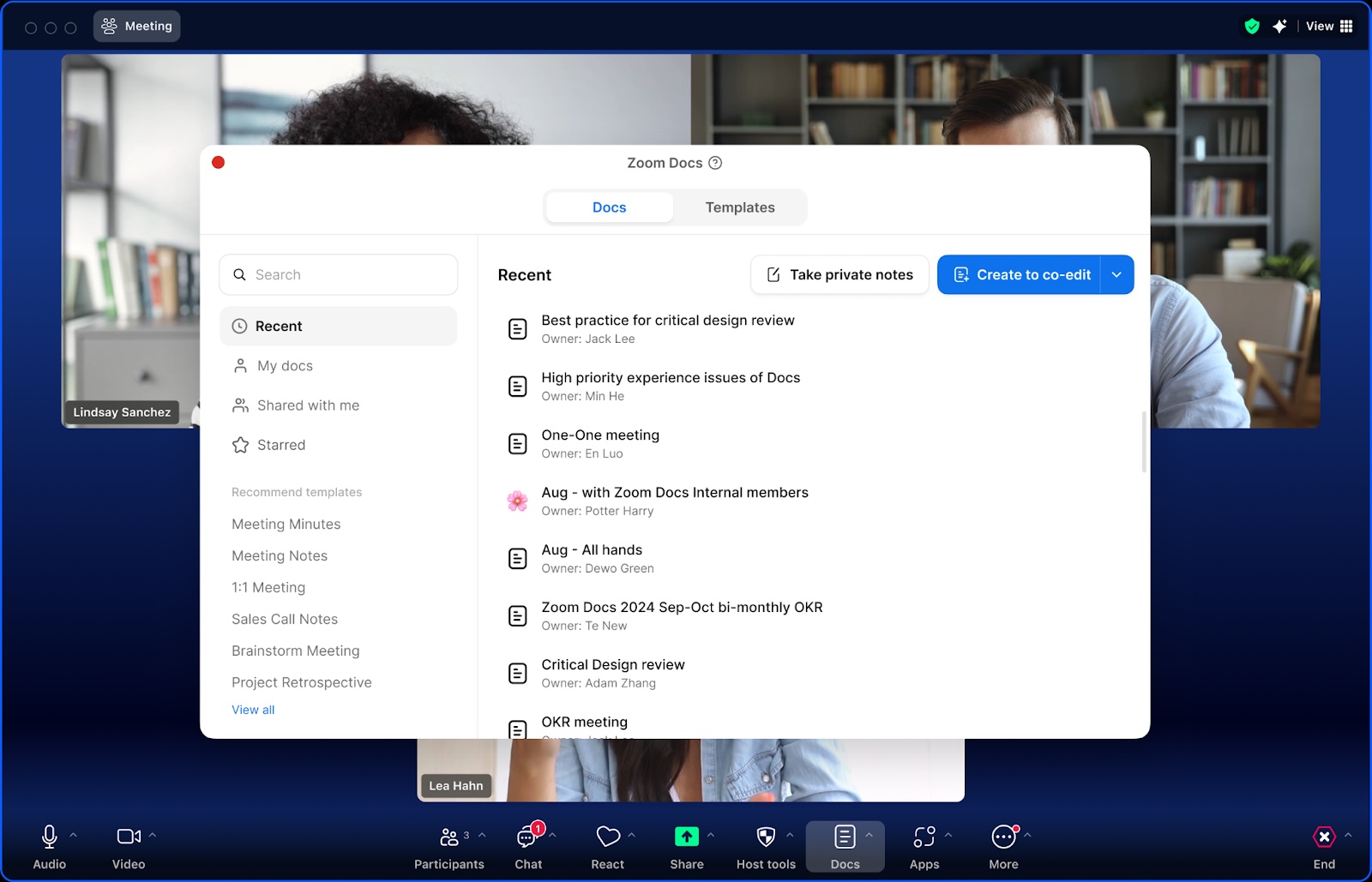
Utwórz nowy dokument lub otwórz istniejący bezpośrednio podczas spotkania, klikając ikonę Docs na pasku narzędzi spotkania. Możesz edytować wspólnie z uczestnikami spotkania, a asystent AI Companion może Ci w tym pomóc. Po zakończeniu spotkania zajrzyj na kartę Docs, aby znaleźć, udostępnić i edytować dokument.
Rozpoczęcie od szablonu dokumentu
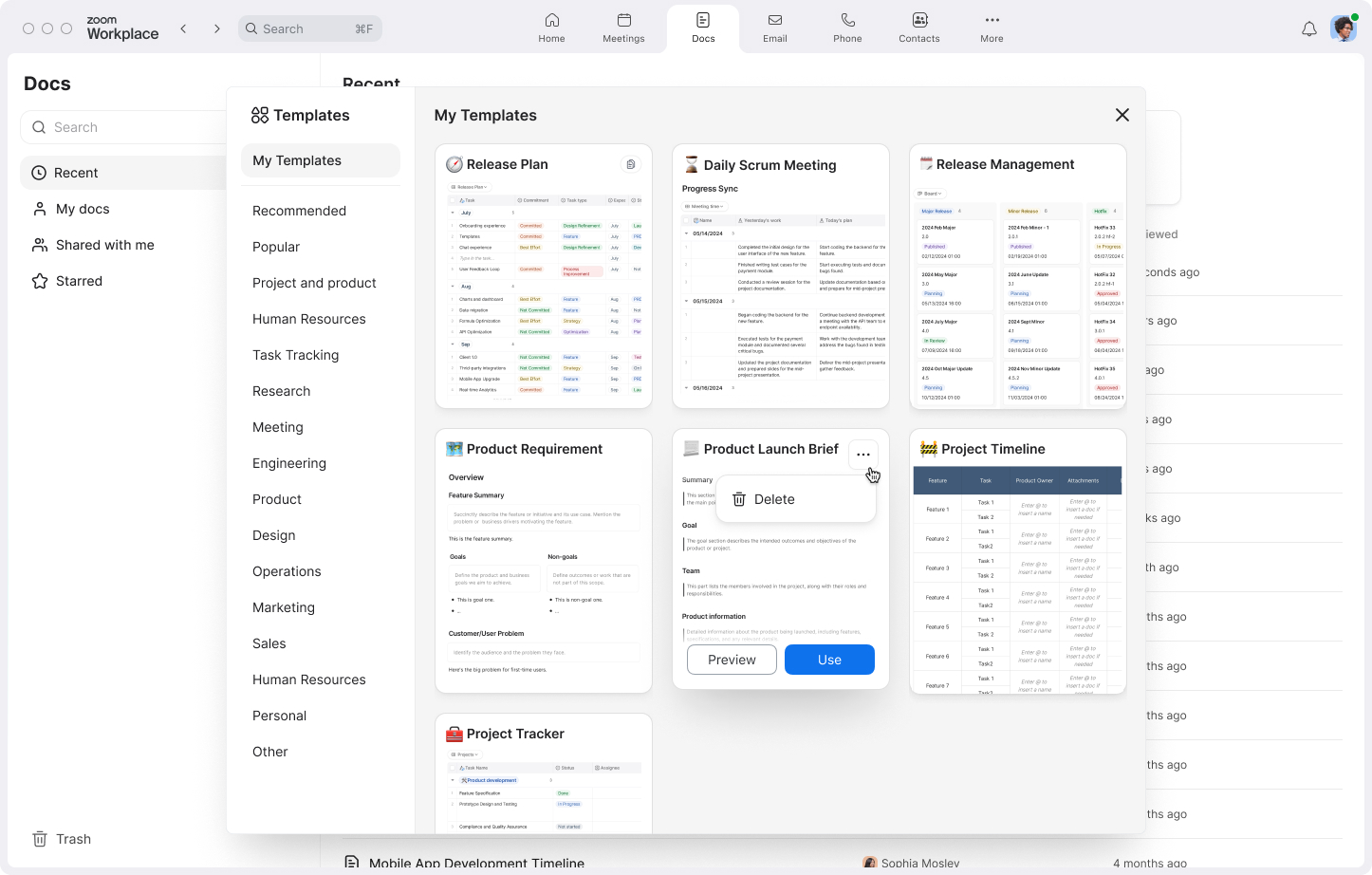
Na stronie głównej Docs wybierz przycisk „Szablony”. W zależności od rodzaju dokumentu, który chcesz utworzyć, możesz wybierać spośród kilku szablonów: lista śledzenia projektu, brief, plan spotkania i inne.
Importowanie istniejącego pliku
Jeśli masz plik tekstowy (.docx, .txt, .md) lub arkusz kalkulacyjny (.xlsx, .csv), wybierz opcję Importuj na stronie głównej Docs. Możesz przekształcić istniejące dokumenty i treści w dokumenty Zoom, aby ułatwić udostępnianie, formatowanie i współpracę w Zoom Workplace.
Dostosowywanie, porządkowanie i kreatywność
Gdy utworzysz dokument i wypełnisz go informacjami za pomocą asystenta AI Companion lub innych źródeł, kontynuuj pracę, klikając znak plusa lub wpisując ukośnik /, aby dodać różne moduły lub bloki.
Wstaw podstawowe elementy dokumentu, takie jak nagłówki i listy, lub uruchom kreatywność, korzystając z obrazów, filmów, plików audio, tablic i innych multimediów.
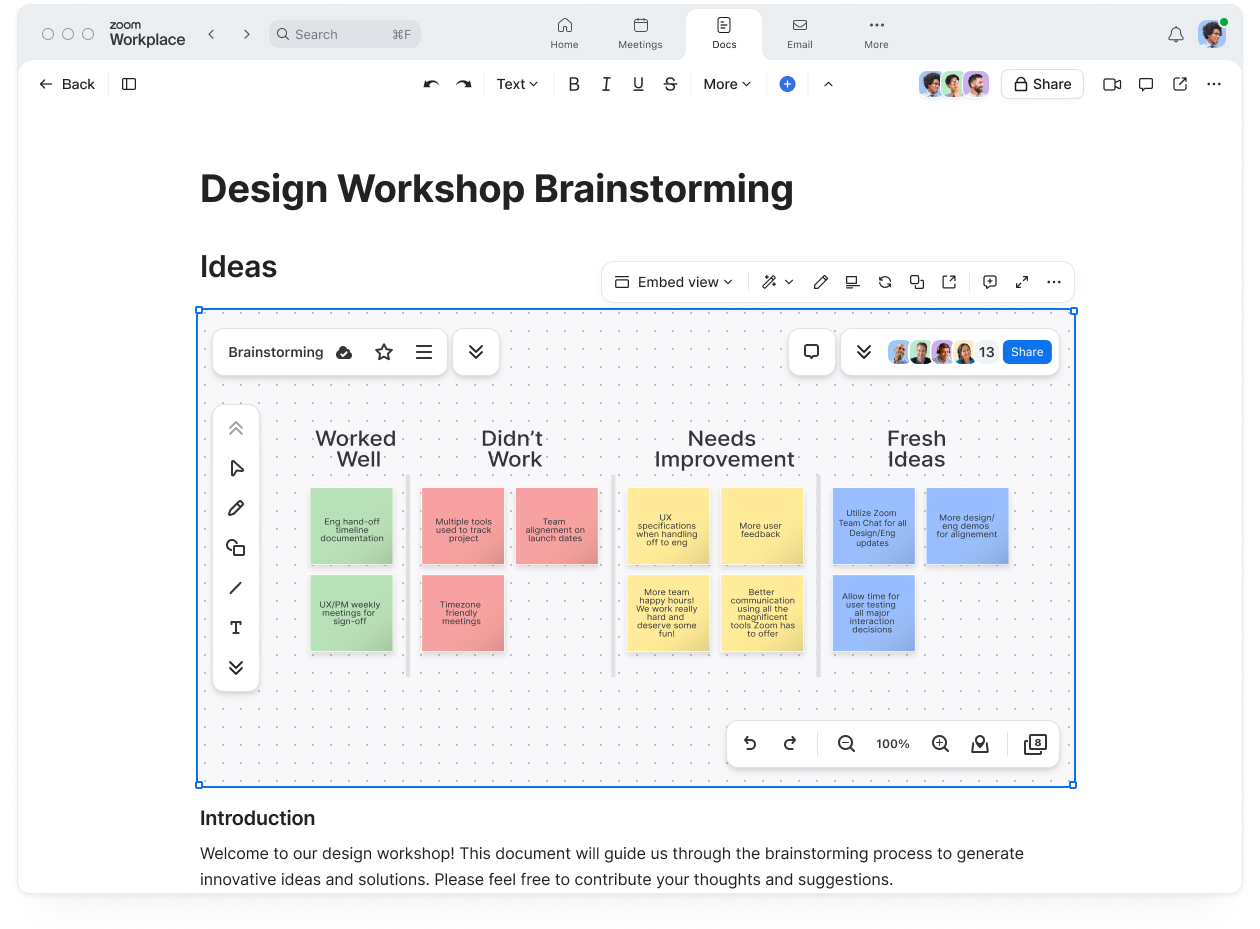
Osadź tablicę Zoom Whiteboard bezpośrednio w dokumencie, aby przechowywać strumienie pracy w jednym miejscu.
Uporządkuj układ dokumentu za pomocą kolumn i tabel danych. Jeśli chcesz wyświetlić dane w inny sposób, możesz przełączyć się z widoku tabeli na widok kalendarza lub tablicy. Asystent AI Companion może pomóc Ci wypełnić tabele według kategorii lub przygotować podsumowanie, co zmniejsza ryzyko odręcznych błędów oraz nakład pracy.
Gotowy dokument możesz udostępnić współpracownikom, aby uzyskać ich opinię, lub opublikować jako stronę internetową z unikalnym linkiem dostępnym dla każdego w Internecie.
Przede wszystkim zachęcamy do wypróbowania różnych układów i komponentów, przenoszenia ich na stronie i tworzenia dokumentu w sposób, który najbardziej Ci odpowiada. Zoom Docs został zaprojektowany tak, aby zapewniać elastyczność i dostosowywać się do Twojego sposobu pracy.
Administratorzy konta: jak włączyć asystenta AI Companion dla Zoom Docs
Zoom Docs to narzędzie dołączone do planów Zoom Workplace Dla profesjonalistów, Dla firm, Dla firm Plus, Dla edukacji i Dla przedsiębiorstw — możesz tworzyć nieograniczoną liczbę dokumentów z pomocą asystenta AI Companion bez dodatkowych kosztów.*
Zaktualizuj aplikację komputerową lub mobilną Zoom Workplace do wersji 6.1.6 lub nowszej albo wejdź na stronę docs.zoom.us lub app.zoom.us/wc/docs, aby zacząć korzystać z Zoom Docs.
Odwiedź stronę Zoom Docs, aby uzyskać więcej informacji lub kliknij zakładkę Dokumenty w aplikacji Zoom Workplace, aby utworzyć swój pierwszy dokument.
Zaczynamy?
* Asystent AI Companion dołączany jest do płatnych usług na kontach użytkowników Zoom. Może nie być dostępny we wszystkich regionach i branżach. Funkcje asystenta AI Companion dla Zoom Docs nie są dostępne w planach Zoom Podstawowy.
Przypis redakcji: Ten wpis na blogu został pierwotnie opublikowany w sierpniu 2024 r., a następnie zaktualizowany w lutym 2026 r. z uwzględnieniem najnowszych informacji o produkcie.




 3 min czytania