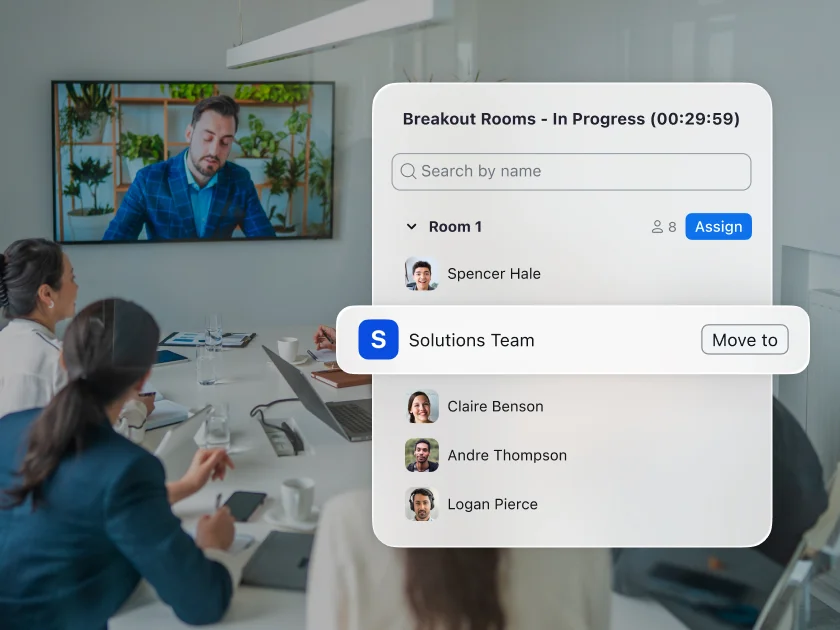
Als je de functie voor aparte vergaderruimtes voor eigen gebruik wilt inschakelen, meld je je eerst aan bij de Zoom-webportal en ga je vervolgens naar “Instellingen". Klik op het tabblad "Vergadering". Onder "In vergadering (geavanceerd)" schakel je de optie Aparte vergaderruimte in. Er verschijnt mogelijk een verificatiedialoogvenster. Klik in dat geval op "Inschakelen" om de wijziging te verifiëren. Als de optie Aparte vergaderruimte om wat voor reden dan ook grijs wordt weergegeven, is deze waarschijnlijk vergrendeld door de accountbeheerder — neem in dat geval contact met hem of haar op om dit in te stellen.
Voor een flexibelere ervaring raden we je aan de volgende selectievakjes in te schakelen bij het instellen van de aparte vergaderruimtes:
- Hosts van vergaderingen toestaan om deelnemers vooraf toe te wijzen aan aparte vergaderruimtes.
- Hosts toestaan om berichten naar deelnemers te sturen, zodat je een tekstbericht kunt sturen naar alle deelnemers in aparte vergaderruimtes.
- Host toestaan om spraak naar aparte vergaderruimtes te sturen. Zo kun je je microfoonaudio naar alle deelnemers in aparte vergaderruimtes uitzenden.
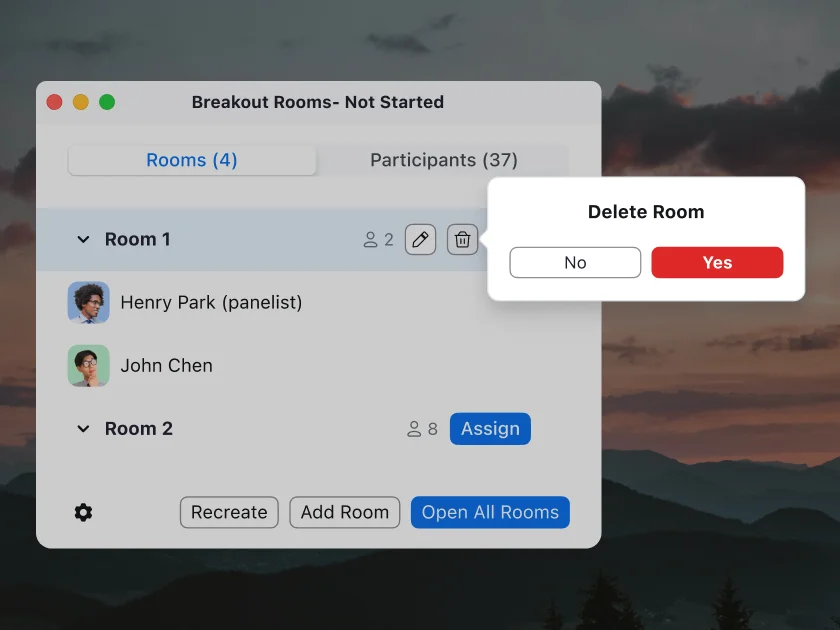
- Host toestaan om aparte vergaderruimtes aan te maken, te hernoemen en te verwijderen wanneer ruimtes open zijn.
- Host toestaan om de activiteitsstatus van deelnemers in aparte vergaderruimtes te bekijken (bijv. scherm delen, reacties). Dit stelt hosts en co-hosts in staat om snel de audio- en videostatus van deelnemers te bekijken, te zien of ze hun scherm delen en eventuele actieve reacties of non-verbale feedback.
Klik vervolgens op Opslaan. Je bent er helemaal klaar voor.
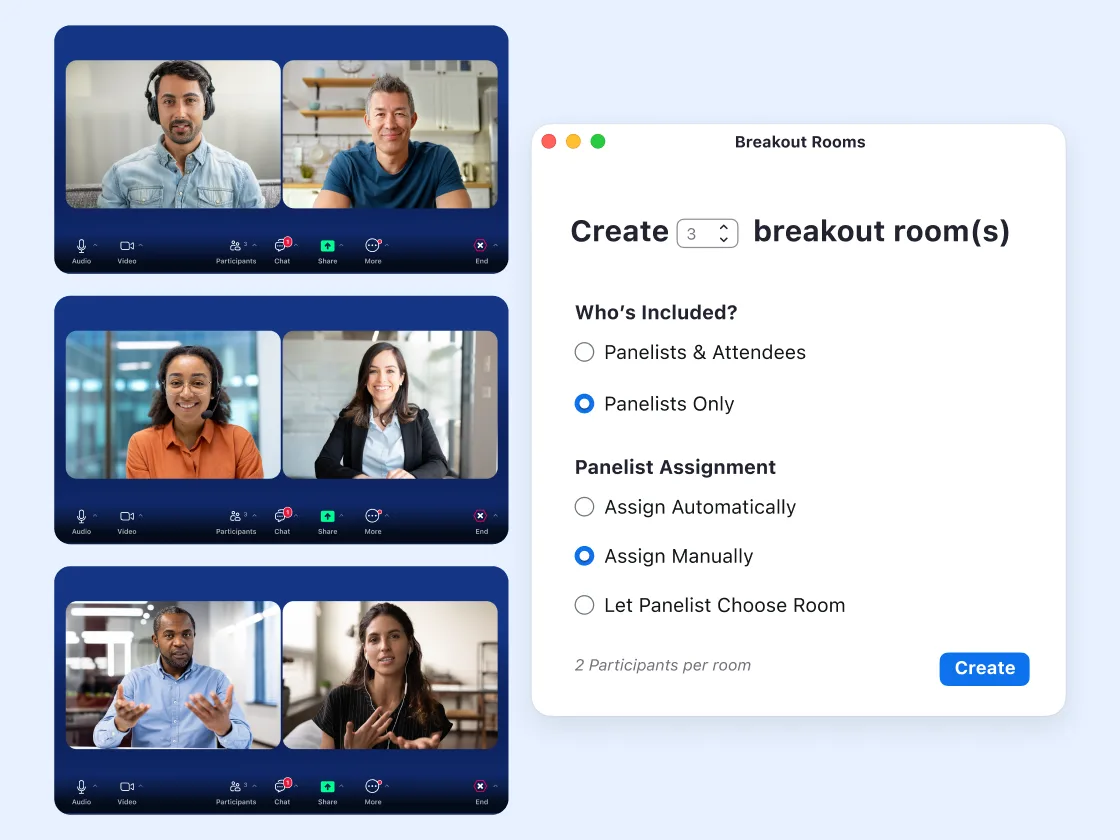
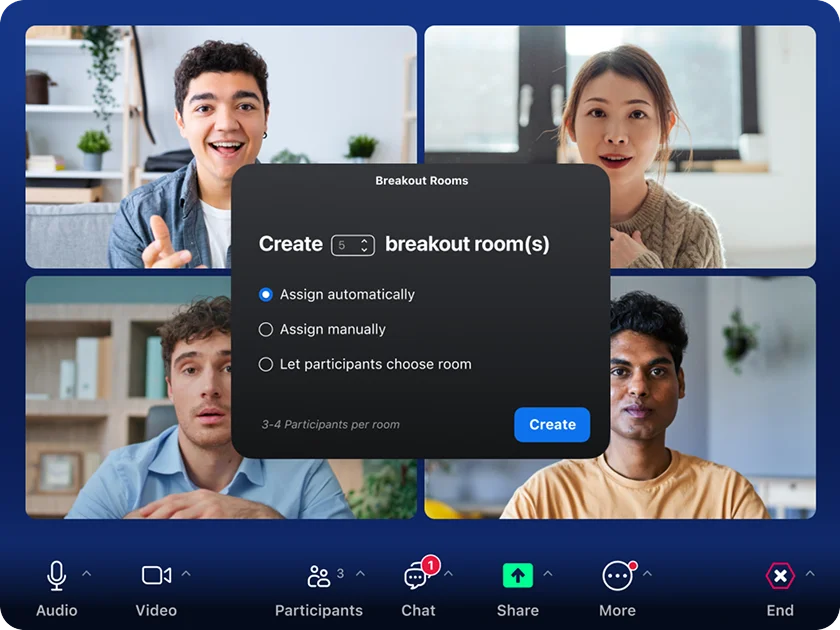
Om een aparte vergaderruimte te maken, start je een directe of geplande vergadering en klik je op "Aparte vergaderruimtes". Selecteer het aantal ruimtes dat je wilt maken en hoe je deze aan de deelnemers in die ruimtes wilt toewijzen, ofwel door te kiezen welke deelnemers je in elke ruimte wilt plaatsen ofwel door deelnemers automatisch toe te wijzen. Daarnaast kun je deelnemers ook zelf de ruimte van hun voorkeur laten kiezen. Klik op Maken en laat de sessies verlopen zoals jij dat wilt.