Arrière-plans, filtres et avatars
Salles de répartition

Salles de répartition Zoom : créer
des discussions ciblées

Les circonstances peuvent parfois exiger d’avoir une conversation rapide en aparté avec un(e) collègue ou, au contraire, de rassembler plusieurs personnes pour mener une discussion plus ciblée. Cela s’applique aussi bien aux réunions virtuelles qu’à celles organisées en présentiel, d’autant que les collaborateur·rices d’aujourd’hui passent indifféremment des unes aux autres. Grâce à la fonctionnalité Salles de répartition de Zoom, vous pouvez transposer cet aspect dynamique des réunions aux environnements numériques.

Qu’est-ce qu’une salle de répartition ?

Qu’est-ce qu’une salle de répartition ?

Les salles de répartition permettent à l’hôte d’une réunion Zoom de créer des groupes distincts plus petits au sein d’une réunion ou d’une session de formation plus importante. Cette fonctionnalité permet à chacun de travailler en équipes restreintes, les hôtes étant en mesure de réintégrer les groupes à la session collective si nécessaire. En cas de besoin, les participant·es préviennent l’hôte qui peut se rendre dans n’importe quel groupe de répartition afin d’apporter son aide et de répondre aux questions. Vous pouvez utiliser la vidéo, l’audio, le chat, les tableaux blancs et le partage d’écran lors d’une session en salle de répartition.

Comment configurer des salles de répartition dans Zoom ?

Vous organisez une importante session de formation, souhaitez dynamiser votre salle de classe virtuelle ou espérez rendre plus stimulante une expérience de cohésion d’équipe ? Les salles de répartition sont essentielles pour approfondir les relations. Elles offrent les avantages suivants :

Délégation facilitée

Délégation facilitée

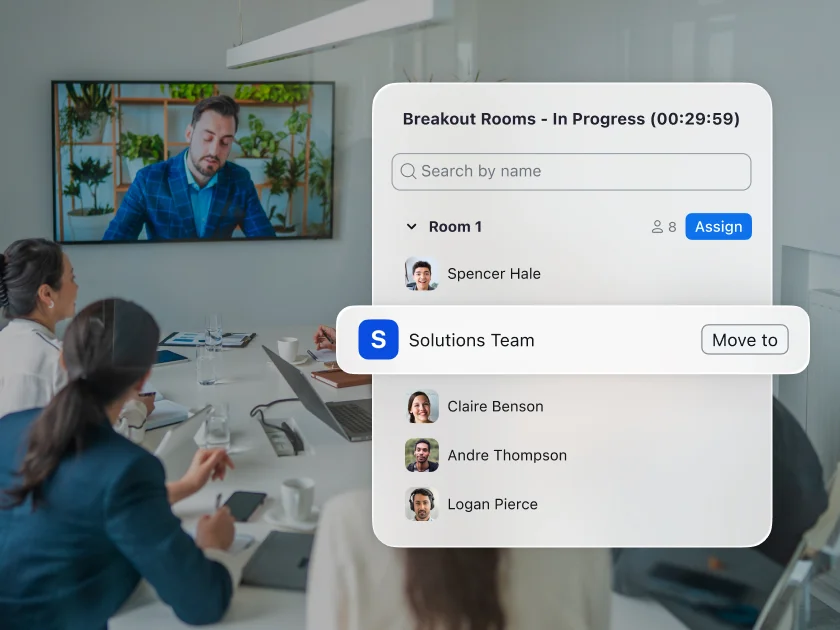
Si vous avez besoin d’assistance lors d’une session, les co-hôtes peuvent vous rendre service en vous aidant à organiser et à diriger au mieux les réunions, de même que les salles de répartition associées. Les co-hôtes possèdent des privilèges d’hôte complets dans les salles de répartition, notamment la possibilité d’attribuer, de démarrer et de clôturer des salles de répartition, de passer d’une salle à une autre et de diffuser des messages à tous les membres d’une salle.

Discussions organisées et ciblées

Discussions organisées et ciblées

Bien que les participant·es se trouvent dans des salles de répartition distinctes, les hôtes peuvent envoyer un message à l’ensemble d’entre elles s’ils/elles ont besoin de communiquer une information. Cette fonctionnalité s’avère utile si vous voulez faire savoir aux participant·es qu’il est temps de clore la discussion ou de terminer une tâche attribuée par exemple.

Fractionnez les longues réunions

Fractionnez les longues
réunions

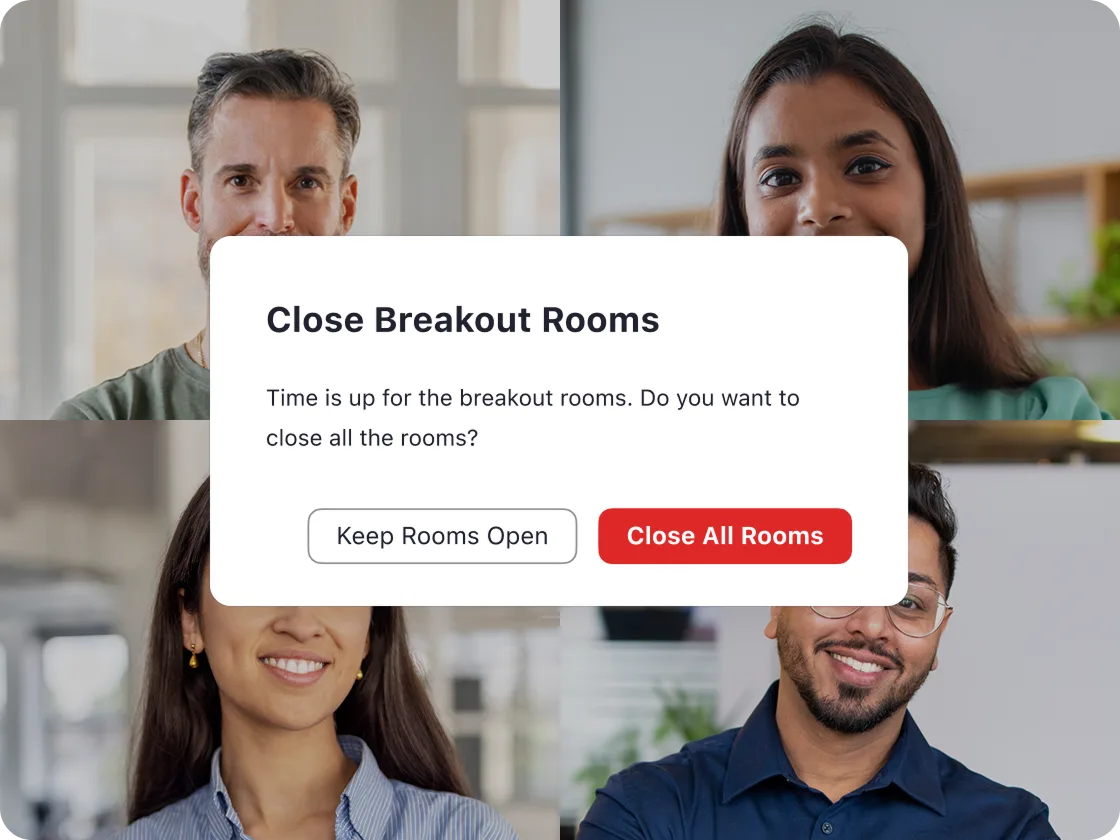
Une fois que vous avez clôturé une session de répartition, vous pouvez toujours décider de répartir à nouveau les participant·es. Cette fonctionnalité est utile pour les cours ou événements assez longs, car vous pouvez diviser les participant·es autant de fois que vous le souhaitez.

Apportez votre aide au moment opportun

Apportez aux participant·es l’aide dont ils/elles ont besoin
quand ils/elles en ont besoin

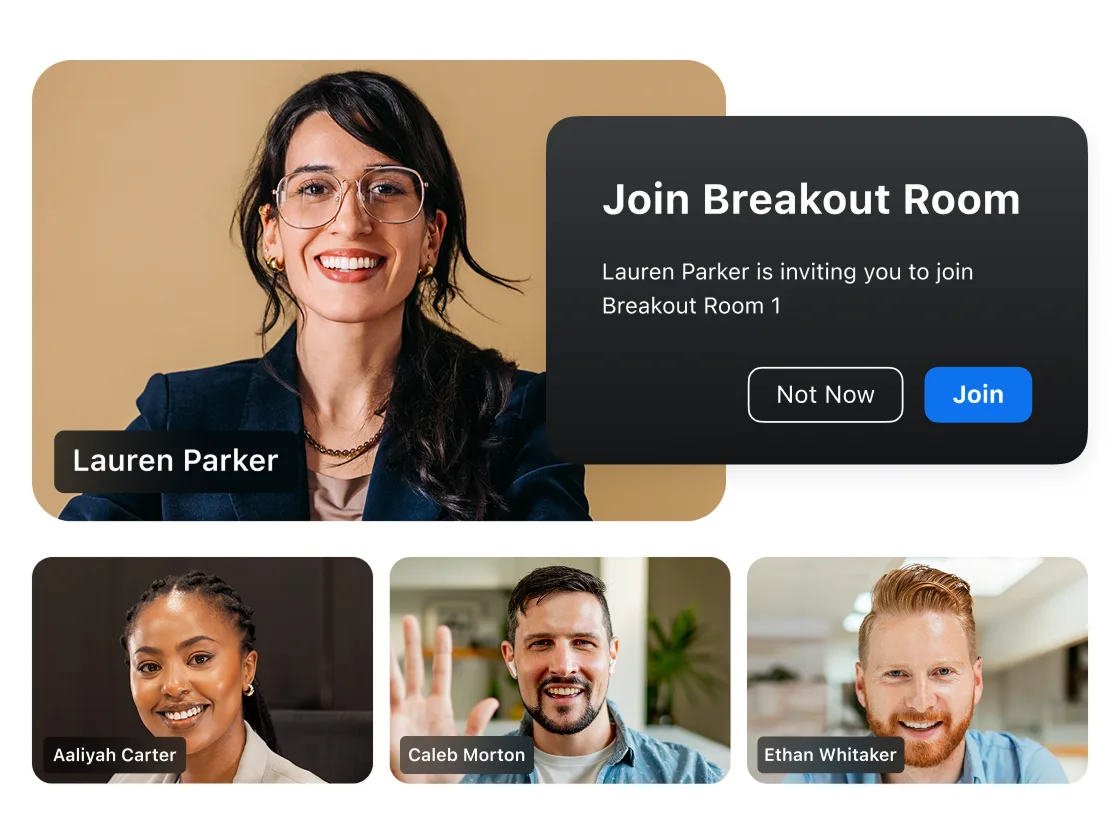
Ce n’est pas parce que vous n’êtes pas dans la même salle qu’un(e) autre participant·e que vous ne pouvez pas l’aider. Les participant·es se trouvant dans des salles de répartition peuvent cliquer sur l’icône « Demander de l’aide » pour inviter l’hôte à rejoindre leur salle de répartition. L’hôte recevra une notification et pourra se joindre à cette session.

Évaluez les interactions entre participant·es

Évaluez les interactions entre participant·es

L’onglet des participant·es vous permet, en tant qu’hôte, de voir les participant·es de chaque salle de répartition. Vous pouvez ainsi visualiser leurs interactions, leurs partages d’écran, voir si la vidéo est activée, etc. Cette fonctionnalité vous permettra de mieux évaluer l’attractivité des salles de répartition et d’identifier tout point requérant votre attention.

Offrez une sécurité constante

Offrez une sécurité constante

Le chiffrement de bout en bout (E2EE) de Zoom Meetings a été élargi aux salles de répartition. L’expérience sera identique à celle d’une réunion standard chiffrée de bout en bout, sauf que chaque salle de répartition aura sa propre clé de chiffrement unique. Cette fonctionnalité est utile lorsque vous voulez renforcer la sécurité des conversations privées importantes, ou simplement pour réunir certaines personnes lors d’une réunion E2EE.

Principales fonctionnalités

Comment les salles de répartition fonctionnent-elles ?

Créer des salles de répartition

  • Les salles de répartition vous permettent de diviser votre réunion en un maximum de 50 sessions distinctes.
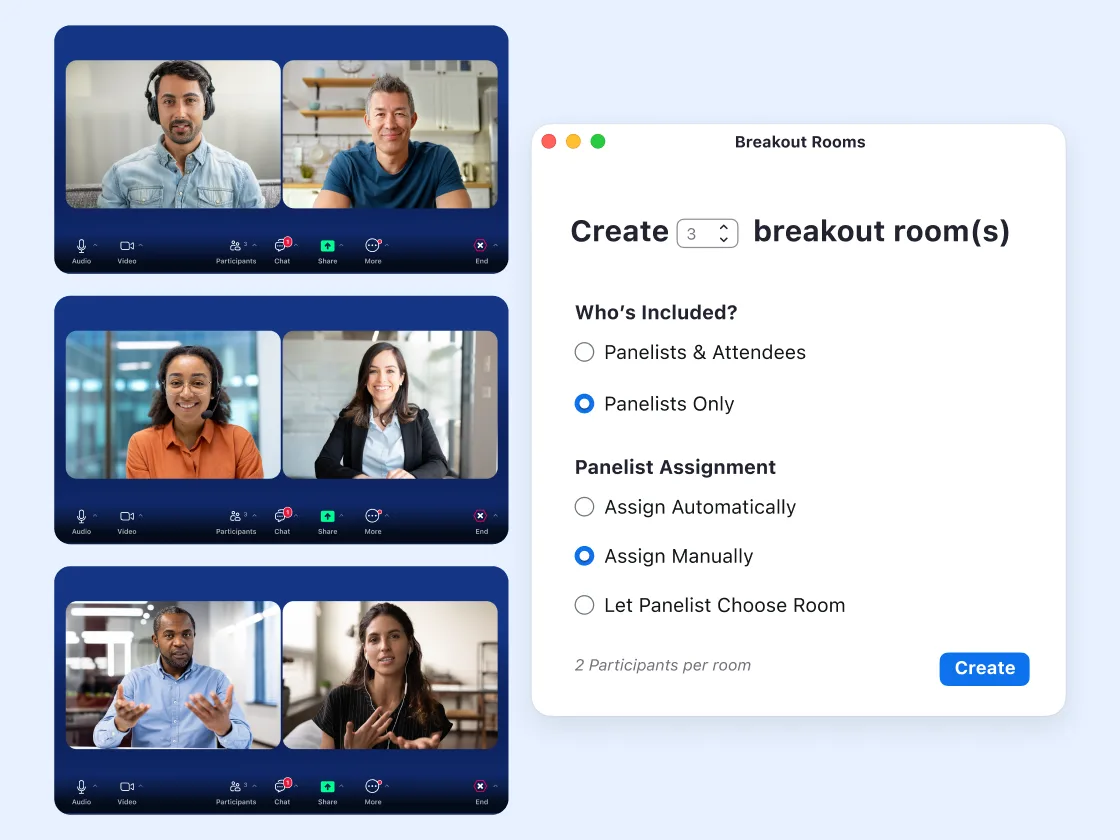
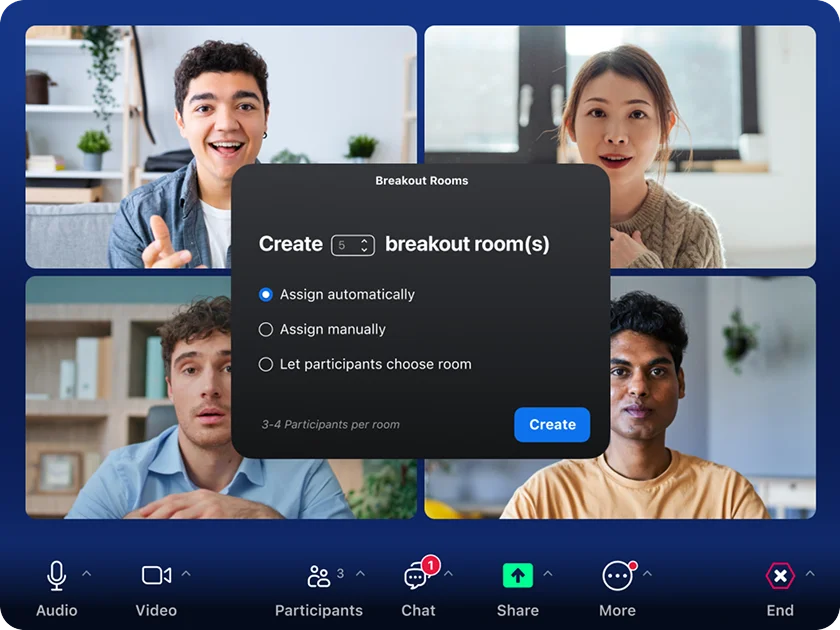
  • En tant qu’hôte de la réunion, vous pouvez choisir de diviser automatiquement ou manuellement les participant·es de la réunion en ces sessions distinctes. Vous pouvez également rejoindre une salle ou une autre à tout moment.
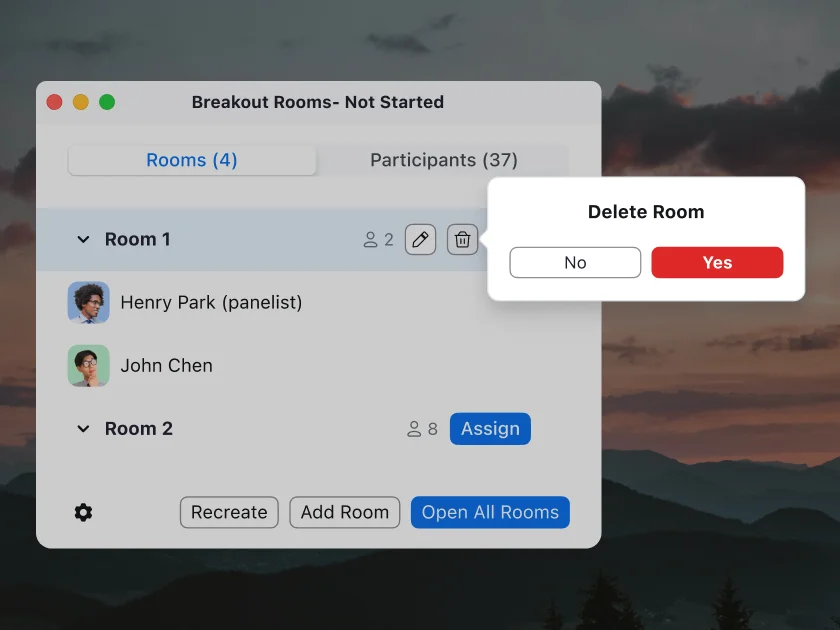
  • Pour déplacer des participant·es, il vous suffit de cliquer sur leur nom et de les affecter à une salle différente.
  • Vous pouvez également autoriser les participant·es à contrôler l’expérience en leur permettant de sélectionner leur salle préférée dès le départ.
Créer des salles de répartition
Salles de répartition Zoom : premiers pas
Tester Zoom meetings

Salles de répartition Zoom :
premiers pas

Mettre en contact certain·es participant·es ou créer des groupes dédiés peut s’avérer nécessaire même au cours de réunions virtuelles. Les salles de répartition Zoom vous permettent de mobiliser les participant·es comme vous le souhaitez tout en continuant à bénéficier de la flexibilité inhérente aux environnements numériques.

Téléchargez Zoom Meetings dès aujourd’hui pour essayer les salles de répartition par vous-même !

FAQ
FAQ

Vous avez des questions ? Nous avons les réponses.

Pour activer la fonctionnalité de salle de répartition pour votre propre usage, commencez par vous connecter au portail Web Zoom, puis accédez aux « Paramètres ». Cliquez sur l’onglet « Réunion », puis, sous « En réunion (avancé) », et activez l’option de salle de répartition. Une boîte de dialogue de vérification peut apparaître. Dans ce cas, cliquez sur « Activer » pour confirmer la modification. Si l’option de salle de répartition est grisée, cela indique que celle-ci est certainement verrouillée par l’administrateur·trice de compte. Contactez-le pour effectuer la configuration. 

Pour davantage de flexibilité lors de l’utilisation des salles de répartition, nous vous suggérons de sélectionner les cases suivantes lors de la configuration :

  • Autoriser les hôtes de la réunion à pré-attribuer les participant·es aux salles de répartition
  • Autoriser l’hôte à diffuser un message destiné aux participant·es, ce qui permet d’adresser un message textuel à toutes les personnes présentes dans les salles de répartition
  • Autoriser l’hôte à diffuser un message vocal dans les salles de répartition, ce qui permet de diffuser l’audio de son micro à toutes les personnes présentes dans les salles de répartition 
  • Autoriser l’hôte à créer, renommer et supprimer des salles de répartition une fois ouvertes
  • Autoriser l’hôte à afficher les statuts d’activité des participant·es dans les salles de répartition (par exemple partage d’écran, réactions). Les hôtes et les co-hôtes peuvent rapidement avoir accès au statut vidéo ou audio des différent·es participant·es ainsi qu’à leurs réactions actives ou commentaires non verbaux, et voir s’ils partagent leur écran.

 
Cliquez ensuite sur Enregistrer. Et le tour est joué !

Pour créer une salle de répartition, il vous suffit de démarrer une réunion instantanée ou une réunion programmée et de cliquer sur « Salles de répartition ». Sélectionnez le nombre de salles à créer et choisissez comment vous souhaitez réaffecter les participant·es à ces salles : soit automatiquement soit en sélectionnant les participant·es à attribuer à chaque salle. Vous pouvez également laisser les participant·es choisir la salle qu’ils souhaitent intégrer. Cliquez sur Créer, puis laissez les sessions s’exécuter comme bon vous semble.


Zoom AI Companion est disponible avec les forfaits payants éligibles de Zoom Workplace. Disponibilité variable selon les régions et les secteurs d’activité. En savoir plus.