Duyệt tìm trên danh sách tuyển chọn từ trang web của chúng tôi. Tải xuống các nền ảo yêu thích và thêm vào các cuộc họp của bạn!








Không tìm thấy tài nguyên nào.
Vui lòng thử thay đổi tiêu chí lọc hoặc cụm từ tìm kiếm của bạn.
Cách thay đổi hình nền trong Zoom của bạn
Bạn có thể dễ dàng thay đổi nền ảo của mình sang một hình ảnh - hoặc thậm chí là video. Thực hiện theo các bước dưới đây để bắt đầu. Mẹo hay: Cập nhật lên phiên bản Zoom mới nhất để xem tất cả các tùy chọn và bộ lọc.

Tải xuống hình ảnh hoặc video
Các định dạng hình ảnh tương thích: JPG/JPEG hoặc PNG với tỷ lệ khung hình 16:9 và độ phân giải tối thiểu 1280x720 pixel. Định dạng video: Tệp MP4 hoặc MOV với độ phân giải tối thiểu 480x360 pixel (360p) và độ phân giải tối đa 1920x1020 (1080p).

Đăng nhập vào Zoom
Để thay đổi nền ảo trước cuộc họp, hãy đăng nhập vào ứng dụng Zoom trên máy tính, nhấp vào ảnh hồ sơ của bạn, chọn Cài đặt, sau đó đi đến Video và hiệu ứng .

Chọn một nền ảo
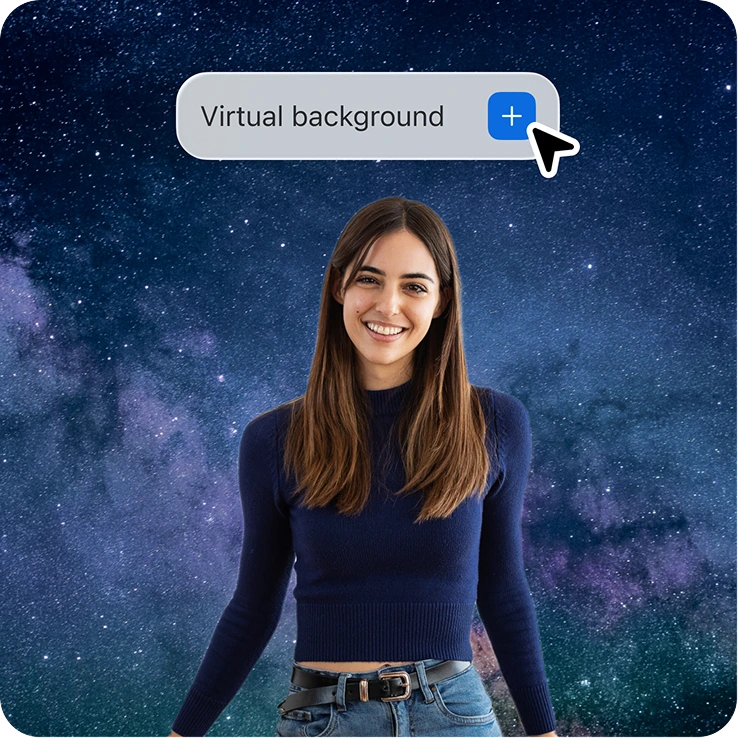
Chọn từ các tùy chọn có sẵn của Zoom hoặc tải lên tệp của riêng bạn bằng cách nhấp vào biểu tượng thêm (+). Tạo hình nền tùy chỉnh qua AI Companion bằng cách nhập ý tưởng của bạn và nhấp vào Tạo.
Để thay đổi nền ảo trong cuộc họp, hãy nhấp vào mũi tên (^) bên cạnh Bắt đầu/Dừng video, sau đó nhấp Chọn nền ảo.

Mẹo
Mẹo để có kết quả nền
ảo Zoom đẹp nhất
-
Mẹo 1
Đánh dấu vào “Lật video của tôi“. Bạn sẽ thấy chữ trên hình nền bị lật ngược với bạn nhưng người tham gia cuộc họp sẽ đọc được bình thường.
-
Mẹo 2
Để có hình nền rõ nét nhất, chọn hình nền màu trơn - hoặc tốt nhất là màn hình xanh lục để nền ảo của bạn hiện lên rõ ràng.
-
Mẹo 3
Đừng chọn mặc quần áo cùng màu với nền ảo của bạn. Chẳng ai muốn xuất hiện chỉ với cái đầu lơ lửng đâu!








AI Companion của Zoom có sẵn trong các gói Zoom Workplace trả phí đủ điều kiện. Có thể không khả dụng cho tất cả các khu vực hoặc phân khúc ngành. Tìm hiểu thêm.