Фоны, фильтры и аватары
Сессионные залы

Сессионные залы Zoom
для сфокусированных дискуссий

Бывает так, что некоторые вопросы нужно быстро обсудить с отдельным коллегой или в небольшой группе. Такая потребность может возникнуть как на реальных, так и на виртуальных встречах, особенно в наши дни, когда эти два формата легко сменяют друг друга. Сессионные залы Zoom как раз позволяют перенести эту рабочую динамику в виртуальное пространство.

Что такое сессионный зал?

Что такое сессионный зал?

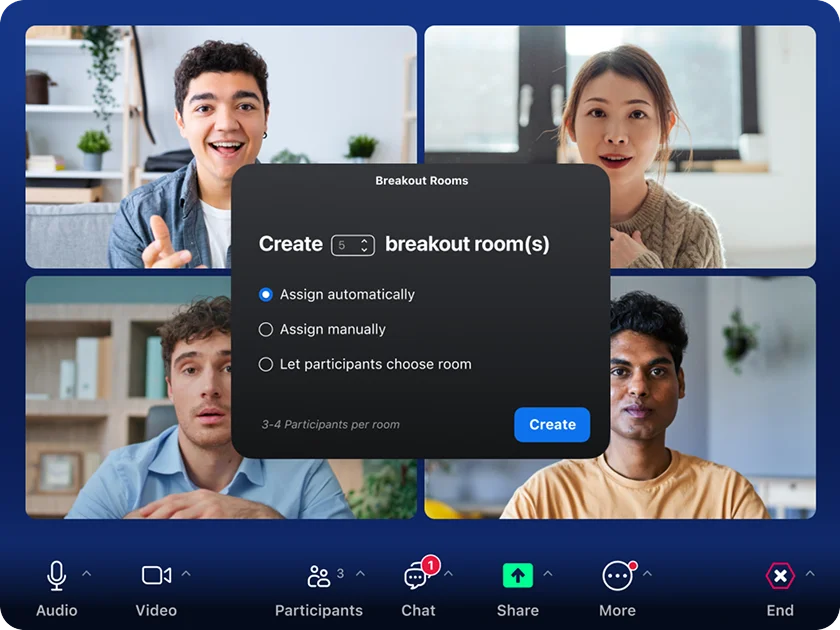
Организатор может выделить в конференции или учебном сеансе Zoom отдельные пространства для работы в небольших группах. Это и есть сессионные залы. При необходимости он может возвращать участников в общий сеанс, а также посещать отдельные залы, если команде потребуется помощь или информация. Во время работы в сессионном зале можно общаться по видео- и аудиосвязи, демонстрировать экран, а также пользоваться чатом и онлайн-досками.

Как настроить
сессионные залы в Zoom?

Сессионные залы — важнейший компонент командной работы. Они помогут эффективно провести учебный сеанс в большой группе, взбодрить виртуальный класс или сплотить коллектив. Давайте рассмотрим их преимущества.

Удобное делегирование

Удобное делегирование

Если во время сеанса вам потребуется помощь, выручат соорганизаторы. Им можно доверить часть подготовительной и координационной работы в общем сеансе и отдельных сессионных залах. В последних они обладают всеми полномочиями организатора, включая право запускать и закрывать сессионные залы, распределять и перемещать по ним участников, а также транслировать сообщения.

Полный контроль

Полный контроль

Если нужно оповестить участников, организатор может отправить сообщение в отдельные сессионные залы. Например, напомнить, что пора завершать обсуждение или сдавать задание.

Разбивка работы

Разбивка работы

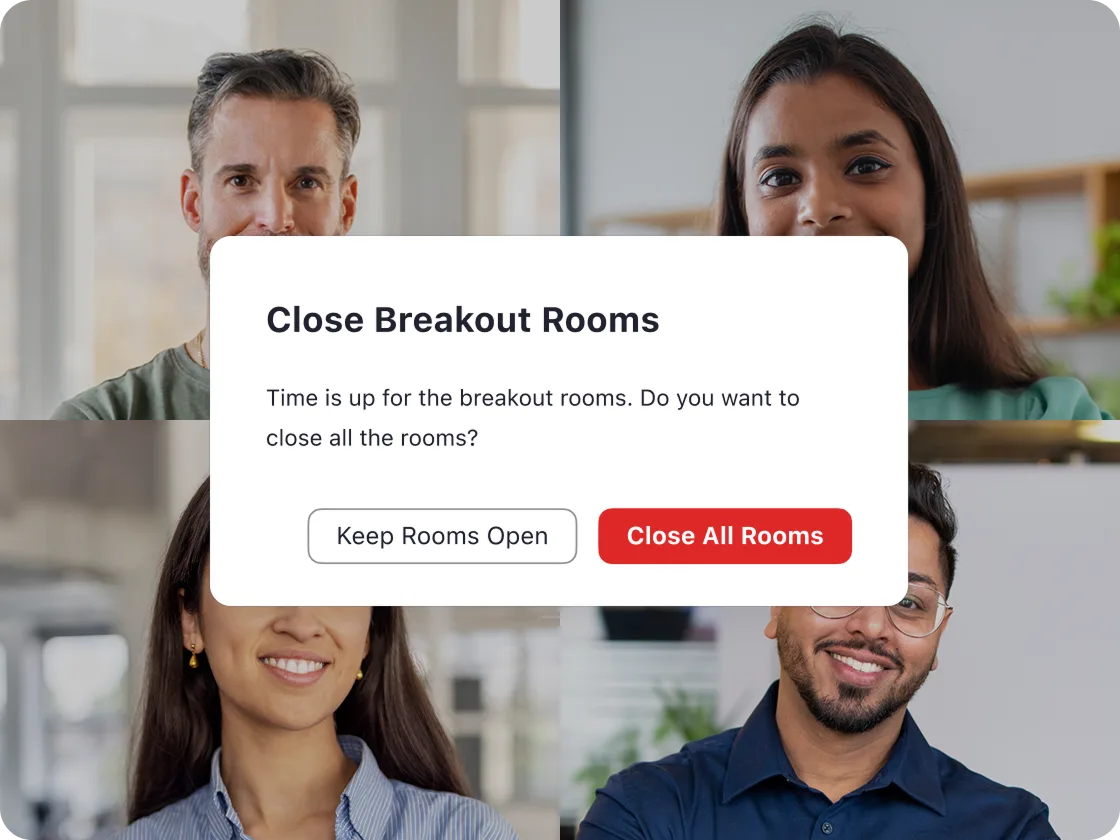
После закрытия сеанса в сессионном зале вы неоднократно можете разбивать участников на группы снова. Такой подход помогает разнообразить длинные виртуальные уроки и мероприятия.

Помощь в нужный момент

Помощь в нужный момент

Чтобы помогать другим, не обязательно находиться с ними в одном сессионном зале. Нажав на значок «Обратиться за помощью», участники могут пригласить организатора в свой зал. Организатор получит уведомление и сможет подключиться к нужному сеансу.

Оценка вовлеченности

Оценка вовлеченности

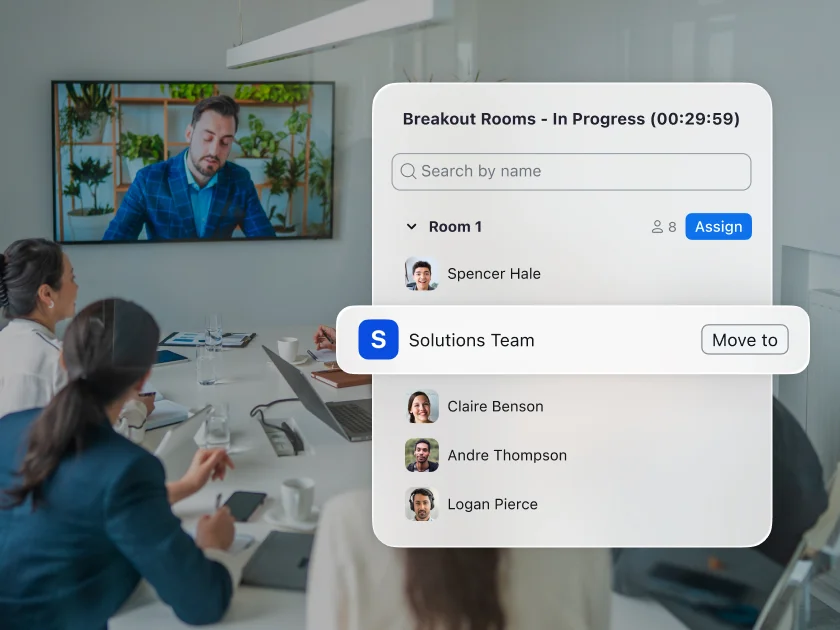
Во вкладке «Участники» вы, как организатор, можете посмотреть состав каждого сессионного зала и узнать, у кого включено видео и кто чем занят (выступает, демонстрирует экран и т. д.). Эта информация поможет оценить, насколько участники вовлечены в дело, и выявить области, над которыми нужно поработать.

Надежная защита

Надежная защита

Сквозное шифрование (E2EE) Zoom Meetings применяется и в сессионных залах. Вас ждет тот же уровень защиты, что и в стандартной конференции, плюс собственный ключ шифрования для каждого сессионного зала. Вот почему эту функцию удобно использовать не только для работы в небольших группах, но и для дополнительной защиты важных личных бесед.

Основные функции
Основные функции

Как устроены сессионные залы?

Создание сессионных залов

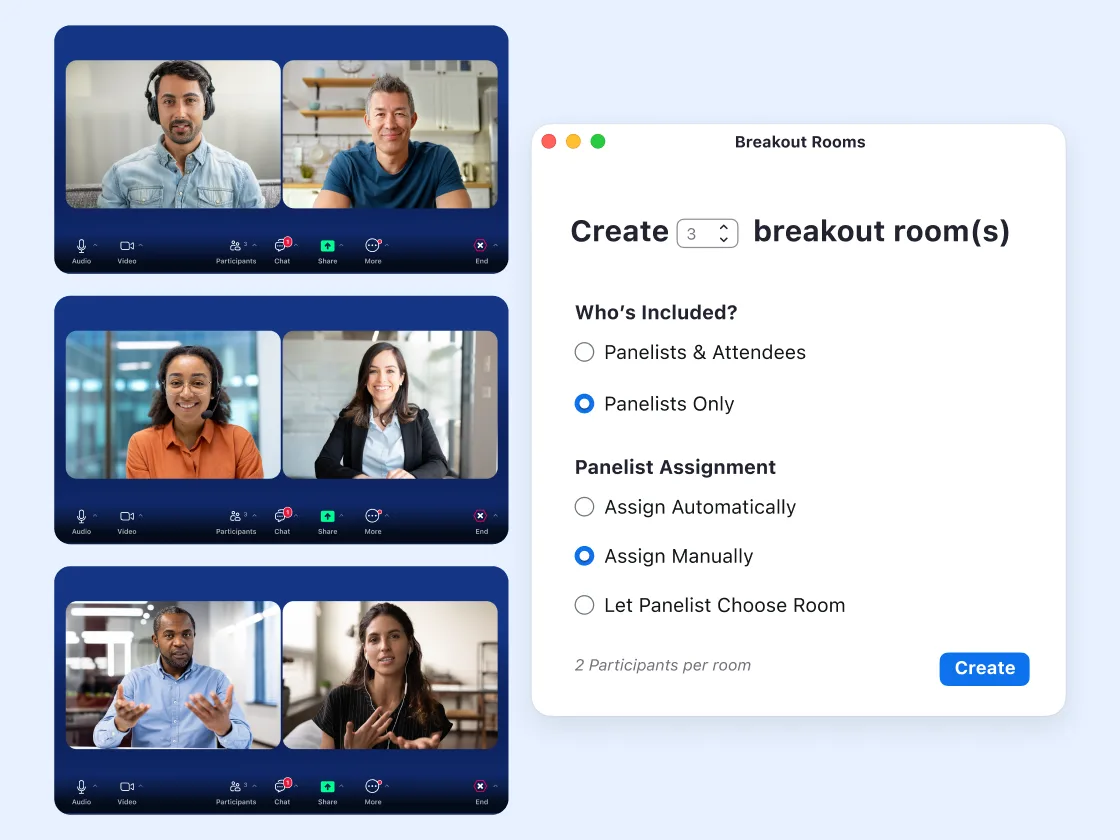
  • Сессионные залы позволяют разбить конференцию на 50 отдельных сеансов.
  • Организатор может распределить участников по сессионным залам автоматически или вручную. Он также в любой момент может подключиться к любому залу.
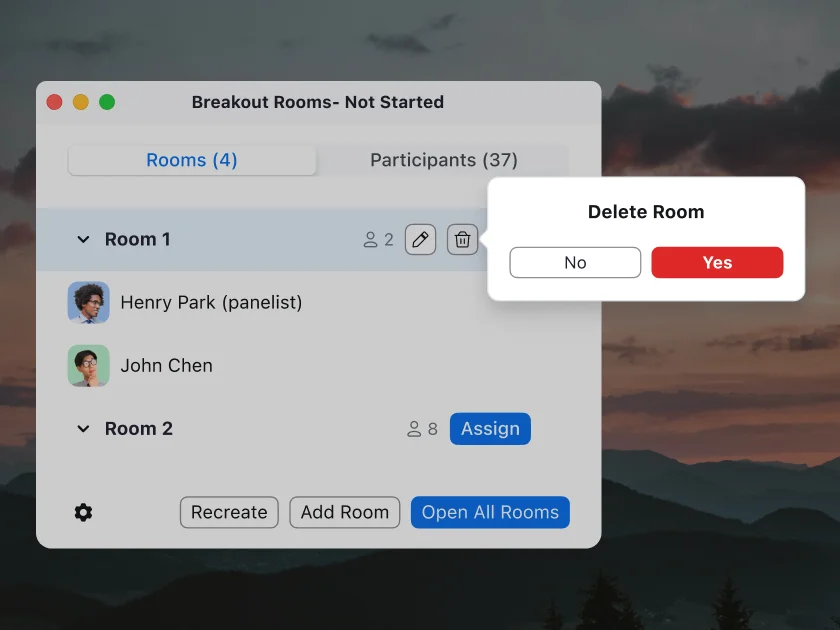
  • Чтобы перенести участника, достаточно нажать на его имя и назначить его в другой зал.
  • Как организатор, вы также можете разрешить участникам самостоятельно выбрать сессионный зал с самого начала сеанса.
С чего начать
Попробуйте Zoom Meetings

Начало работы
с сессионными залами Zoom

Даже на виртуальных конференциях иногда нужно объединять участников в пары или группы. Сессионные залы Zoom дают вам такую возможность, сохраняя при этом гибкость виртуального пространства.


Скачивайте Zoom Meetings и проверьте сессионные залы в деле!

Начало работы с сессионными залами Zoom
Часто задаваемые вопросы

Есть вопросы? Тогда вам сюда!

Чтобы включить функцию «Сессионные залы» для себя, выполните вход на веб-портале Zoom и откройте «Настройки». Нажмите на вкладку «Конференция» и в разделе «На конференции (расширенные)» переведите переключатель напротив варианта «Сессионный зал» в положение «включено». На экране может появиться диалоговое окно. Нажмите «Включить» для подтверждения. Если вариант «Сессионный зал» недоступен, скорее всего, он отключен администратором — обратитесь к нему за помощью. 


Для более гибкой работы с сессионными залами рекомендуем выдать организаторам следующие разрешения:

 
Теперь нажмите «Сохранить» и можете приступать к работе.

Чтобы создать сессионные залы, начните мгновенную или запланированную конференцию и нажмите «Сессионные залы». Выберите, сколько создать залов и как распределить по ним участников — вручную или автоматически. Вы также можете разрешить участникам выбирать залы самостоятельно. Нажмите «Создать» и проведите сеансы на свое усмотрение.

Zoom AI Companion входит в некоторые платные тарифные планы Zoom Workplace. Сервис доступен не во всех регионах и отраслях. Подробнее...