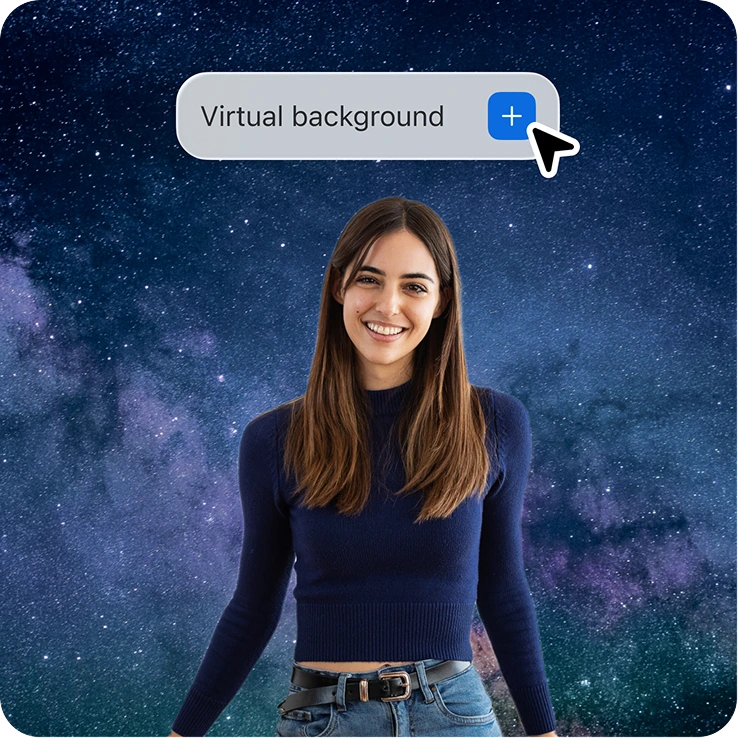
虛擬背景
虛擬背景

Zoom 虛擬背景

請瀏覽我們網站上的精選背景,下載您最喜愛的虛擬背景,然後新增到會議!

篩選條件:
category篩選條件在選取時即套用
Type
119 結果
Type

沒有找到資源。

請嘗試變更您的篩選條件或搜尋字詞。

如何變更 Zoom 虛擬背景

將虛擬背景變更為影像甚或視訊非常簡單。請按照以下步驟進行。專業訣竅:須更新為最新版本的 Zoom 才能看到所有的選項和濾鏡。

下載影像或視訊

下載影像或視訊

相容影像格式:JPG/JPEG、或 16:9 長寬比的 PNG,最低解析度為 1280x720 像素。視訊格式:MP4 或 MOV 檔案,最小解析度為 480x360 像素(360p),最大解析度為 1920x1020 像素(1080p)。

登入 Zoom

登入 Zoom

如需在會議前變更您的虛擬背景,請先登入 Zoom 桌面應用程式,按一下您的個人資料圖片,選取「設定」,然後前往「視訊與效果」。

選取虛擬背景

選取虛擬背景

您可以從 Zoom 的預載選項中選擇,也可以按一下加號(+)圖示上傳您自己的虛擬背景。輸入您的想法並按一下「生成」,即可使用 AI Companion 建立自訂背景。


如需在會議中變更虛擬背景,請按一下「開始/停止視訊」旁邊的箭頭(^),然後選擇虛擬背景

使用濾鏡和貼圖讓通話變得更有趣

透過濾鏡或貼圖營造氣氛,為通話增添趣味。您可以在桌面應用程式或會議介面中直接選用這兩項功能。
在桌面應用程式中:

  • 前往「偏好設定」>「背景和濾鏡」
  • 您將看到「虛擬背景」和「視訊濾鏡」。按一下「視訊濾鏡」
  • 在「視訊濾鏡」中,您可預覽濾鏡、貼圖背景或可跟隨您移動的貼圖,例如學士帽、太陽眼鏡,甚或將您自己變為獨角獸!

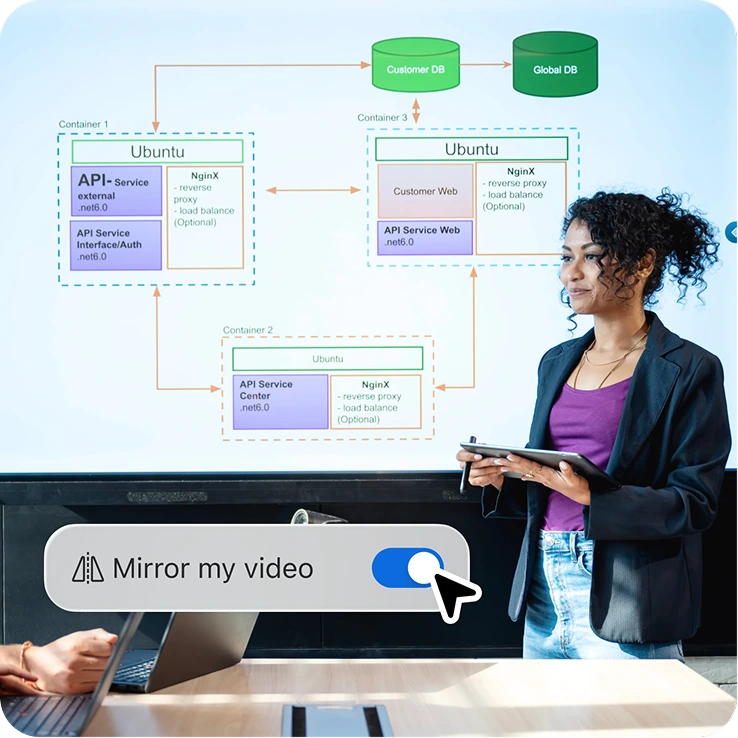
您也可以在會議中新增濾鏡和貼圖。按一下「開始/停止視訊」旁邊的向上箭頭(^)。然後按一下「選擇視訊濾鏡」,嘗試不同的視覺風格。

影像
影像

整理您的儀容並調整光線
以便適應低光環境

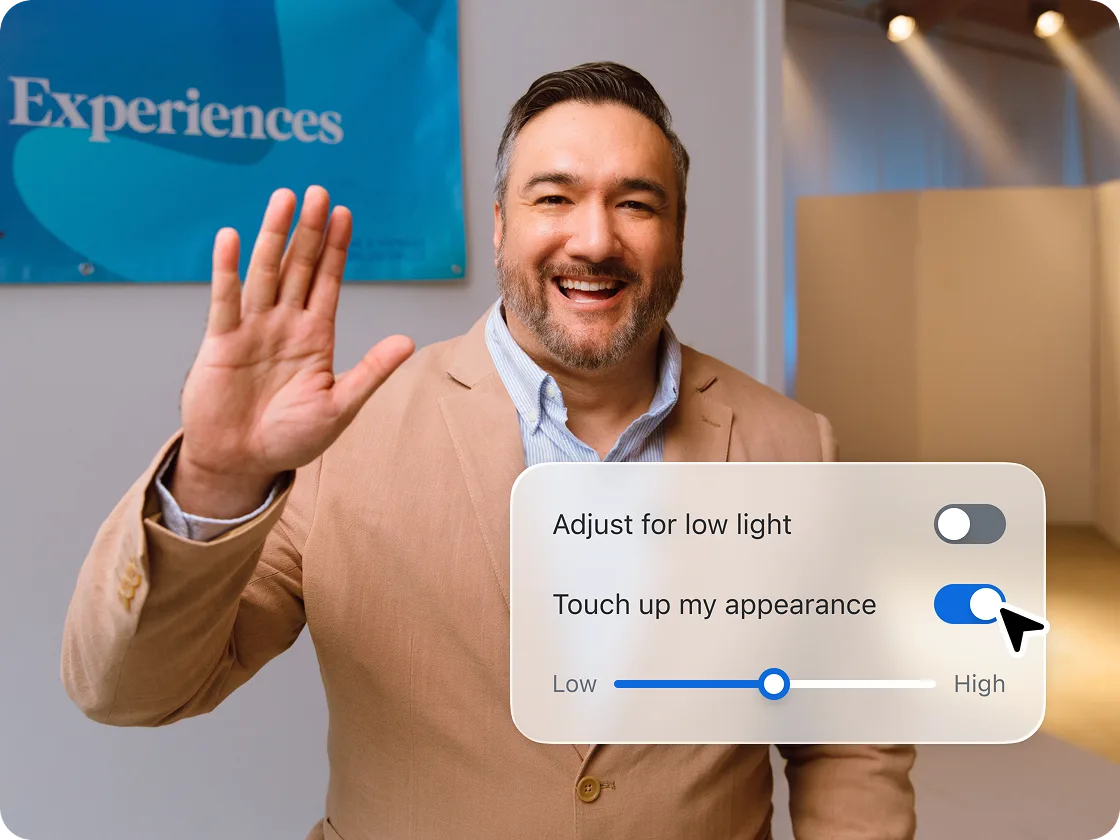
如果環境光線不足或僅想提亮您的臉部,可查看美顏和低光線設定。
若要在桌面應用程式同時使用這兩項功能.,請按照以下簡單步驟進行:

  • 前往「偏好設定」>「設定」
  • 按一下左側導覽中的「視訊」
  • 在「我的視訊」下可看到「美顏」和「針對低光進行調整」的核取方塊。這兩個功能均可自動調整視訊,但您也可使用滑桿手動調整

如要在會議期間進行美顏或調整燈光,請按一下「開始/停止視訊」旁的向上箭頭(^)。按一下「視訊設定」,即可輕鬆快速調整視訊。


Zoom AI Companion 適用於符合資格的付費 Zoom Workplace 方案。可能不適用於所有地區或垂直產業。深入瞭解