Zoom Meetings güvenlik kılavuzu

Dünyada milyonlarca insanın iş birliği yapmak ve bağlantıda kalmak için Zoom Meetings’i kullanmasından onur duyuyoruz. Ancak tedbir alınmazsa insanları bir araya getirmek için tasarlanan toplantılara davetli olmayan kişiler de katılabilir. Bu sayfada, oturum sahiplerinin toplantıların aksamasını önlemesine ve bu tür durumlara müdahale etmesine yönelik ipuçları ve araçlar sunulmaktadır.

Toplantılarınızın güvenliğini sağlama

Toplantı başlamadan önce toplantının aksamasını önlemeye yönelik ipuçları

Toplantı şifresini zorunlu kılın

Toplantı şifresini zorunlu kılın

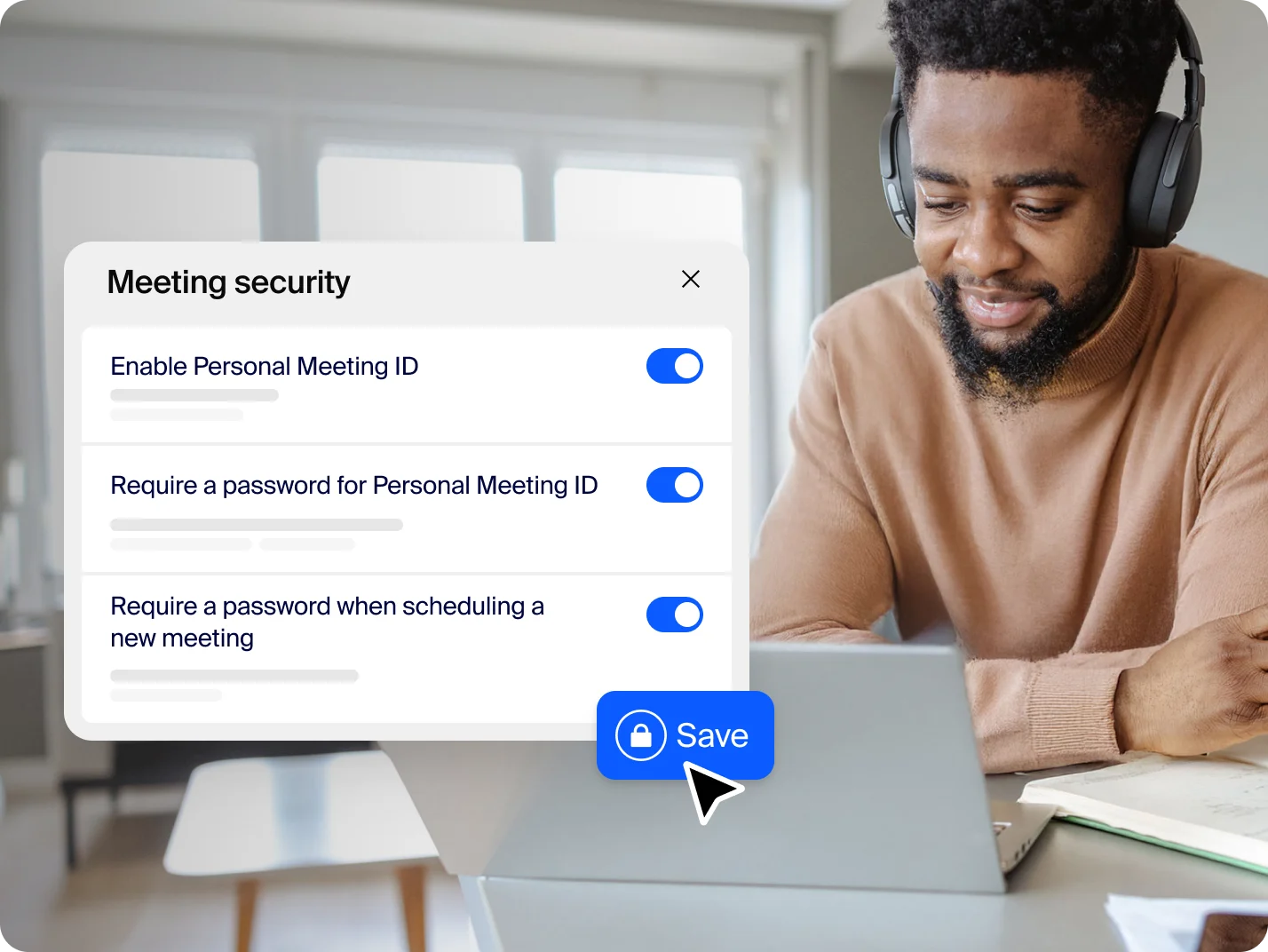
Toplantınızı planlarken rastgele bir Toplantı Kimliği oluşturun ve katılım için şifre girilmesini zorunlu kılın. Bu bilgileri ilgili rolsüz katılımcılarla özel olarak paylaşabilirsiniz. Bu özellik, ücretsiz kullanıcılar için varsayılan olarak etkindir.

Toplantı bağlantınızı, kimliğinizi veya şifrenizi herkese açık forumlarda paylaşmaktan kaçının

Toplantı bağlantınızı, kimliğinizi veya şifrenizi herkese açık forumlarda paylaşmaktan kaçının

Aksamalar genellikle toplantı bilgileri herkese açık hâle getirildiğinde yaşanır. Bir kullanıcı, özel toplantı bağlantısını sosyal medyada yayınlayabilir, sanal sınıf bilgilerini paylaşabilir ve daha pek çok şey yapabilir. Ancak bu bağlantılar sosyal medyada veya herkese açık başka forumlarda yayınlanırsa toplantınız tamamen herkese açık hâle gelir ve bağlantıya sahip olan herkes toplantınıza katılabilir.

Kişisel Toplantı Kimliğinizi (PMI) kullanmaktan kaçının

Kişisel Toplantı Kimliğinizi (PMI) kullanmaktan kaçının

PMI’nızı kesintisiz tek bir toplantı olarak düşünebilirsiniz. İlgili toplantı bittikten sonra dışarıdan kişilerin kişisel sanal alanınıza izinsiz girmesini istemezsiniz. Bunun yerine rastgele oluşturulmuş bir toplantı kimliği kullanın.

İhtiyaçlarınız için doğru Zoom çözümünü kullanın

İhtiyaçlarınız için doğru Zoom çözümünü kullanın

Tanımadığınız kişilerle sanal bir etkinlik düzenlemek için Zoom’u kullanmayı planlıyorsanız Zoom Webinars veya Zoom Events’i kullanmanız daha iyi olabilir. Bu ürünler özellikle dijital etkinlikler için tasarlanmıştır.

Tüm toplantılar için şu güvenlik seçeneklerinden biriyle güvenliğin sağlanmasını zorunlu kılabilirsiniz: toplantı şifresiBekleme Odası veya “Yalnızca kimliği doğrulanmış kullanıcılar toplantılara katılabilir”. Bu seçenekler, toplantılarınız için ek koruma ve gizlilik sağlar, davetsiz konukların katılımının önlenmesine yardımcı olur. Hiçbir güvenlik seçeneği etkinleştirilmezse Zoom tüm toplantıları Bekleme Odası ile otomatik olarak korur.

Toplantı sırasında toplantının aksamasını önlemeye yönelik güvenlik özellikleri

Katılımcılar toplantıya katılırken

Katılımcılar toplantıya katılırken

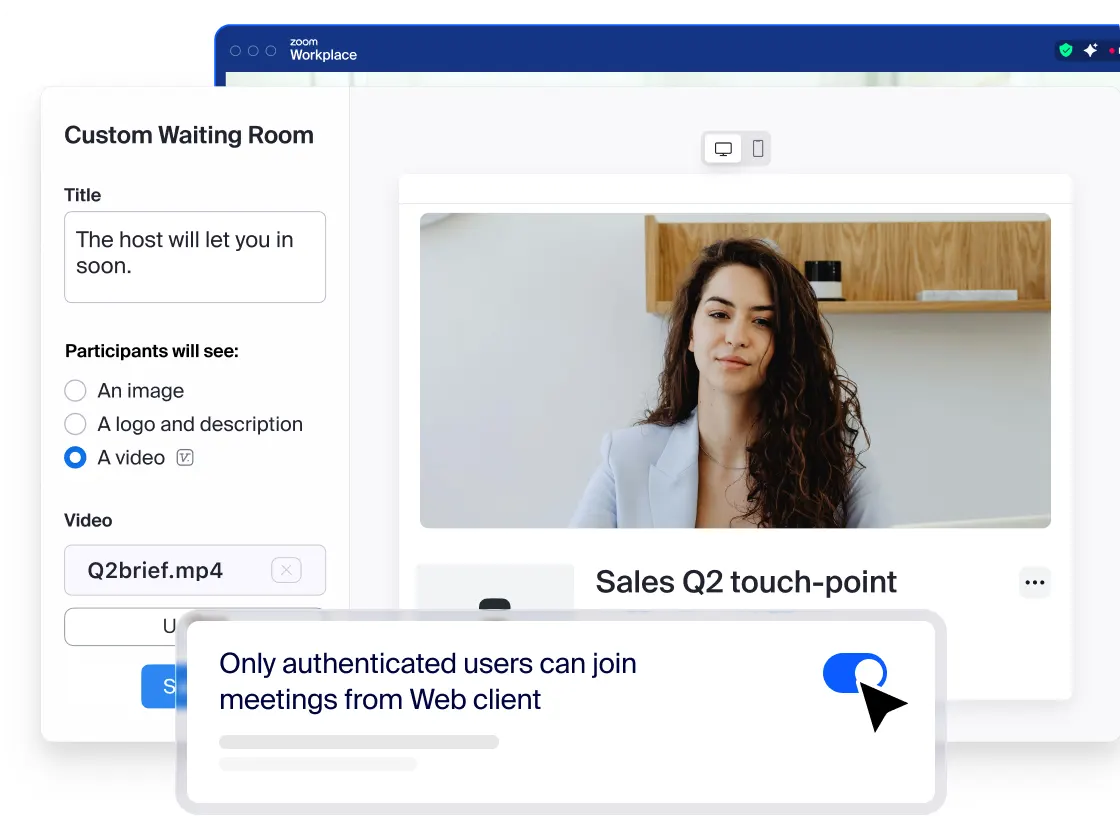
  • Bekleme Odasını etkinleştirin: Bekleme Odası, Zoom oturumunuza girmeye çalışanları kontrol edip istenmeyen konukların katılmasını önlemek için etkili bir yöntemdir. Ayarlarınızda “Oturum sahibinden önce katıl” seçeneğini devre dışı bıraktığınızda, siz toplantıyı başlatana dek konuklarınız otomatik olarak Bekleme Odasında karşılanacaktır. Oturum sahibi olarak daha fazla kontrol için Bekleme Odası ayarlarını özelleştirebilir, hatta insanların Bekleme Odasına girdiklerinde doğru yere geldiklerinden emin olmaları için görecekleri mesajı kişiselleştirebilirsiniz. Bu mesaj, etkinliğin kimlere yönelik olduğu gibi kuralları/yönergeleri paylaşmak için kullanışlı olabilir.
  • Sadece oturum açmış kullanıcıların katılmasına izin verin: Davet edildiğinden farklı bir e-postayla toplantınıza katılmaya çalışan kişilere “Bu toplantı sadece yetkili rolsüz katılımcılar içindir” mesajı gösterilir. Bu işlev, konuk listenizi kontrol altında tutmak ve yalnızca toplantınıza katılmasını istediğiniz kişileri, örneğin okulunuzdaki diğer öğrencileri veya iş arkadaşlarınızı davet etmek istiyorsanız kullanışlı olabilir.

Aksama yaşanırsa

  • Katılımcı faaliyetlerini askıya alın: Oturum sahipleri ve ortak oturum sahipleri, sorun yaratan kullanıcıları toplantıdan çıkarıp bildirmek için toplantıyı duraklatarak daha fazla aksama yaşanmasını önleyebilir. Tüm video, ses, toplantı içi sohbet, ek açıklama, ekran paylaşımı ve kayıt faaliyetlerini durdurmak ve Küçük Grup Odalarını sonlandırmak için Oturum Sahibi Araçları simgesine tıklayın ve “Katılımcı Faaliyetlerini Askıya Al”ı seçin. Dilediğiniz özellikleri tek tek yeniden etkinleştirerek toplantıya kaldığınız yerden devam edebilirsiniz.
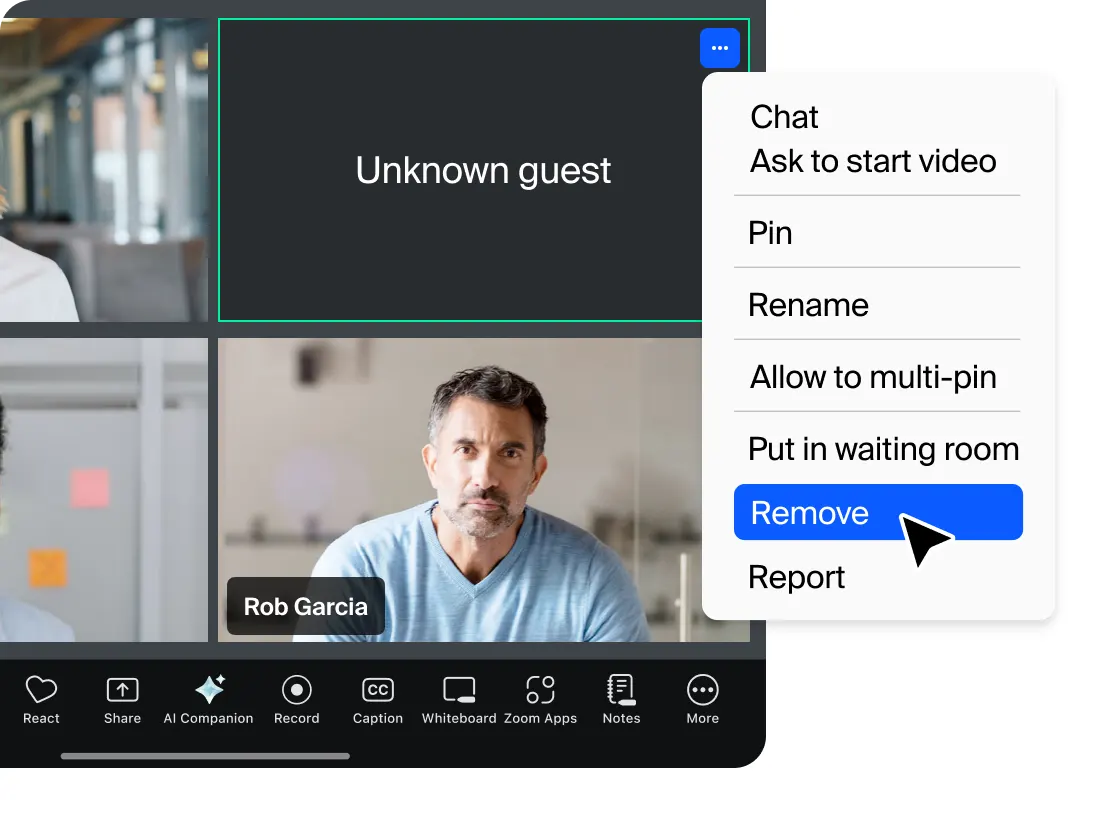
  • İstenmeyen veya rahatsızlık veren katılımcıları çıkarın: Güvenlik simgesini veya Katılımcılar menüsünü kullanarak bir kişiyi toplantınızdan çıkarabilirsiniz. Katılımcılar menüsünde fare imlecini ilgili katılımcının adının üzerine getirdiğinizde Çıkar dâhil olmak üzere çeşitli seçenekler görüntülenecektir. İlgili kişiyi toplantıdan atmak için bu seçeneğe tıklayın. Birini toplantıdan çıkardığınızda o kişi toplantıya yeniden katılamaz. Ancak kazara yanlış bir kişiyi çıkarma ihtimaline karşı çıkarılan katılımcıların yeniden katılmasına izin vermek için ayarlarınızı değiştirebilirsiniz.
  • Bir kullanıcıyı bildirin: Oturum sahipleri ve rolsüz katılımcılar, kullanıcıları Zoom’un Güven ve Güvenlik ekibine bildirebilirler. Ekip, platformun olası kötüye kullanımını inceleyecek ve uygun adımları atacaktır.Bu özellik, ücretsiz kullanıcılar için varsayılan olarak etkindir.
  • Kolluk kuvvetlerine bildirin: Siz veya bir yakınınız tehlike altındaysa yerel polis merkezinizle iletişime geçmenizi öneririz. Kolluk kuvvetleriyle iletişime geçmeniz durumunda, Zoom’dan verilerin nasıl talep edilebileceği hakkında daha fazla bilgi için onları Devlet Talepleri Kılavuzumuza yönlendirebilirsiniz.
Aksama yaşanırsa
Toplantı devam ederken

Toplantı devam ederken

  • Toplantıyı kilitleyin: Evde olsanız bile evinizin dış kapısını kilitlemekte her zaman fayda vardır. Hâlihazırda başlamış olan bir Zoom toplantısını kilitlediğinizde, toplantı kimliğine ve şifresine sahip olsa bile hiçbir yeni katılımcı o toplantıya katılamaz.
  • Ekran paylaşımını yönetin: Herkese açık oturumunuzda rastgele kişilerin ekranın kontrolünü ele geçirmesini ve grupla istenmeyen içerikler paylaşmasını istemezsiniz. Bu özelliği toplantı öncesinde ve sırasında oturum sahibi kontrol çubuğundan kısıtlayabilir, böylece yalnızca siz ekran paylaşımı yapabilirsiniz. Bu özellik, ücretsiz kullanıcılar için varsayılan olarak etkindir. Ekran paylaşımını devre dışı bırakırsanız Whiteboard ayarı da otomatik olarak devre dışı kalır.
  • Videoyu devre dışı bırakın: Oturum sahipleri, diledikleri kişinin videosunu kapatabilir. Bu seçenek, oturum sahiplerinin videoda istenmeyen, dikkat dağıtıcı veya uygunsuz hareketlerin paylaşılmasını engellemesine olanak verir.
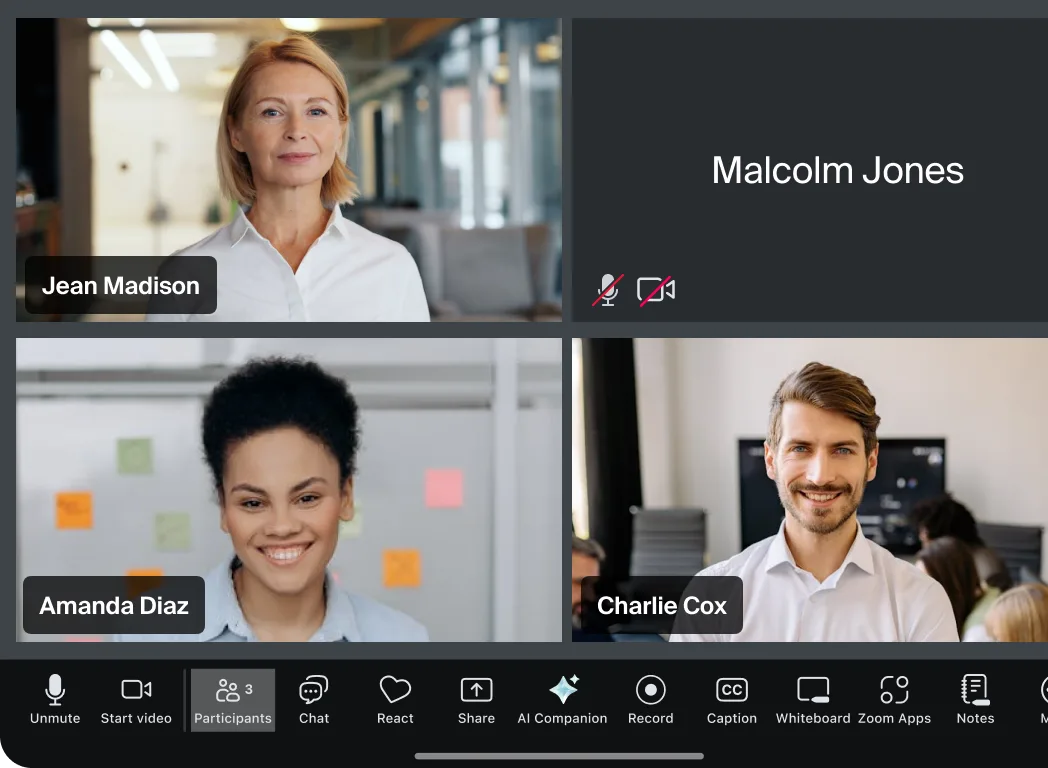
  • Katılımcıları sessize alın: Oturum sahipleri, belirli bir katılımcıyı veya tek seferde tüm katılımcıları sessize alabilir/sessizden çıkarabilir. Oturum sahipleri, diğer katılımcılardan gelen istenmeyen, dikkat dağıtıcı veya uygunsuz sesleri engelleyebilir. Büyük toplantılarda gürültüyü önlemek için ayarlarınızdan “Girişte Sessize Al” seçeneğini de etkinleştirebilirsiniz.
  • Dosya aktarımını kapatın: Toplantı içi dosya aktarımı, insanların toplantı içi sohbet üzerinden dosya paylaşmalarına olanak verir. Sohbetin istenmeyen resimler, GIF’ler, şakalar ve diğer içeriklerle dolmasını önlemek için bu özelliği kapatın.
  • Ek açıklamaları kapatın: Siz ve rolsüz katılımcılarınız, ekran paylaşımı sırasında ek açıklamaları kullanarak içeriklerin üzerinde karalama ve işaretleme yapabilirsiniz. İnsanların tüm ekranı bu tür ek açıklamalarla doldurmasını önlemek için Zoom ayarlarınızdan ek açıklama özelliğini devre dışı bırakabilirsiniz.
  • Özel sohbeti devre dışı bırakın: Zoom, katılımcıların tüm gruba veya özel olarak birbirlerine mesaj göndermek için kullanabilecekleri toplantı içi sohbet özelliğine sahiptir. Toplantınız devam ederken katılımcıların birbirleriyle sohbet etmelerini engelleyerek dikkat dağınıklığını azaltabilirsiniz. Toplantı kontrollerinde yer alan “Sohbet” seçeneğine ve ardından toplantı içi Zoom Team Chat penceresinin alt kısmındaki üç noktaya tıklayın. Buradan seçenekleri değiştirerek toplantınızda kimin kiminle sohbet edebileceğini belirleyebilirsiniz.
  • Kimlerin kayıt yapabileceğini kontrol edin: Bir katılımcının toplantının yerel kaydını başlatmasına veya durdurmasına izin verin. Katılımcıların bulut kaydı başlatma erişimi yoktur.
  • Filigran ekleyin: Bir toplantıda ekranınız paylaşmak istiyor ancak katılımcıların görüntüyü kaydedip paylaşmasını istemiyorsanız filigran özelliğini etkinleştirebilirsiniz. Bu özellik, katılımcıların görüntüledikleri paylaşılan içeriğin ve ekranını paylaşan kişinin videosunun üzerine katılımcıların kendi e-posta adresinin görüntüsünü yerleştirir. Katılımcılar toplantı sırasında kayıt yaparlarsa katılımcıların bilgilerini sese ekleyecek bir ses filigranı da ekleyebilirsiniz.
Güven Merkezi
Güven Merkezi

Zoom’u sorumluluk bilinciyle kullanın

Bu güvenlik özelliklerinin güvenli ve başarılı Zoom toplantıları düzenlemeye devam etmenize yardımcı olacağını umuyoruz. Güvenlik, Zoom’da en önemli değerlerimizden biridir ve yeni ürün güncellemelerimize yön vermeye devam edecektir. Kullanıcıların çevrimiçi etkileşimlerinde, bilgilerinde ve işlerinde güvenebilecekleri bir platform olmaya kararlıyız.


Zoom’da gizlilik ve güvenlik hakkında daha fazla bilgi için Güven Merkezimizi ziyaret edin.