Zoom Meetings: руководство по безопасности

Мы гордимся тем, что миллионы людей по всему миру работают и общаются в Zoom Meetings. Конференции устраняют многие барьеры, но сами при этом требуют защиты от посторонних. На этой странице мы рассказываем организаторам, как обезопасить конференции и что делать в случае нарушений.

Защита конференций

Меры предосторожности
перед конференцией

Требуйте код доступа

Требуйте код доступа

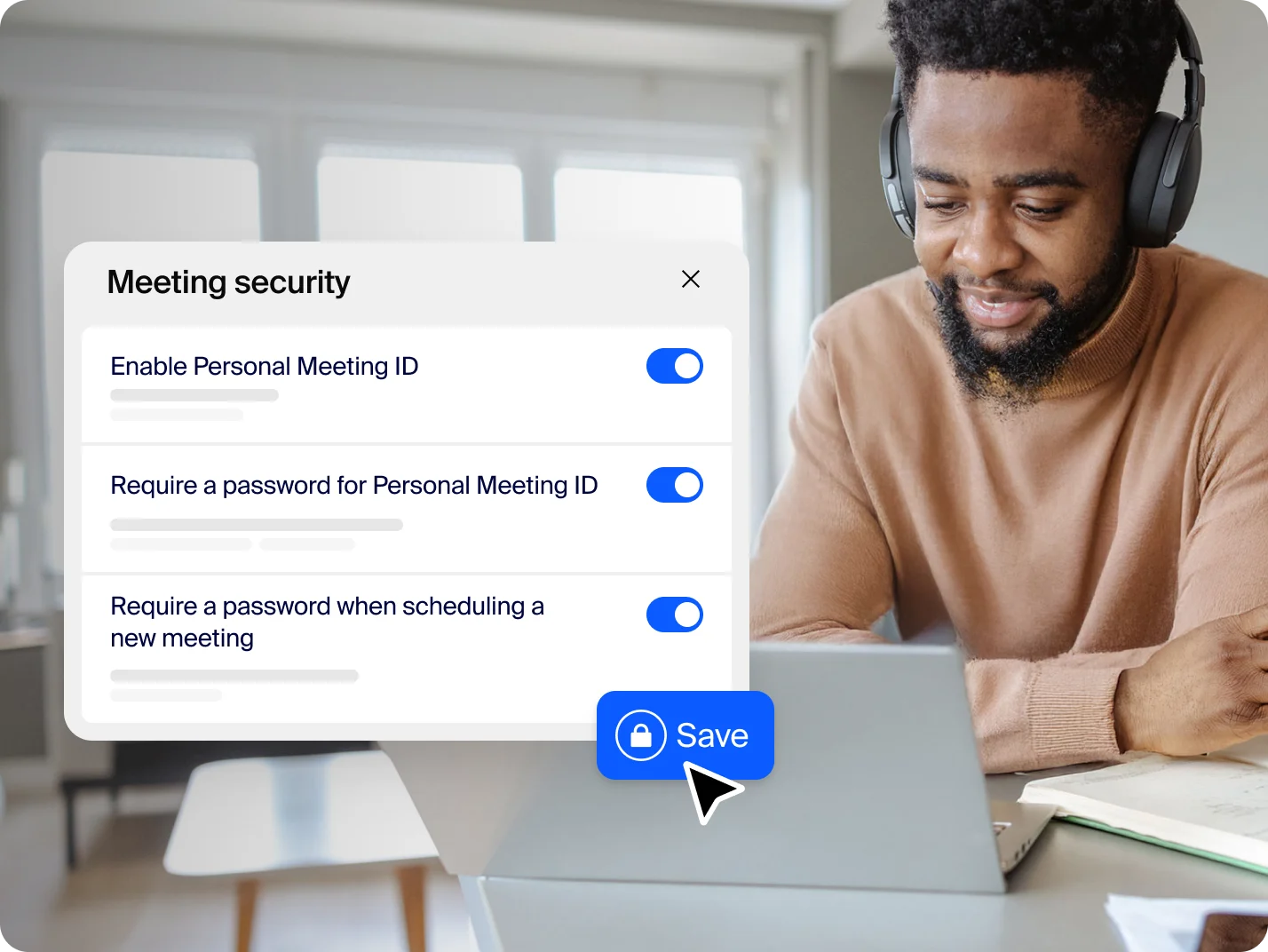
При планировании конференции рекомендуем сгенерировать для нее случайный идентификатор, а для подключения требовать код доступа. Эти данные можно затем конфиденциально передать участникам. В бесплатных планах эта функция включена по умолчанию.

Не публикуйте ссылку, идентификатор и код доступа

Не публикуйте ссылку, идентификатор и код доступа

Часто проблемы возникают, когда информация о конференции попадает в открытый доступ. Например, кто-то опубликовал ссылку на приватное мероприятие в соцсетях, разгласил данные для входа в виртуальную аудиторию и так далее. Теперь кто угодно может присоединиться к вашей конференции по ссылке.

Реже используйте идентификатор персональной конференции (PMI)

Реже используйте идентификатор персональной конференции (PMI)

Представьте, что PMI — ключ к одной непрерывной конференции. Вряд ли вам захочется, чтобы после сеанса в ваше личное виртуальное пространство вторгались посторонние. Поэтому рекомендуем каждый раз генерировать для конференций случайный идентификатор.

Выберите подходящее решение

Выберите подходящее решение

Если вы собрались проводить виртуальное мероприятие в Zoom с участием незнакомых людей, Zoom Webinars и Zoom Events лучше подойдут для этой цели.

Вы можете включить обязательную защиту конференций одним из трех способов — при помощи кода доступа, зала ожидания или настройки «Могут подключаться только авторизованные пользователи». Все они предлагают дополнительный уровень защиты и позволяют оградить конференцию от посторонних. Если не выбран ни один из этих вариантов, Zoom автоматически добавит зал ожидания.

Безопасность
во время конференции

На этапе подключения участников

На этапе подключения участников

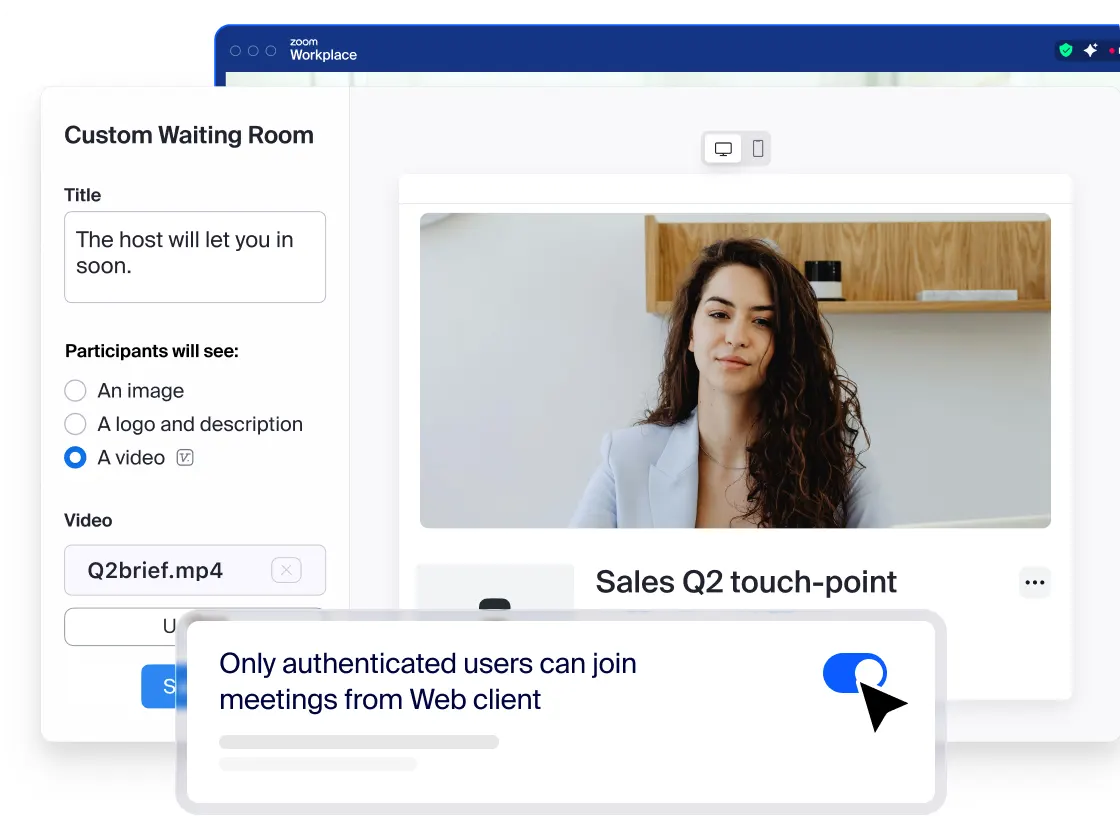
  • Добавьте зал ожидания. Это эффективный способ проконтролировать доступ к сеансу и отсеять посторонних. Отключите «Вход раньше организатора» в настройках, и Zoom автоматически будет держать гостей в зале ожидания до начала конференции. Как организатор, вы можете настроить параметры зала ожидания и даже написать приветственное сообщение для посетителей. В нем можно изложить правила мероприятия, указать, для кого оно предназначено, и подтвердить, что гости находятся там, где нужно.
  • Допускайте к участию только авторизованных пользователей. Для входа в конференцию каждому посетителю потребуется указать адрес электронной почты. Если вы не отправляли туда приглашение, пользователь увидит сообщение: «Эта конференция предназначена только для авторизованных посетителей». Этим способом удобно контролировать список гостей и приглашать только тех, кого нужно, например студентов конкретной группы или коллег по работе.

В случае нарушения

  • Остановите нарушителя. Zoom позволяет организаторам и соорганизаторам приостанавливать конференции и удалять отдельных участников, а также подавать на них жалобы. Для этого нужно нажать на значок инструментов организатора и выбрать «Приостановить действия участников». Zoom прервет все видео- и аудиотрансляции, чат конференции, демонстрацию экрана, комментирование и запись, а также закроет сессионные залы. Чтобы продолжить конференцию, вам потребуется заново включить каждую функцию.
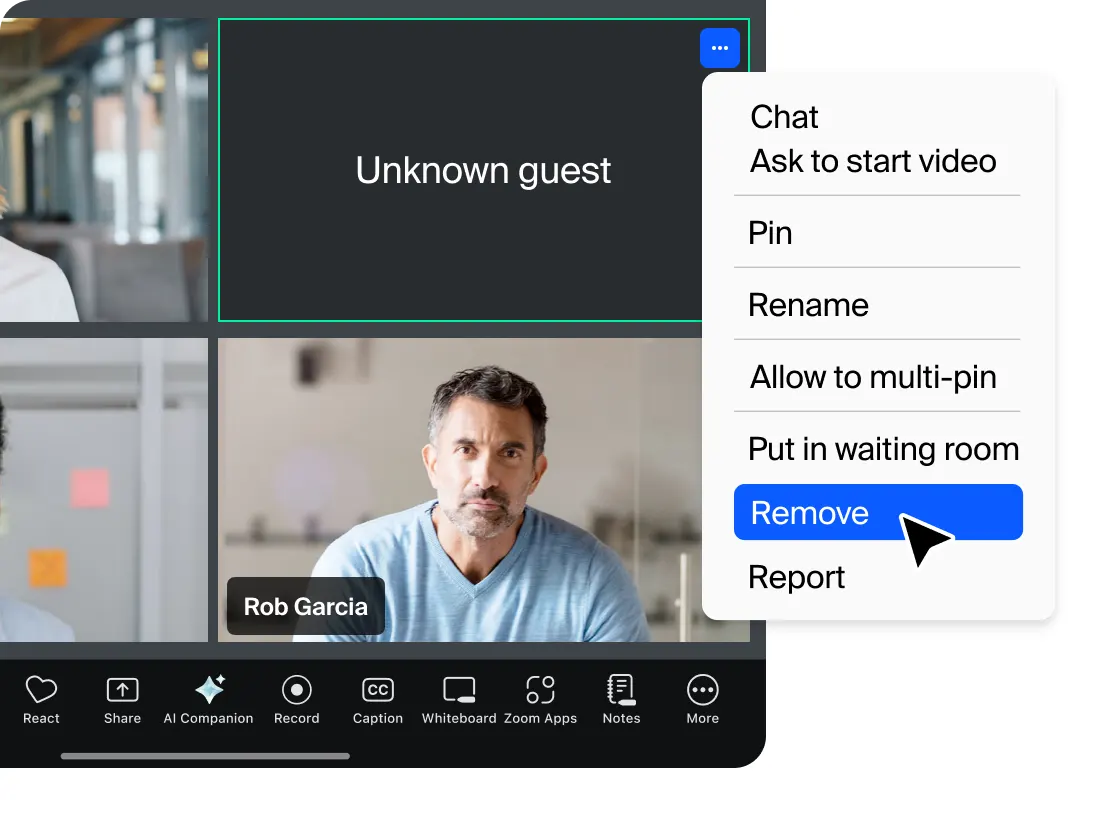
  • Удалите постороннего или нарушителя. Чтобы исключить пользователя из конференции, используйте значок «Безопасность». Либо откройте меню «Участники», наведите курсор на имя нарушителя и выберите вариант «Удалить». После удаления участник не сможет подключиться к конференции снова. Если вы опасаетесь, что по ошибке удалите не того человека, в «Настройках» вы можете разрешить удаленным участникам повторное подключение.
  • Подайте жалобу. Организаторы и участники могут жаловаться на пользователей в отдел обеспечения доверия и безопасности Zoom. Наши сотрудники рассмотрят заявку и примут необходимые меры. В бесплатных планах эта функция включена по умолчанию.
  • Пожалуйтесь в правоохранительные органы. Если вы или близкий вам человек оказались в опасности, рекомендуем обратиться в местное отделение полиции. Для получения информации от Zoom представителям закона пригодится наше руководство по запросам государственных органов.
В случае нарушения
В ходе конференции

В ходе конференции

  • Блокировка. Даже если вы дома, входную дверь лучше держать закрытой. Тот же принцип действует в конференциях. Блокировка «закрывает дверь» для новых участников, даже если у них есть идентификатор и код доступа.
  • Управление демонстрацией экрана. Чтобы во время открытого сеанса никто посторонний не мог «захватить» ваш экран и транслировать собственный контент, введите ограничения. До или во время конференции на панели управления организатора вы можете запретить демонстрацию экрана всем, кроме себя. В бесплатных планах эта функция включена по умолчанию. При отключении демонстрации экрана также отключается рабочая доска.
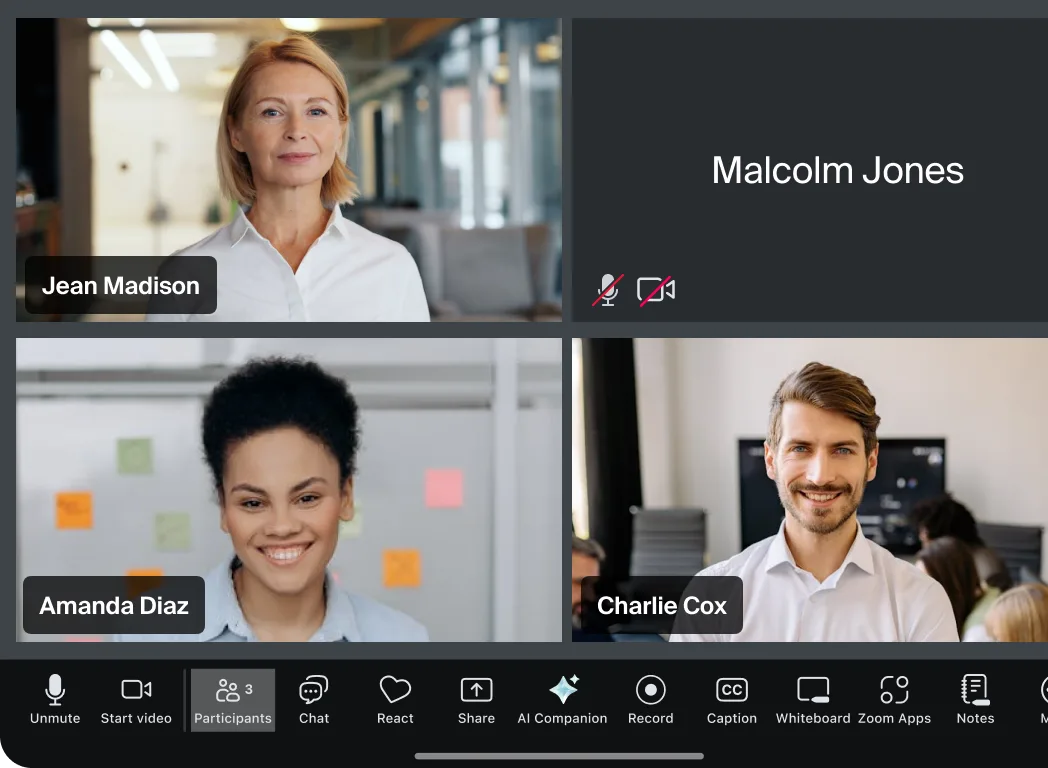
  • Отключение видео. Чтобы пресечь лишнее движение или неподобающие жесты, организатор может отключать видео отдельным участникам.
  • Отключение звука. Чтобы избавиться от лишнего шума и нежелательных комментариев, организатор может отключать звук конкретным участникам или всем сразу. Также можно воспользоваться настройкой «Выключать звук при входе». Она помогает контролировать шум во время больших конференций.
  • Отключение передачи файлов. Обычно в чате конференции можно обмениваться файлами. Отключив эту функцию, вы защитите чат от несогласованных изображений, GIF-анимаций, мемов и другого контента.
  • Отключение комментариев. Во время демонстрации экрана организатор и участники могут вместе добавлять к материалам пометки. Чтобы пользователи не заполонили экран рисунками, эту функцию можно отключить в настройках Zoom.
  • Отключение приватного чата. Zoom предлагает чат конференции, где участники могут конфиденциально отправлять сообщения друг другу или всей группе. На время сеанса вы можете отключить сообщения между участниками, чтобы они не отвлекались от работы. Для этого в элементах управления конференцией выберите «Чат», нажмите на три точки внизу окна Zoom Team Chat и настройте, кто и с кем может общаться в чате.
  • Контроль записи. Вы можете разрешить или запретить отдельным участникам вести запись конференции. Функция облачной записи отключена для всех участников.
  • Водяной знак. Чтобы другие участники не могли записать или распространить вашу демонстрацию экрана, добавьте водяной знак. При просмотре демонстрации экрана участник увидит поверх содержимого свой адрес электронной почты — он накладывается как на сам материал, так и на видео пользователя, который делится экраном. Также можно добавить звуковой водяной знак. Если участник начнет запись конференции, его информация будет встроена в аудиоряд.
Центр доверия
Центр доверия

Осторожность — прежде всего

Надеемся, эти советы и функции помогут вам проводить продуктивные и безопасные конференции в Zoom Meetings. Безопасность — важнейший ориентир, который всегда направляет нас при разработке новых продуктов. Поэтому Zoom неизменно остается платформой, которой можно доверять данные, связи и дела.


Подробнее о конфиденциальности и безопасности в Zoom — в нашем Центре доверия.