まずは、よりシンプルなインターフェースへと改善を進めています。背後にあるテクノロジーを意識することなく、コラボレーションにより集中できるようにするためです。これは、今後予定されている複数のアップデートの第一歩に過ぎません。
ミーティング中のデスクトップ体験
ミーティングで改善されている点は以下のとおりです。
- メインツールバーの再設計: ツールバーを整理して、実際に必要なものだけが表示されるようにしました。他の機能を使いたい場合は、「その他」メニューを開き、右クリックでボタンをピン留めしたり、好みの位置にドラッグして配置したりすることができます。
- 設定メニューの統合: ミーティング設定を探して複数のメニューを行き来する必要はもうありません。すべて右側のパネルに集約され、ツールバーのボタンから直接アクセスできます。
- ホストツールの強化: ミーティングを主催している場合、ホストコントロールは右側の1か所に整理され、数クリックで操作できるようになりました。

モバイルでのミーティング体験
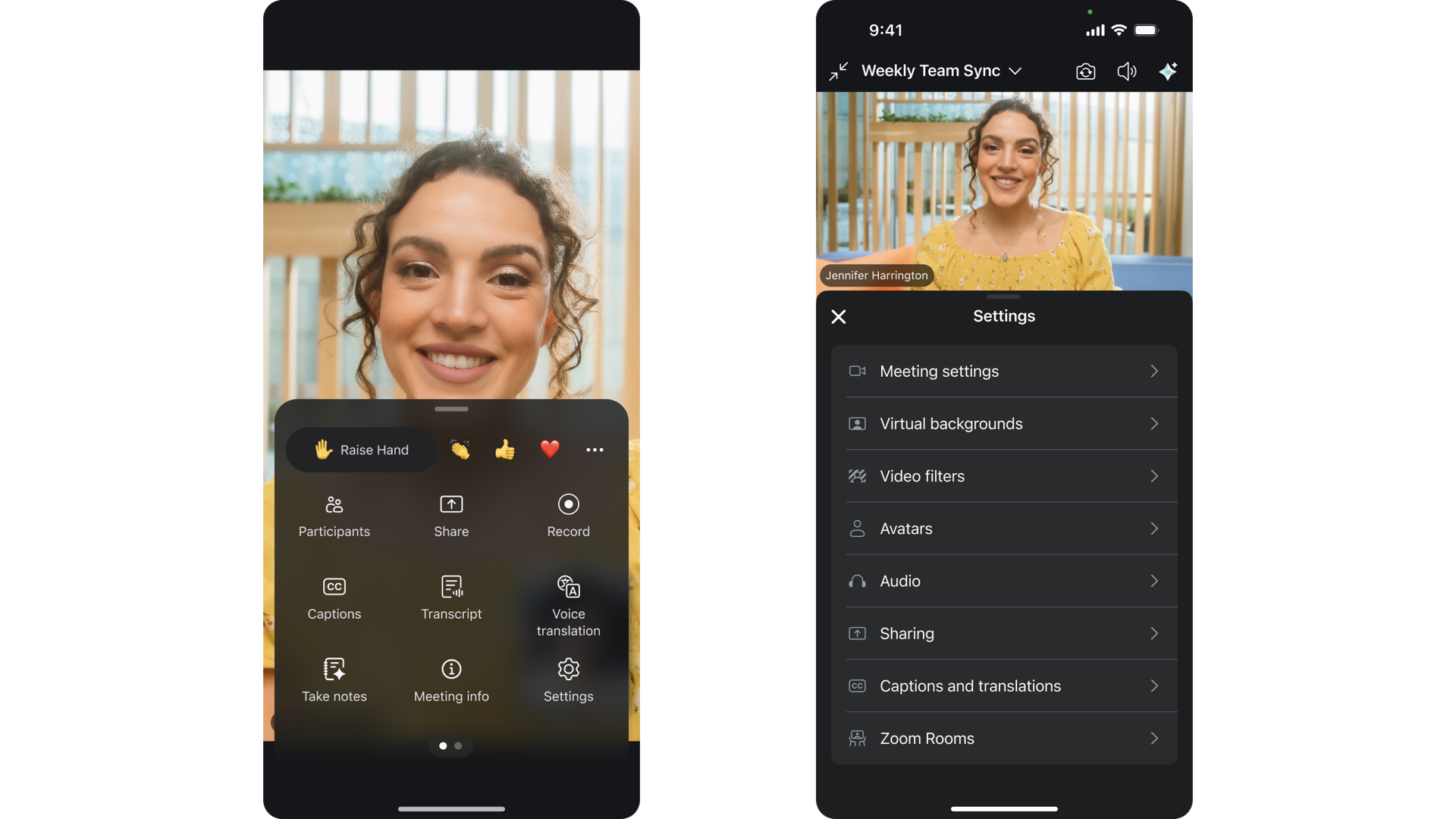
モバイルでのミーティング体験が、さらにスムーズになりました。
- ツールバーと「その他」メニューの改善: よく使う操作はすぐに目に入る位置に表示され、終了/ 退出ボタンもツールバーに配置されました。その他の機能はすべてその他メニュー内に整理され、リアクションは最上部に配置されています。ちょっとした「いいね」を送りたい時も、すぐに対応できます。
- 設定の統合: バーチャル背景を探したり、字幕をオンにしたりするために、複数のメニューを行き来する必要はもうありません。背景、フィルター、アバター、字幕、オーディオ設定、さらにはZoom Roomsの設定まで、すべて1か所にまとめられています。快適なミーティングに必要なすべてが1つの場所に揃っています。
- 共有の体験を統合: 画面、ファイル、カメラ、ホワイトボードなどの共有はすべて1つのメニューから行えます。共有したい内容を選ぶだけで、すぐにミーティングに戻れます。
Zoom Chatとサイドバーのナビゲーション
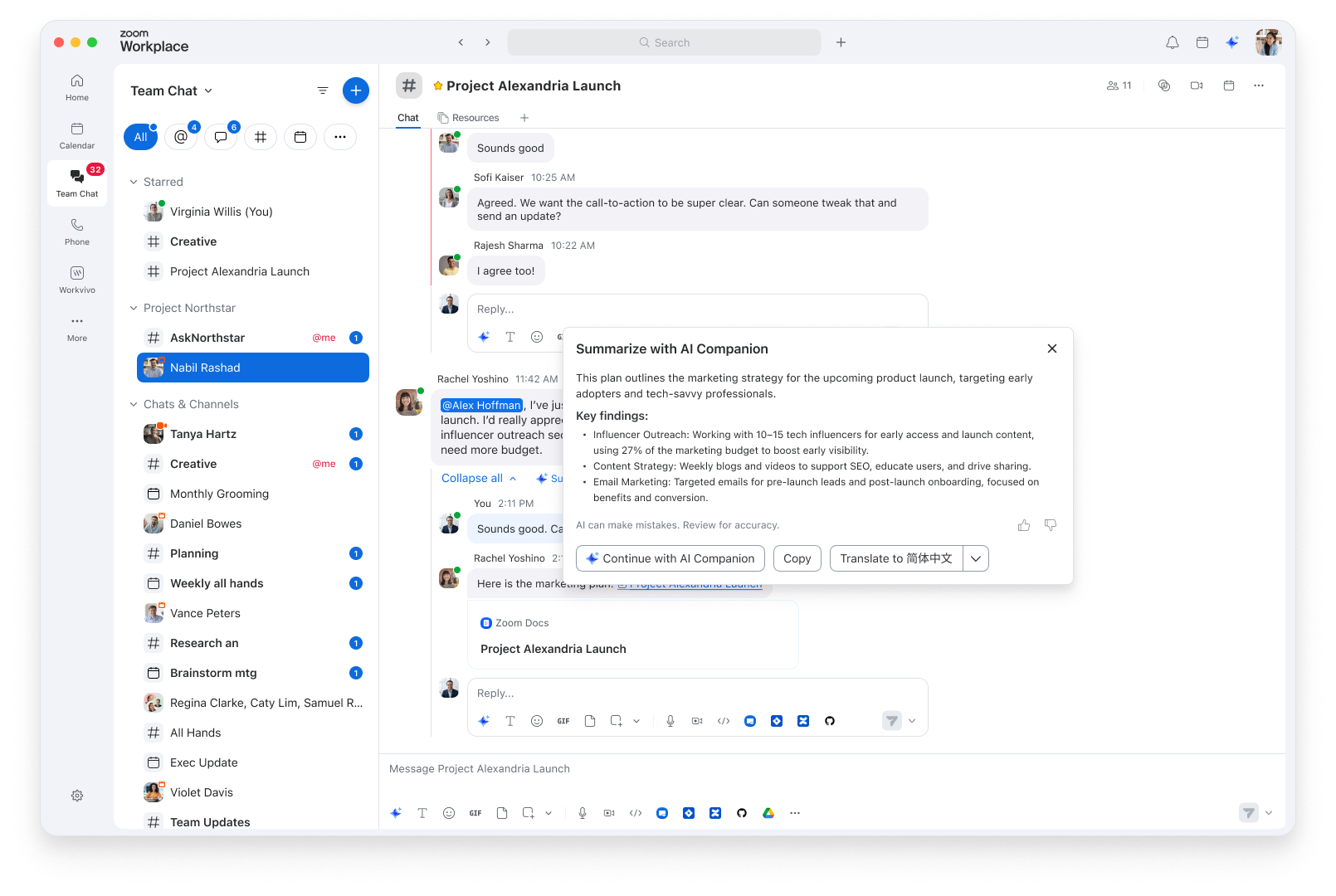
チャットとナビゲーションが、さらに使いやすくなりました。
- サイドバーの簡略化: 視覚的なノイズを減らし、整理しました。デスクトップでもモバイルでも同じ操作感で使えるため、デバイスごとに異なる操作に戸惑うことがありません。
- DMタブを「チャット」に名称変更: シンプルに「チャット」という呼び方になりました。
- チャットタブのレイアウト拡張: 選択したタブを2行で表示できるようになり、表示できるタブ数が5つに制限されなくなりました。より多くのチャットフィルターを表示したままにできます。
- ファイルタブの廃止: 使用頻度の高い機能に集中できるよう、ファイルタブを廃止しました。チャットやチャネルで共有されたファイルは、引き続きグローバル検索や各チャット / チャネル内で見つけることができます。
- ミーティングタブの強化: 気が散らないよう、メッセージ数の表示に代えて、ミーティングのチャット名がデフォルトで太字表示されるようになりました。また、今起きていることをすばやく把握できる「今日のミーティング」フィルターも用意されています。
- ワンクリックでのアクセス: その他メニューから追加のタブに素早くアクセスできます。メニューからタブを一時的にピン留めできるため、ドラッグ&ドロップする必要がなく、よりスムーズにナビゲーションできます。
Zoom Workplaceデスクトップアプリ
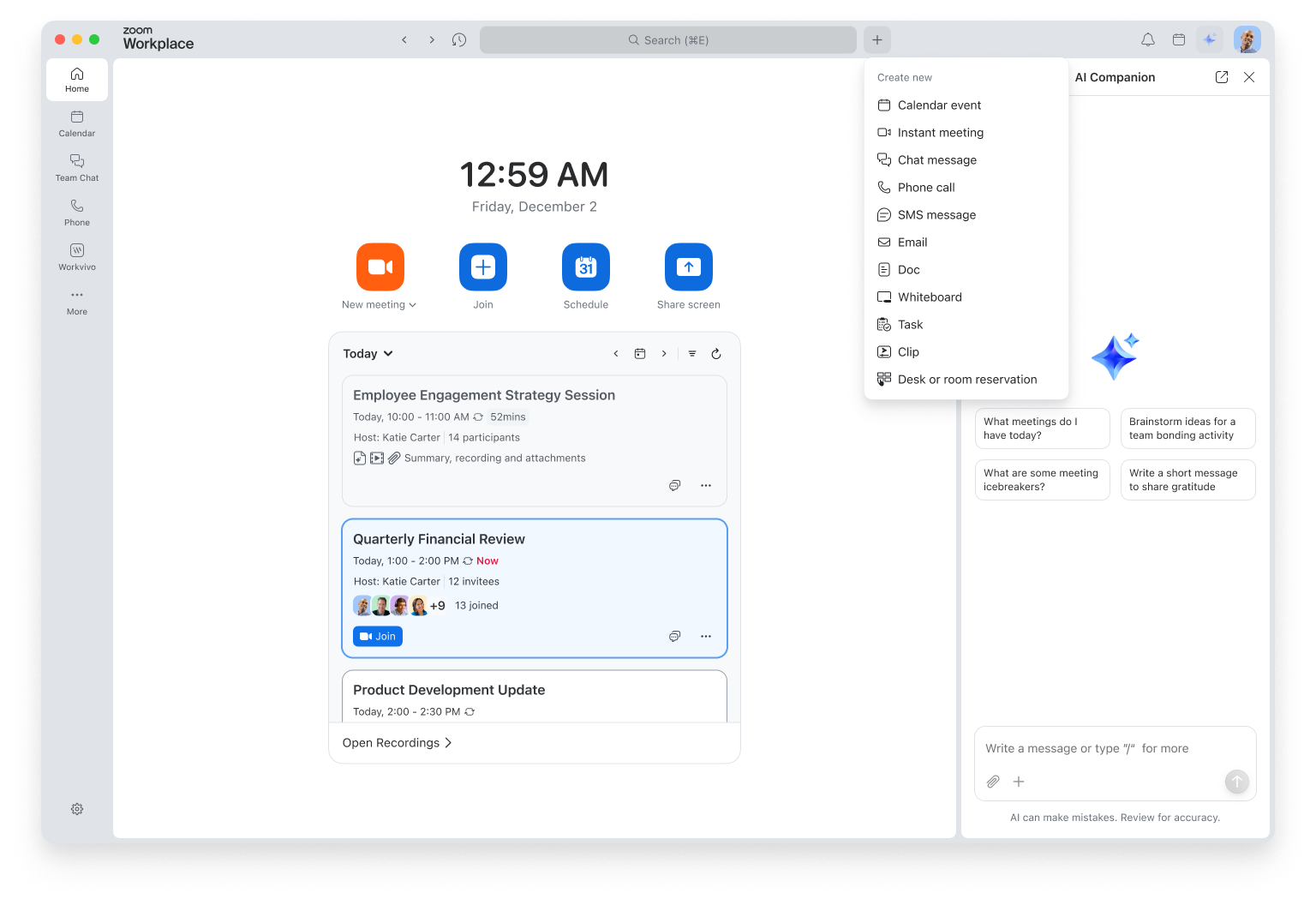
Zoom Workplaceデスクトップアプリは、より整理された構成になっています。
- 新しい左側ナビゲーションバー: ナビゲーションを左側に移動し、一度アクセスしただけでプロダクトタブが自動的に固定される仕様を廃止しました。表示しておきたいタブとその他セクションにまとめるタブを自分で選べるため、自分の好みに合わせてワークスペースを使えます。
- アプリヘッダーの再設計: よりシンプルなヘッダーに刷新し、新しい「+」メニューから、ミーティングのスケジュール、メッセージの送信、ドキュメントの作成など、「新しい操作を始める」ためのアクションを1か所から実行できるようになりました。ワンクリックですぐに作業を始められます。
提供状況と利用方法
デスクトップおよびモバイル向け機能: これらのアップデートは地域による制限はありません。Zoom Workplaceバージョン6.7をダウンロードをすることで、ベーシックユーザーを含むすべての方にご利用いただけます。
既存の機能に変更はありません。これらのアップデートは、機能や設定をより見つけやすく、使いやすくすることを目的としています。