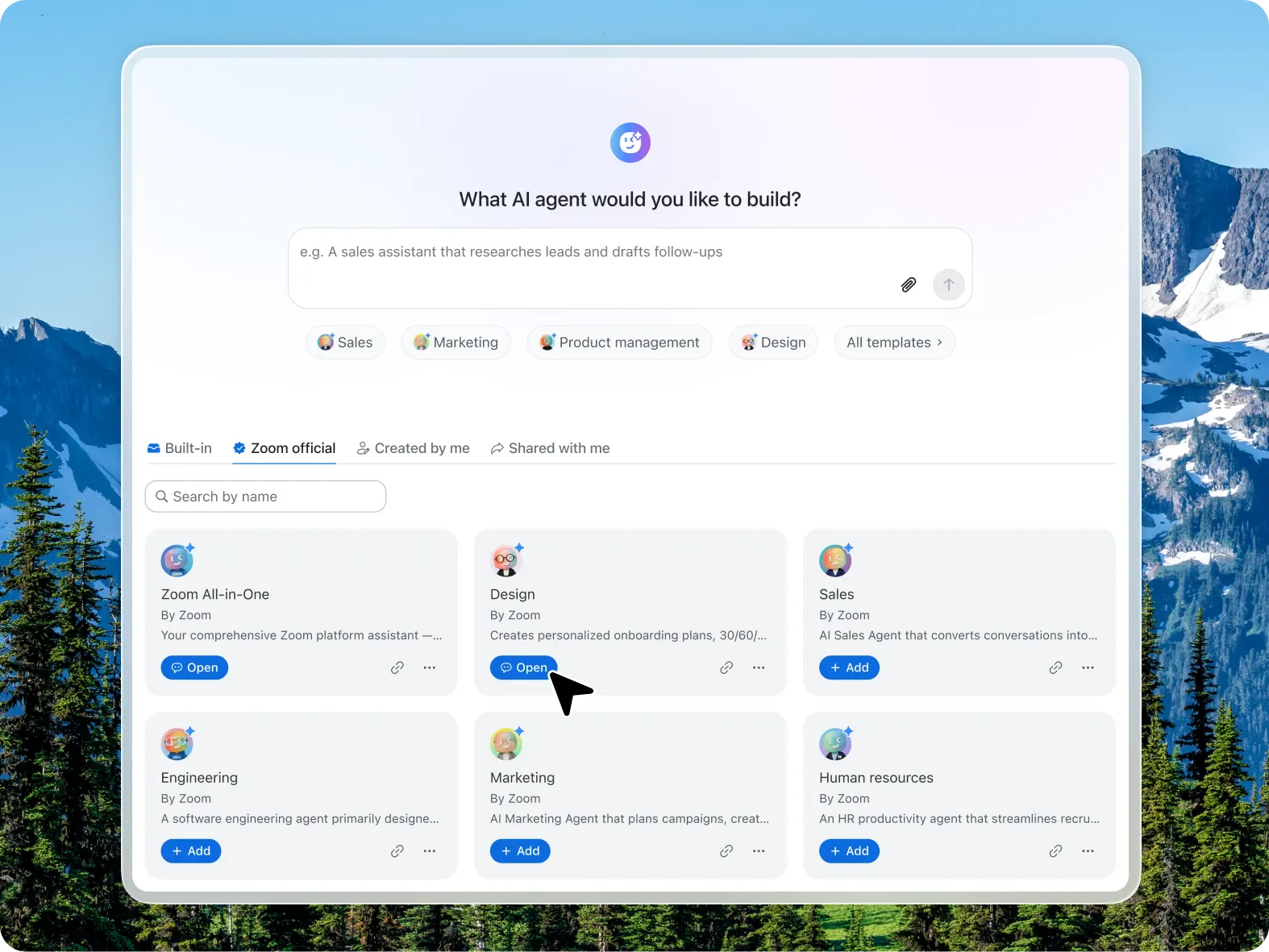
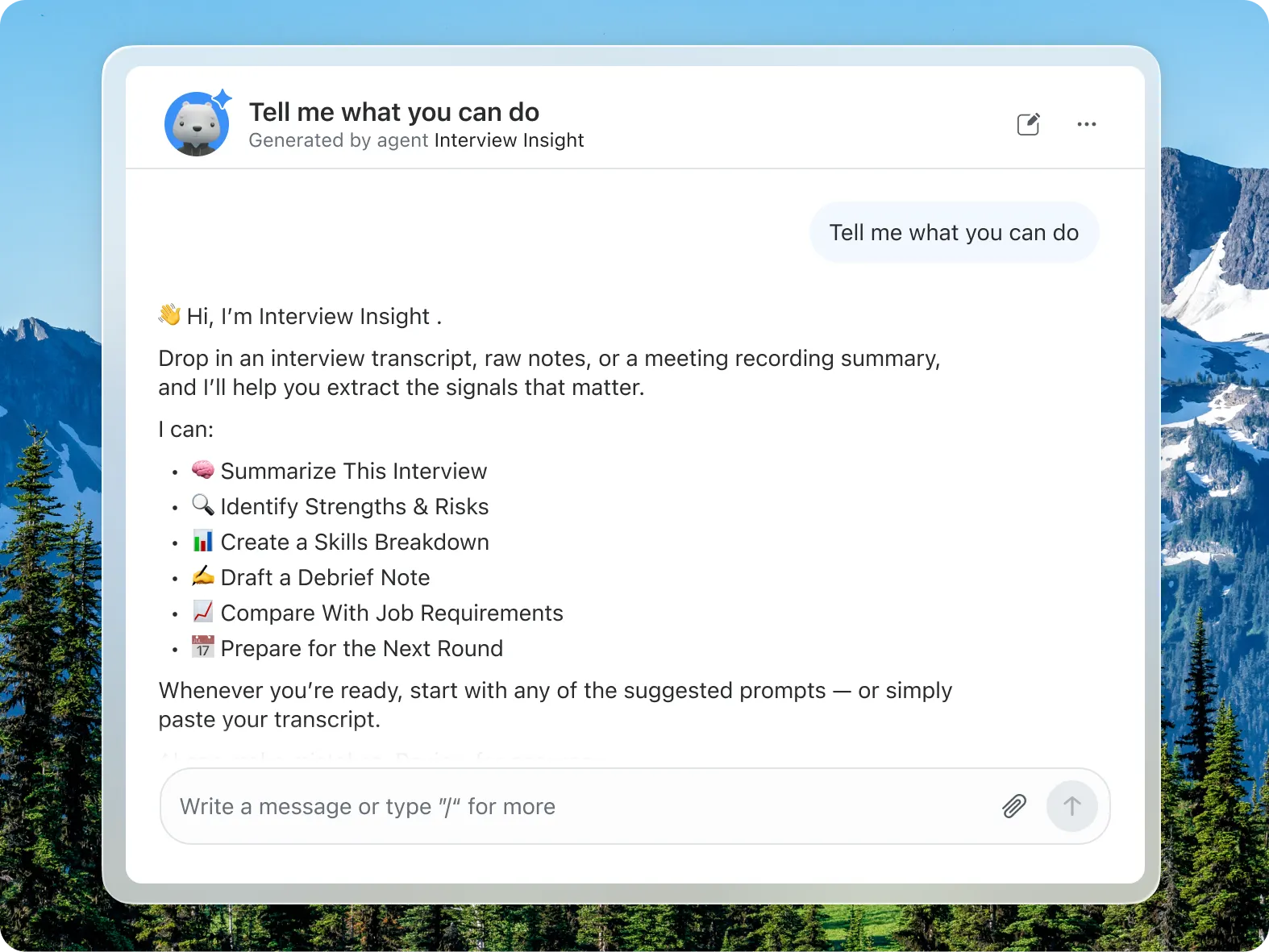
ZoomMate 會分析、學習,並根據您的對話採取行動以完成您的工作。

在您的對話和應用程式中找出隱藏的決策和細節。

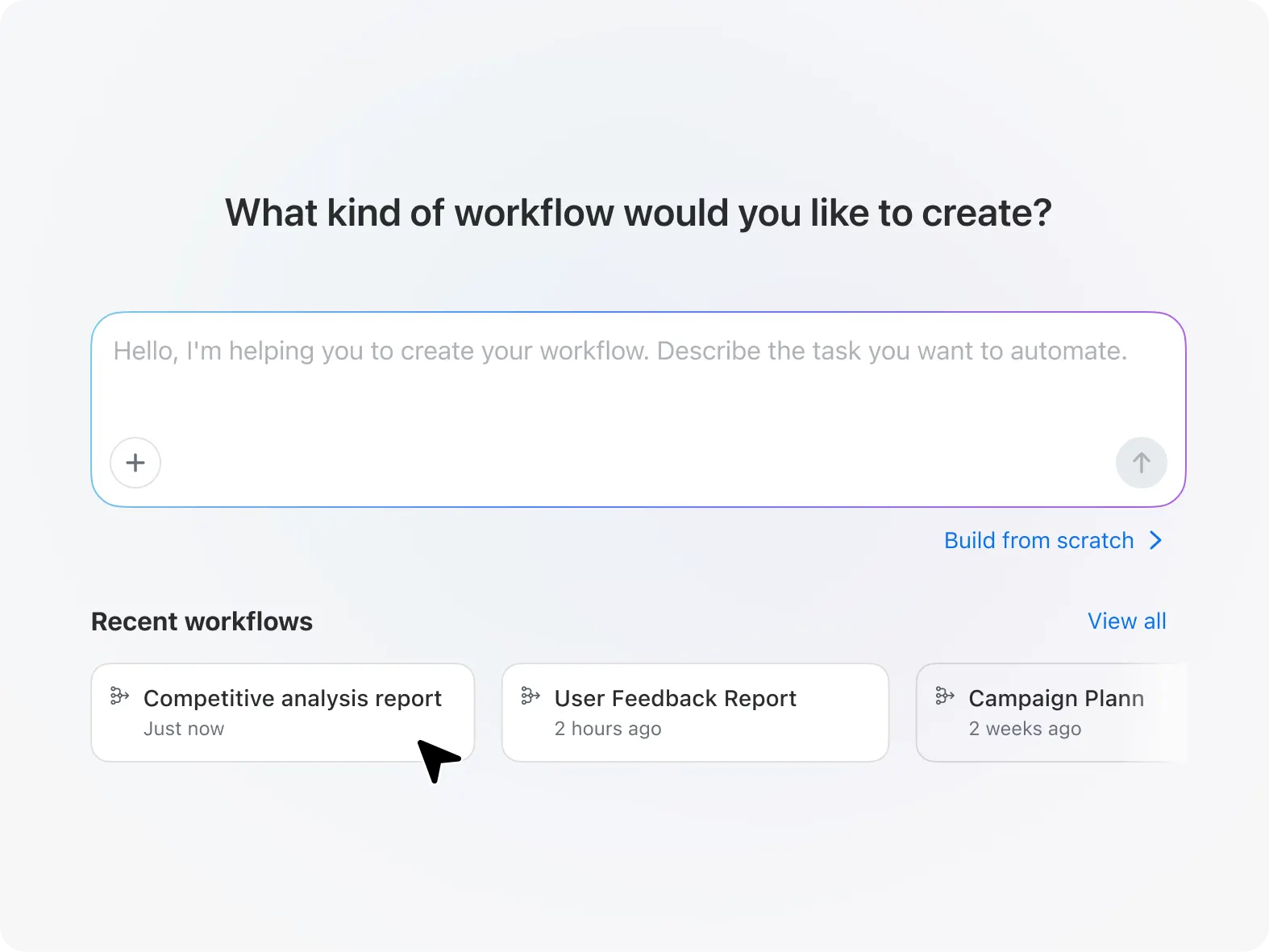
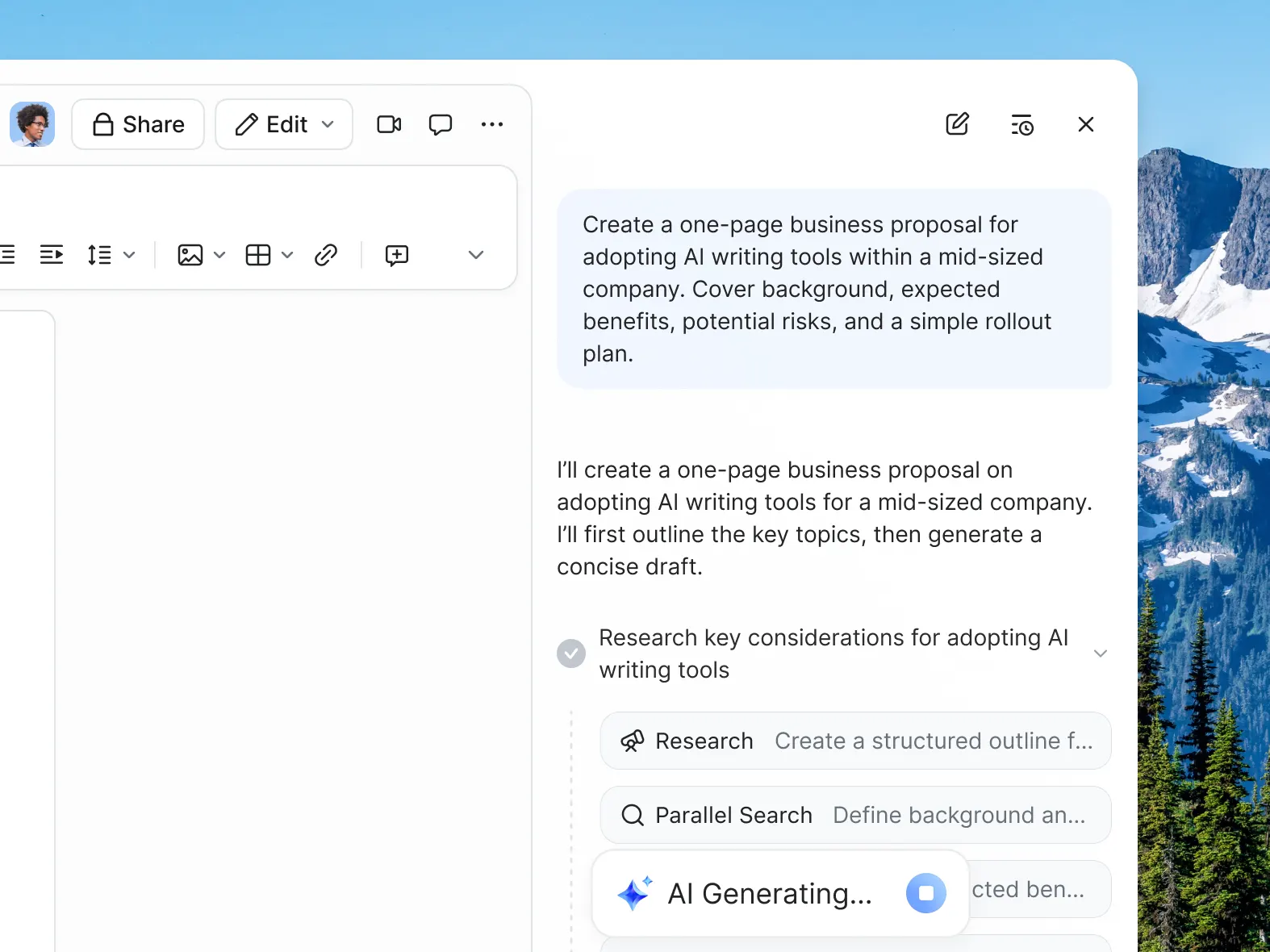
將工作和工作流程執行交付給 AI。

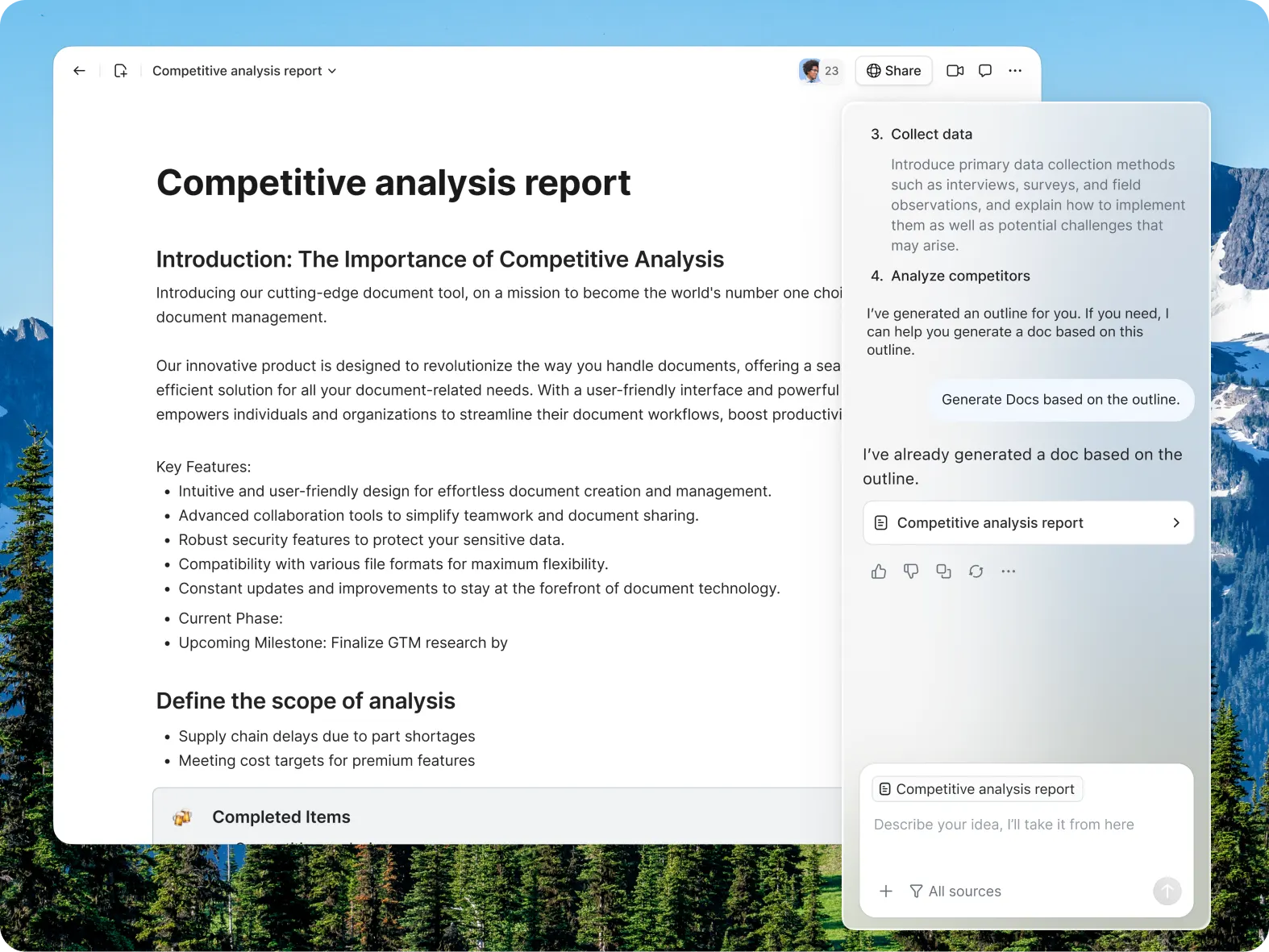
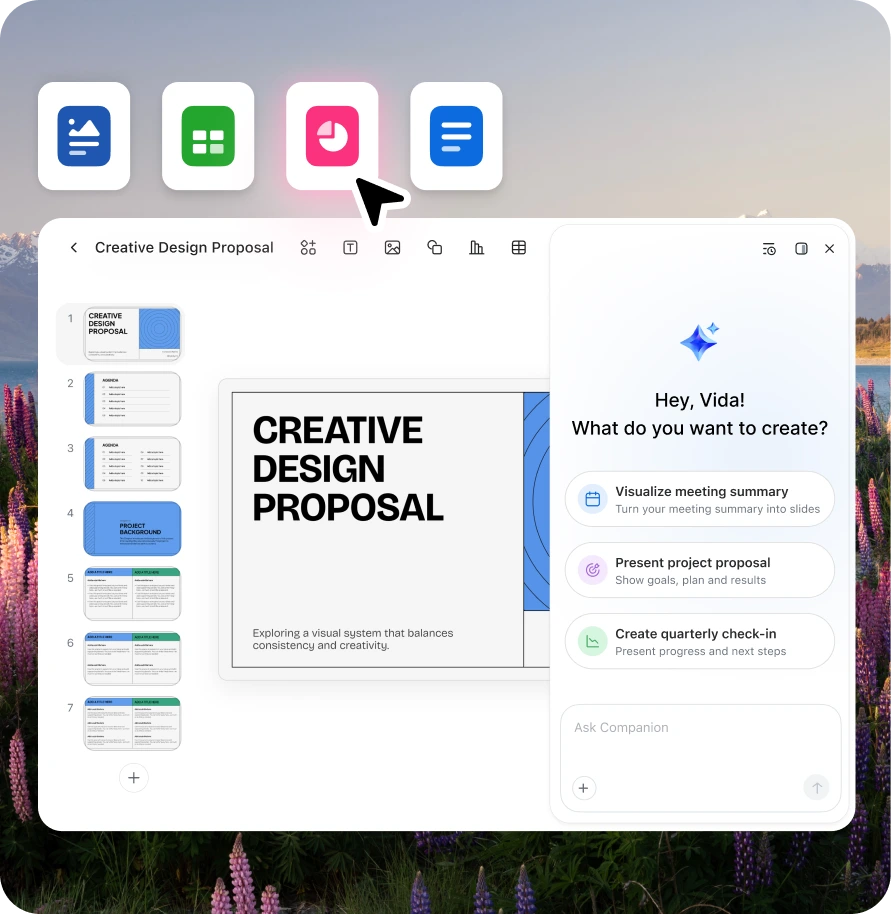
您的對話將轉化為已完成的交付成果。

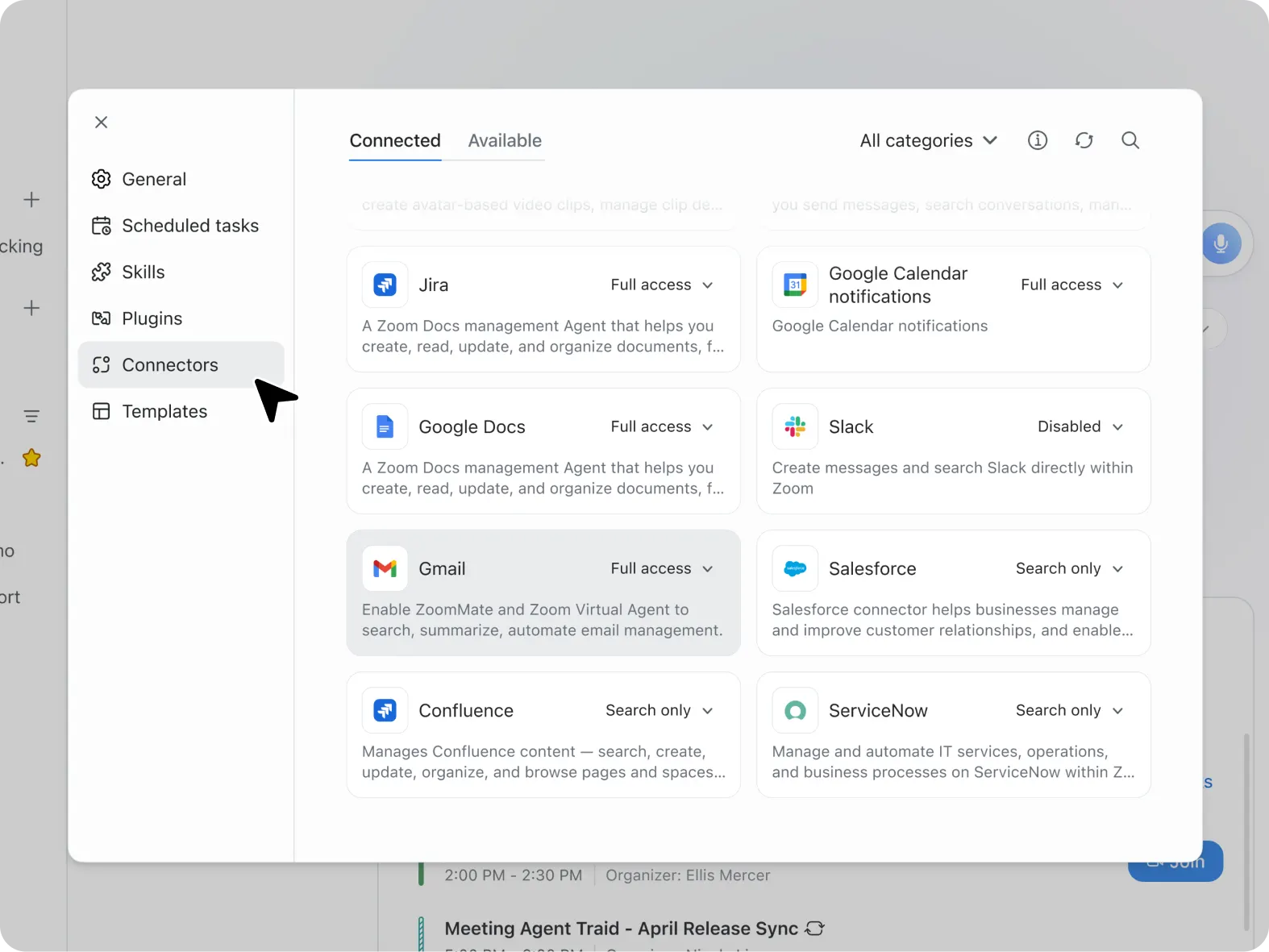
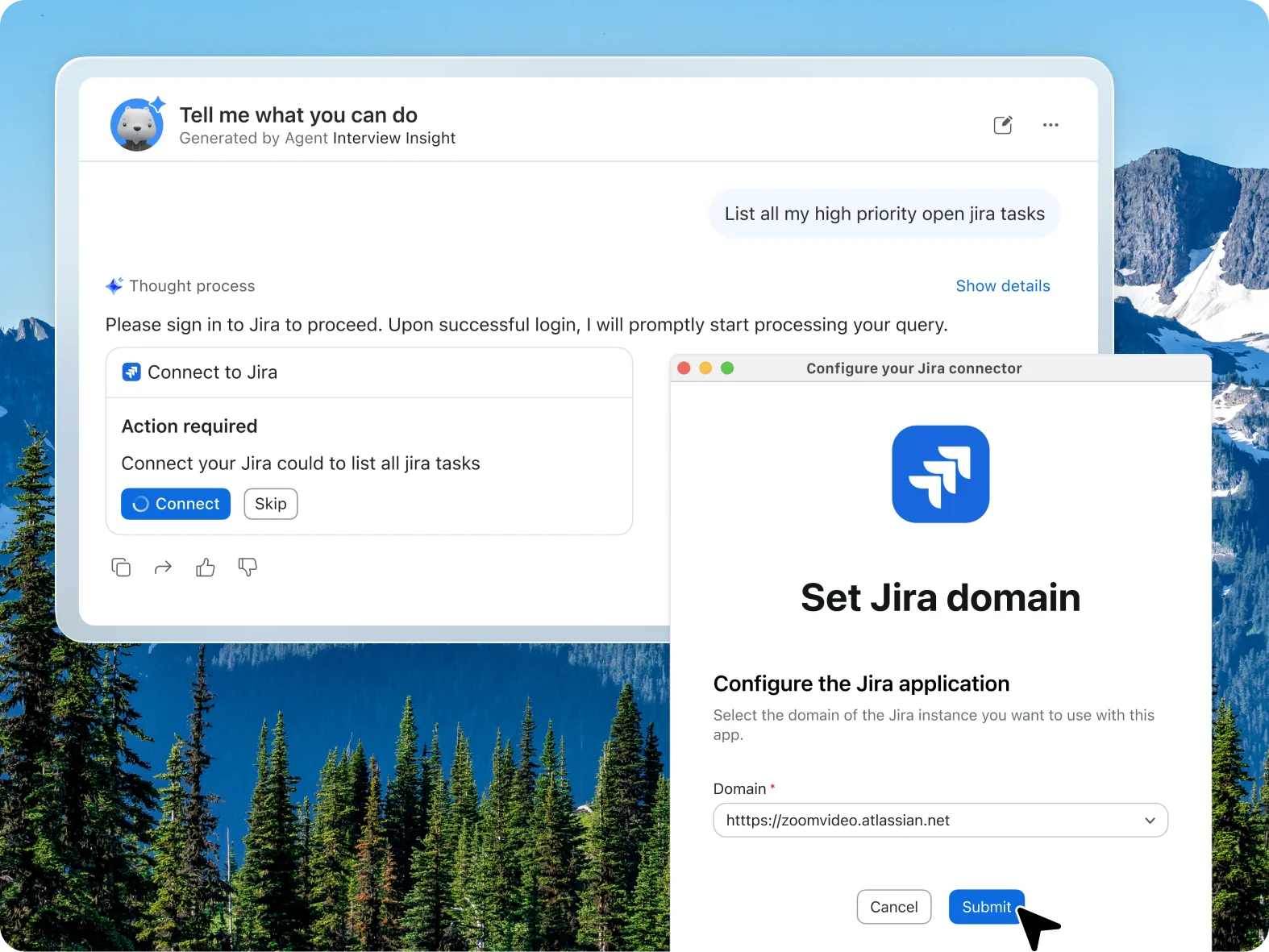
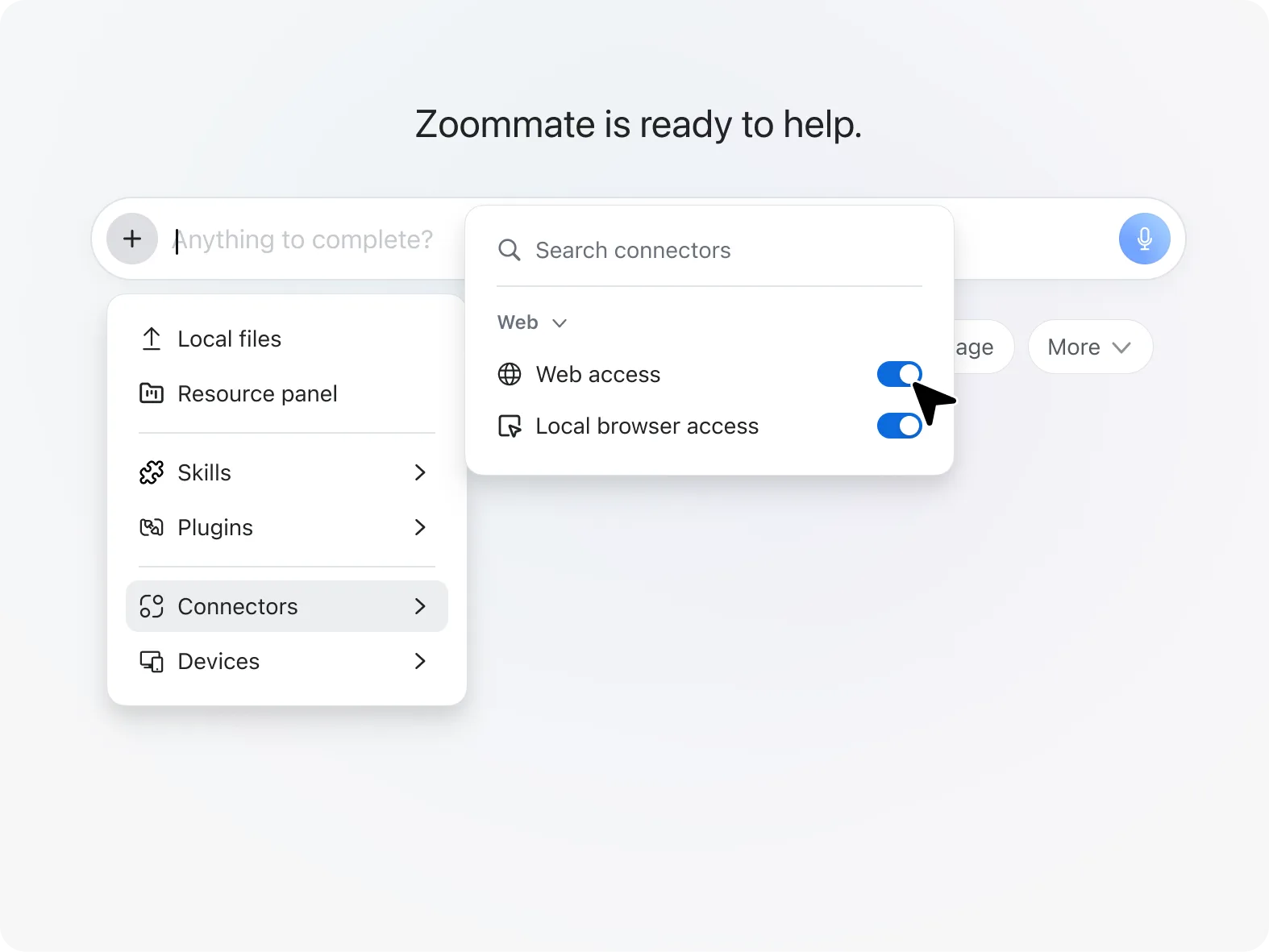
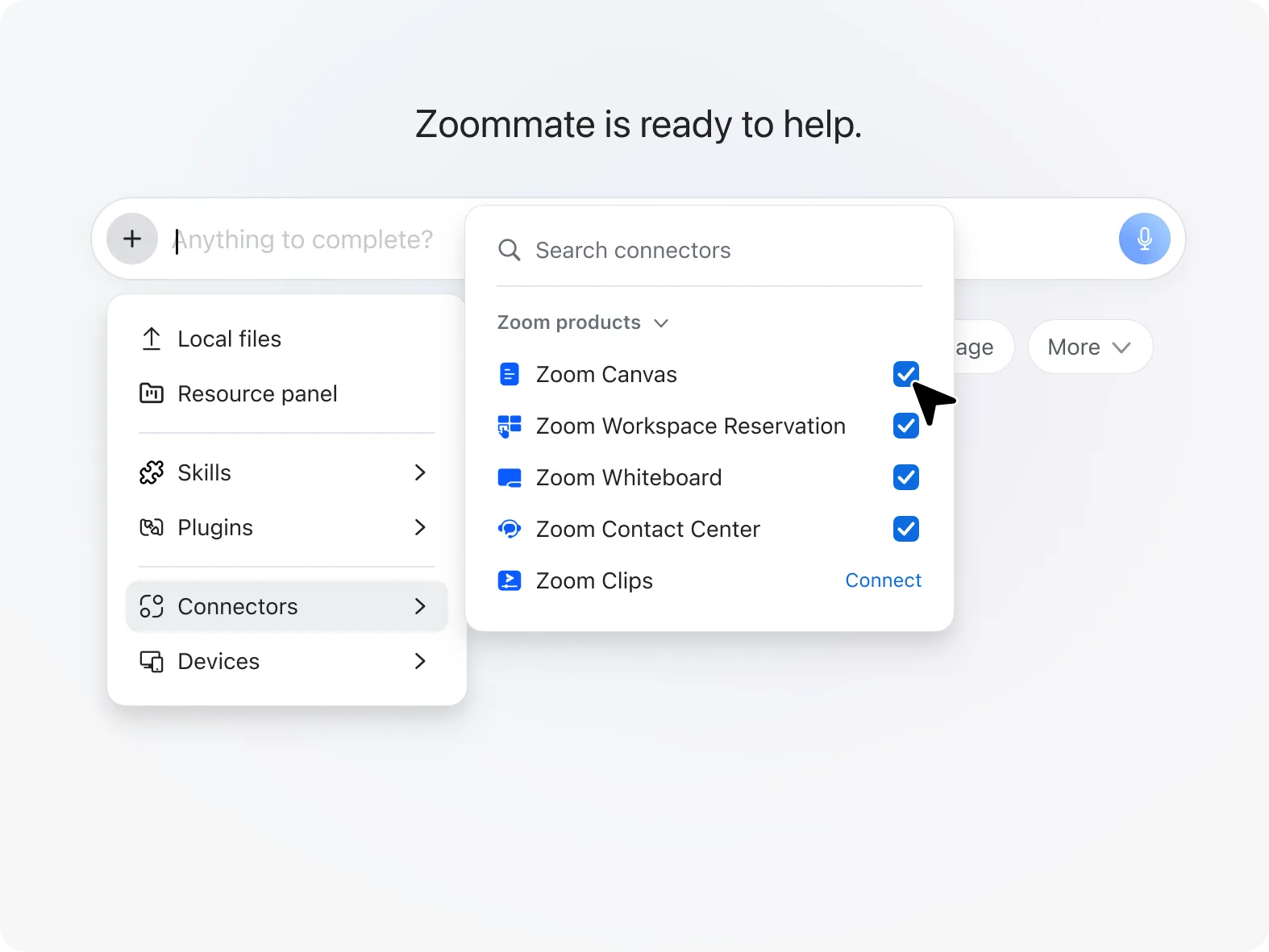
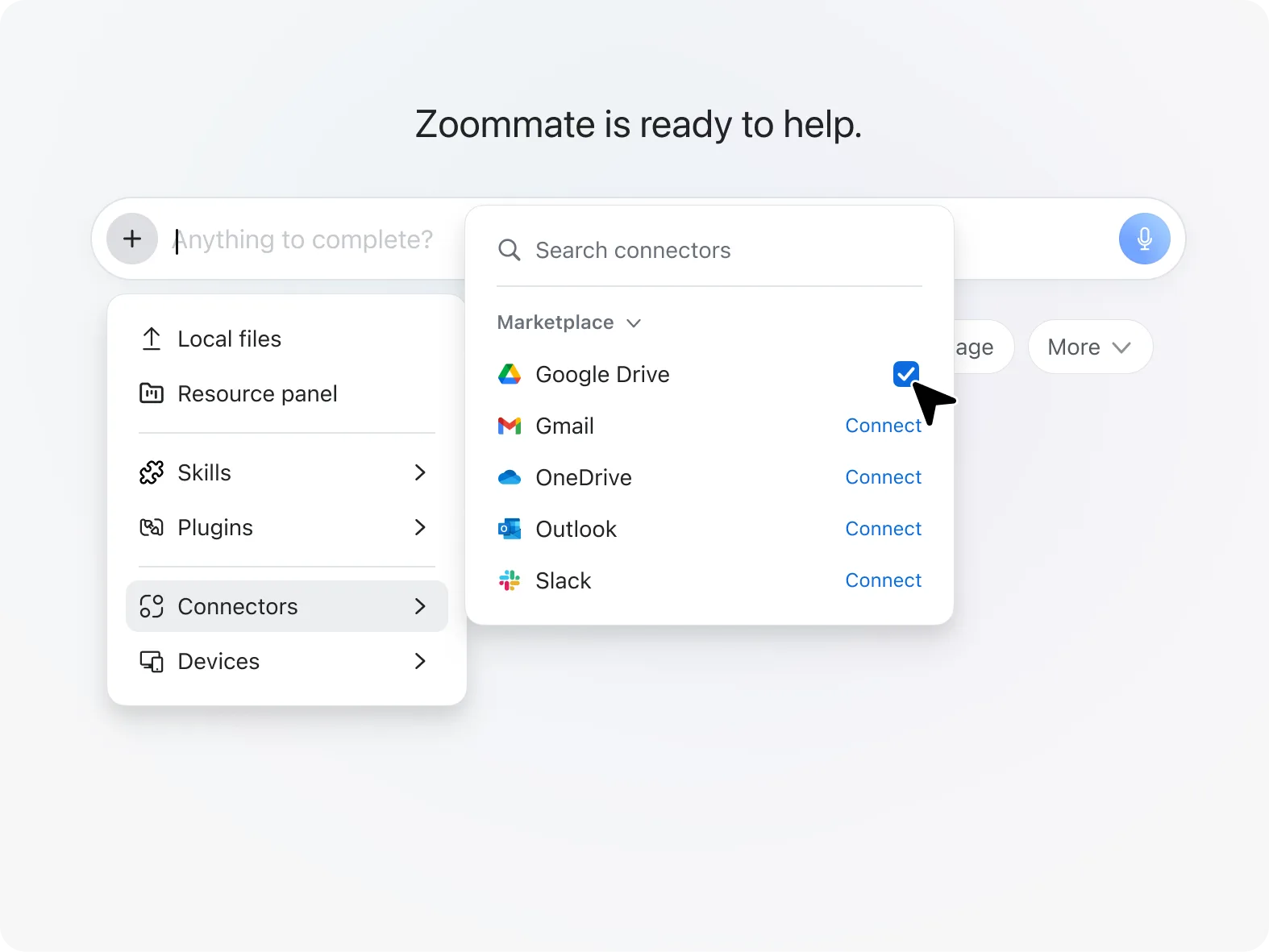
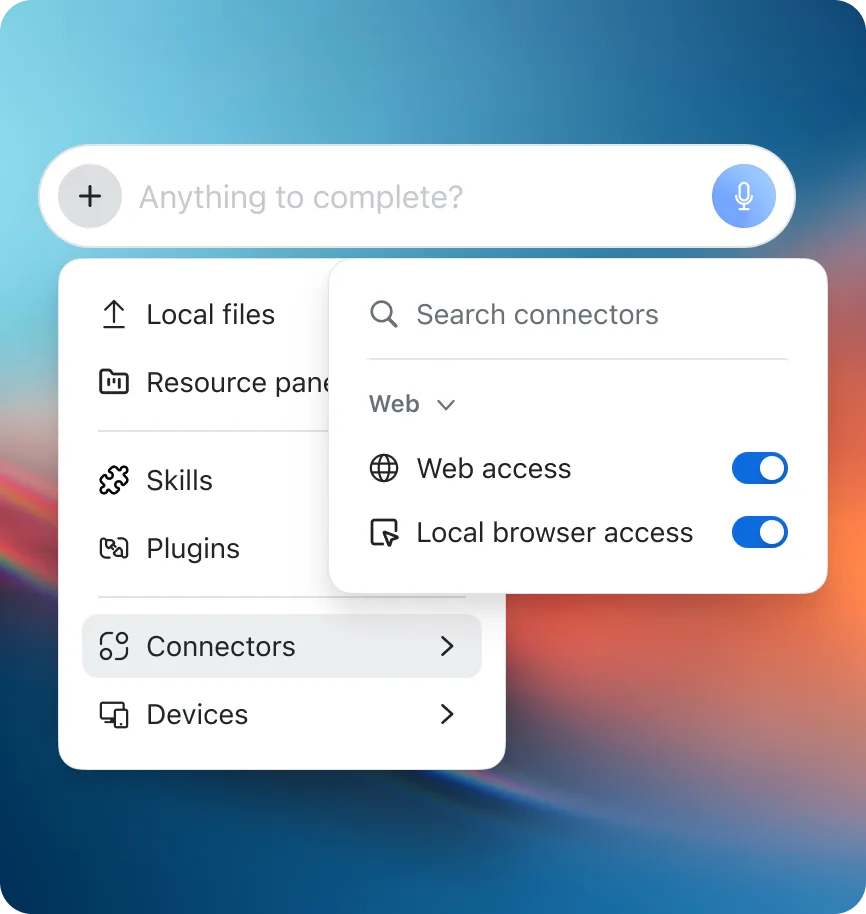
連結 Salesforce、Jira、Google Drive 和 OneDrive 等第三方整合,以幫助 ZoomMate 根據您的工作上下文採取行動。
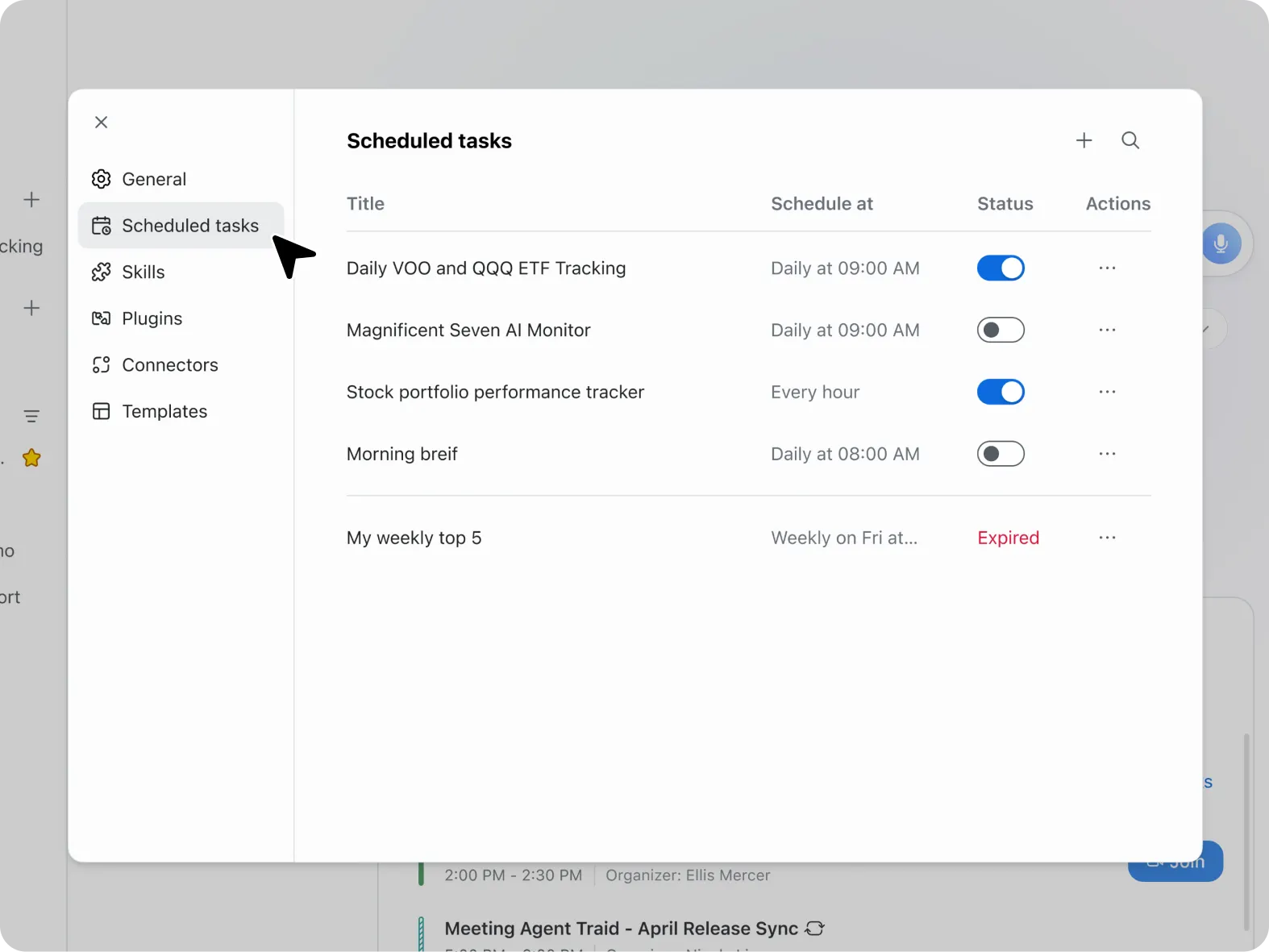
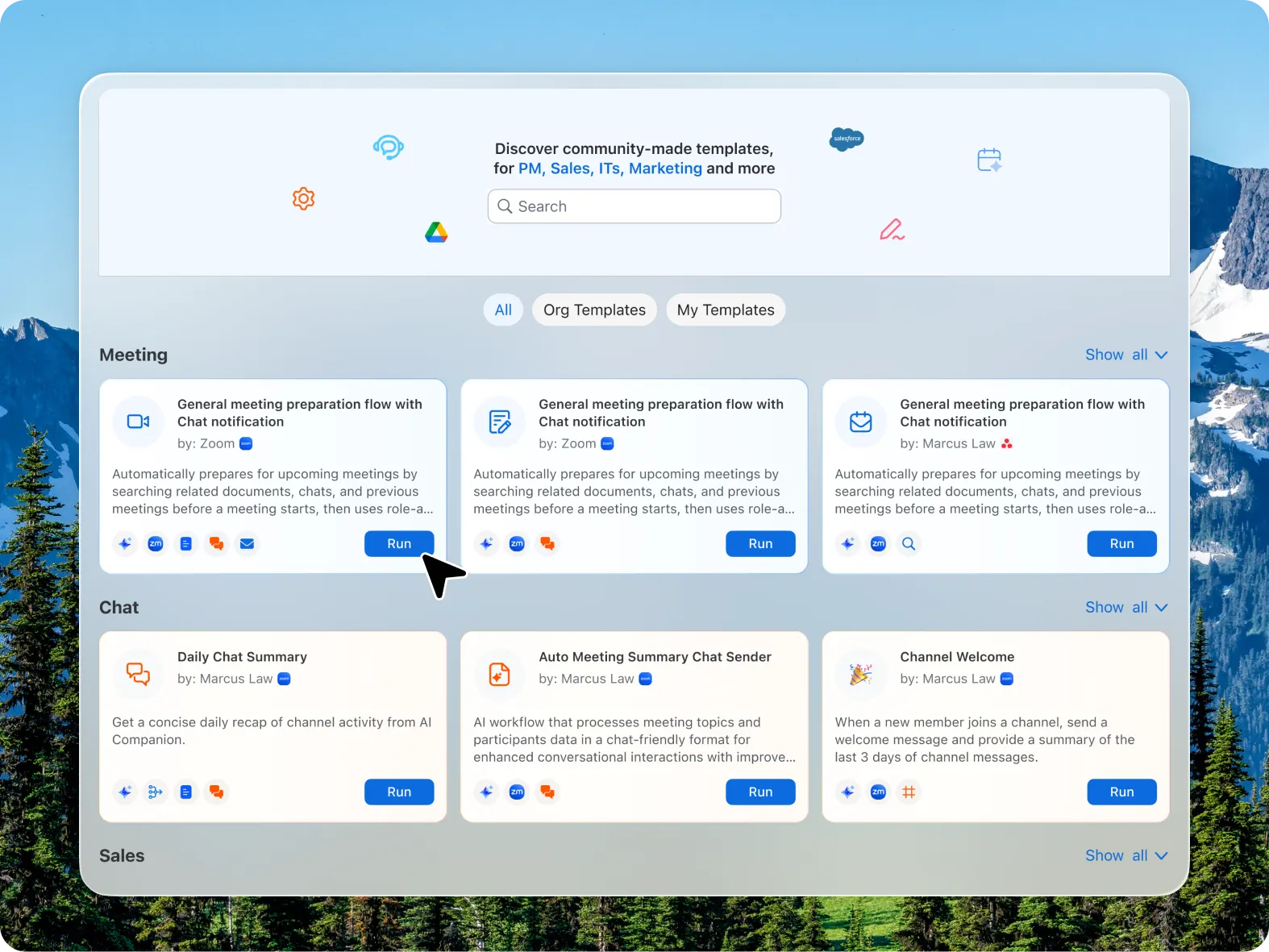
排程週期性自動化工作,例如每日簡報、每週行動要項或會議準備摘要。
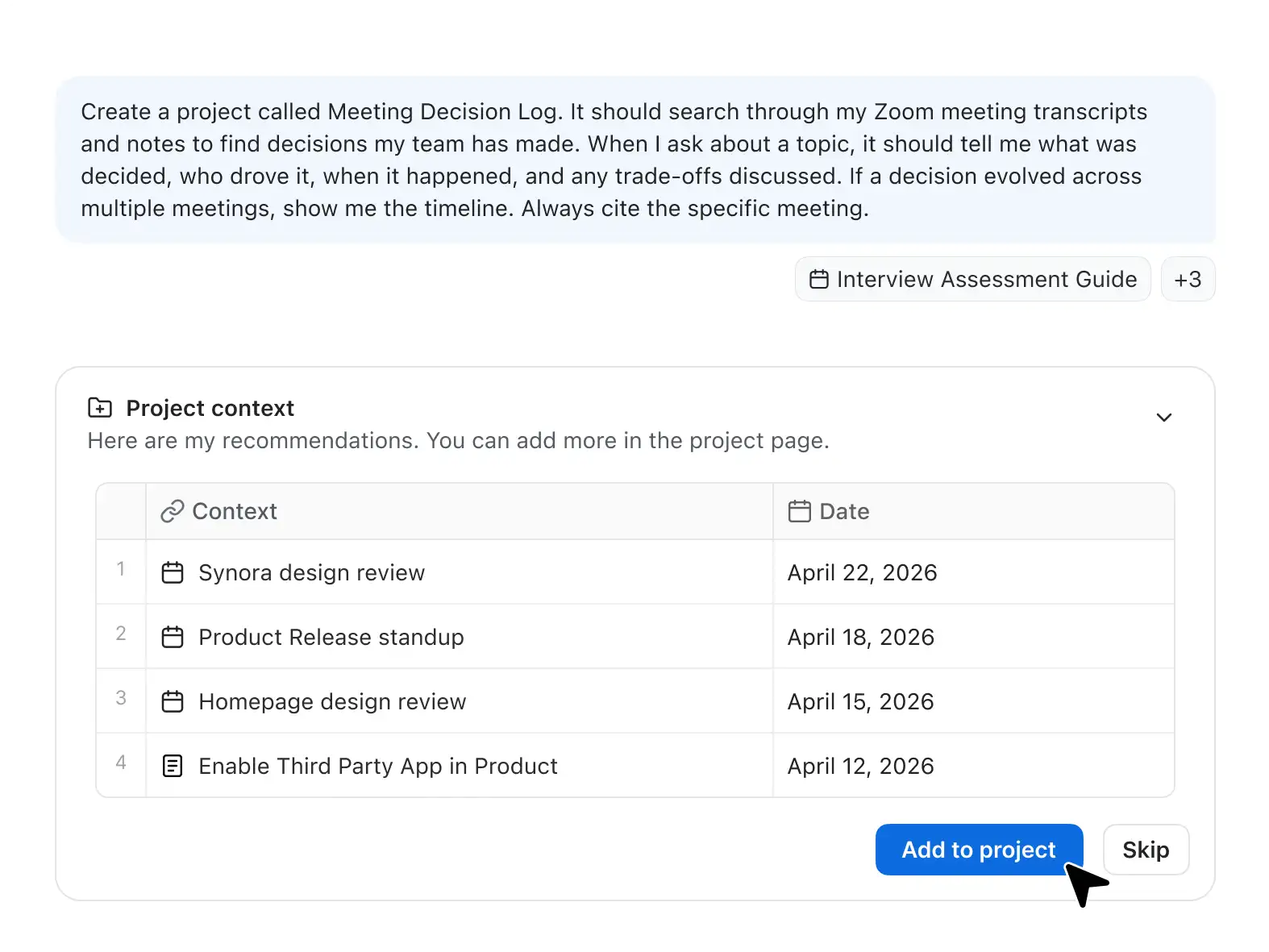
ZoomMate 會根據您的工作狀況,透過記憶層來確保每次都能做出相關的回應,而無需大量的提示。
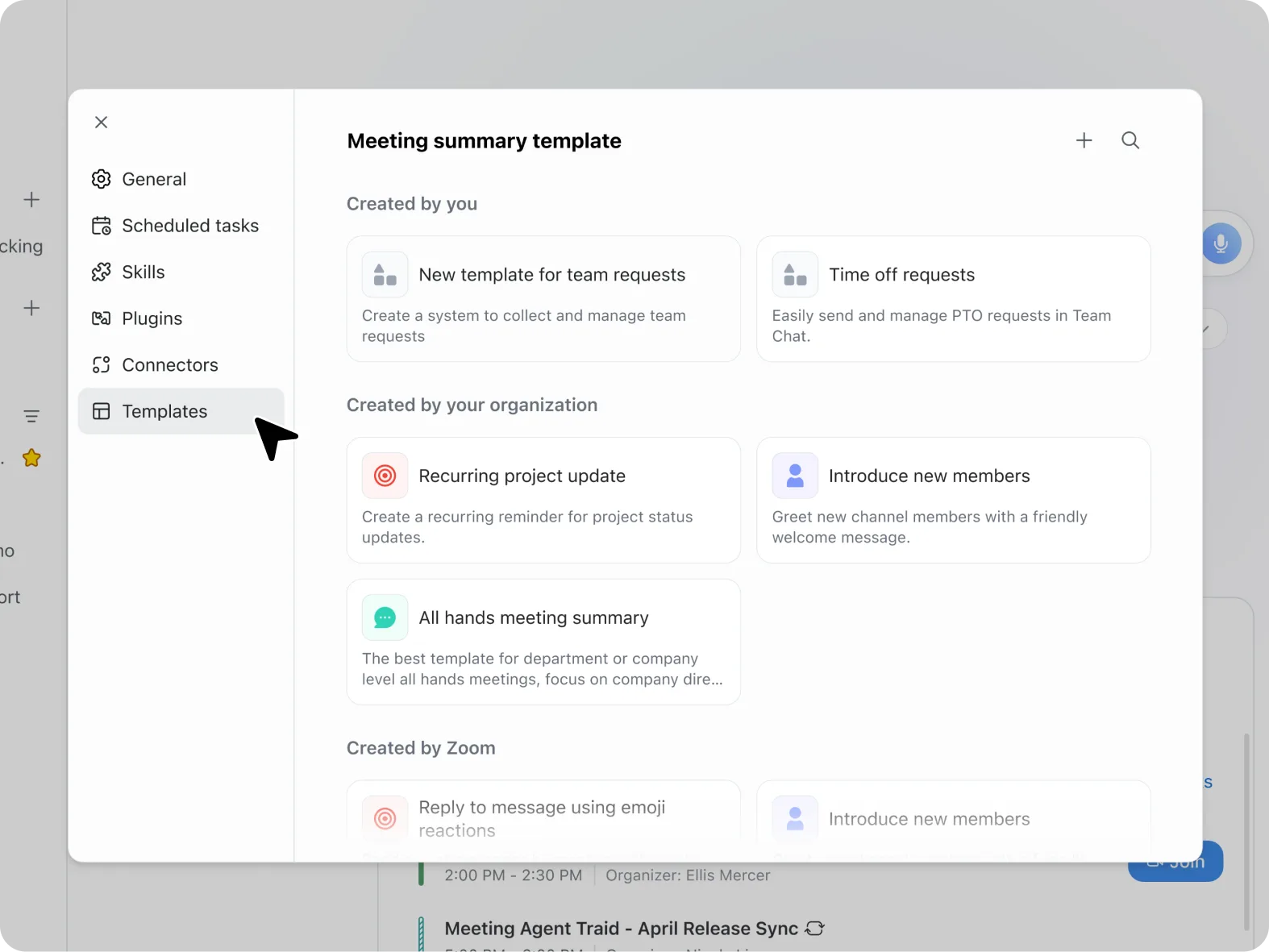
需要會議摘要的特定結構或詳細程度嗎?建立您自己的格式,ZoomMate 將跟進生成會議回顧。

*即將推出




開始使用 ZoomMate 所需的一切:筆記、搜尋、工作流程和人工智慧工具 — 全部整合於 Zoom Workplace 內。
瞭解 AI 額度的運作方式,以及如何在團隊中追蹤、管理並最大化其效益。
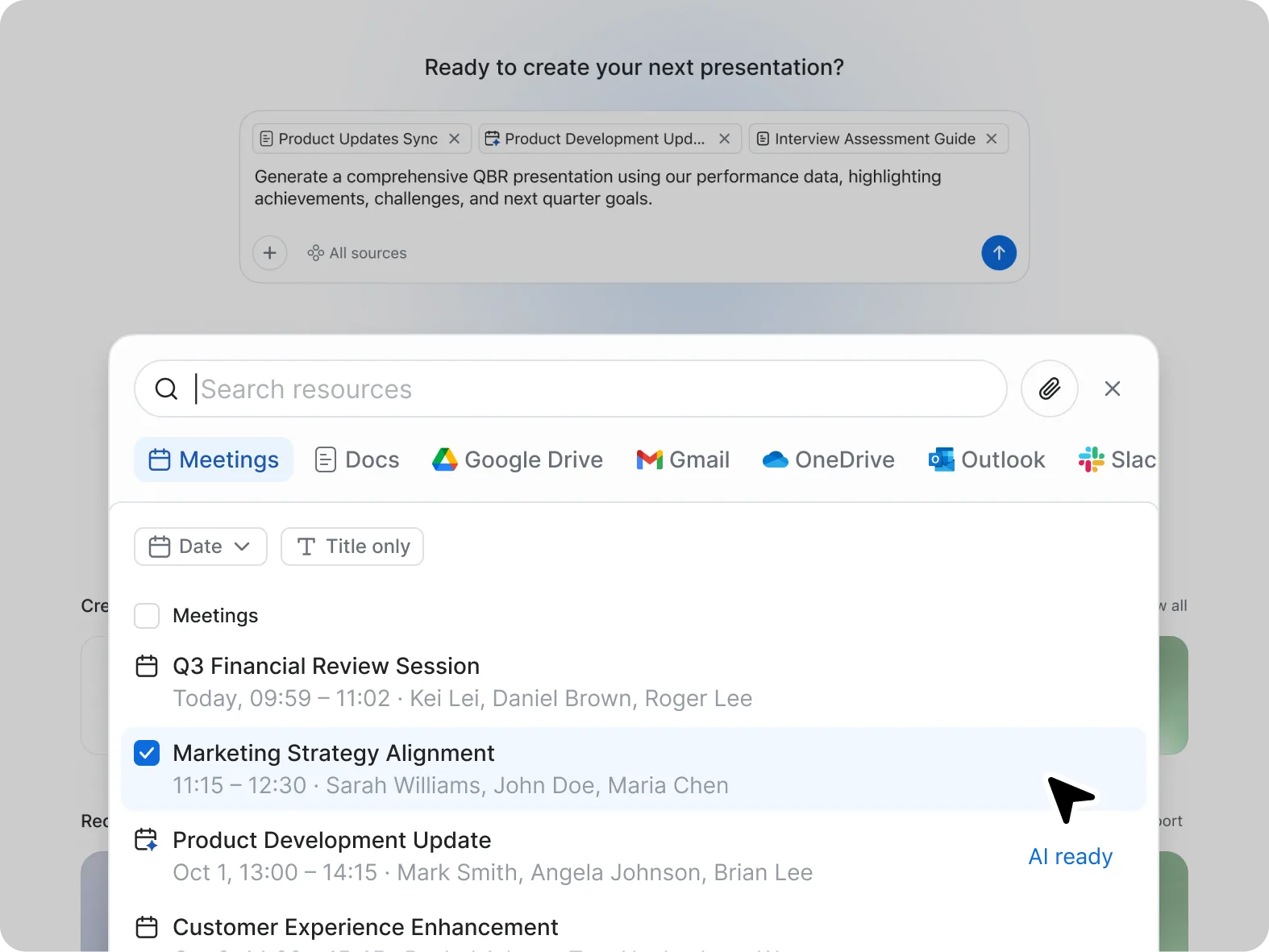
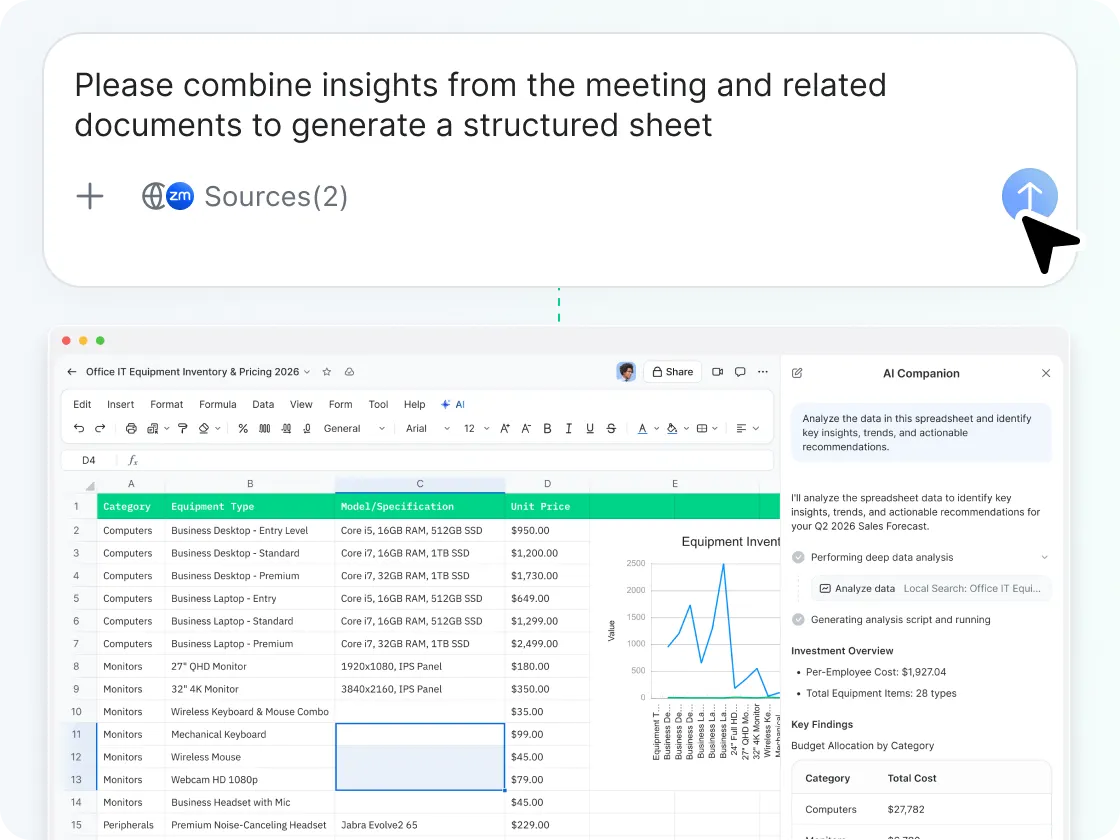
連接您的會議、筆記和應用程式,以自動將對話轉化為最終交付成果。
認識 ZoomMate — Zoom Workplace 內建的 AI 工作區,使用自主式擷取、協調和建立,將工作從對話推進至完成。
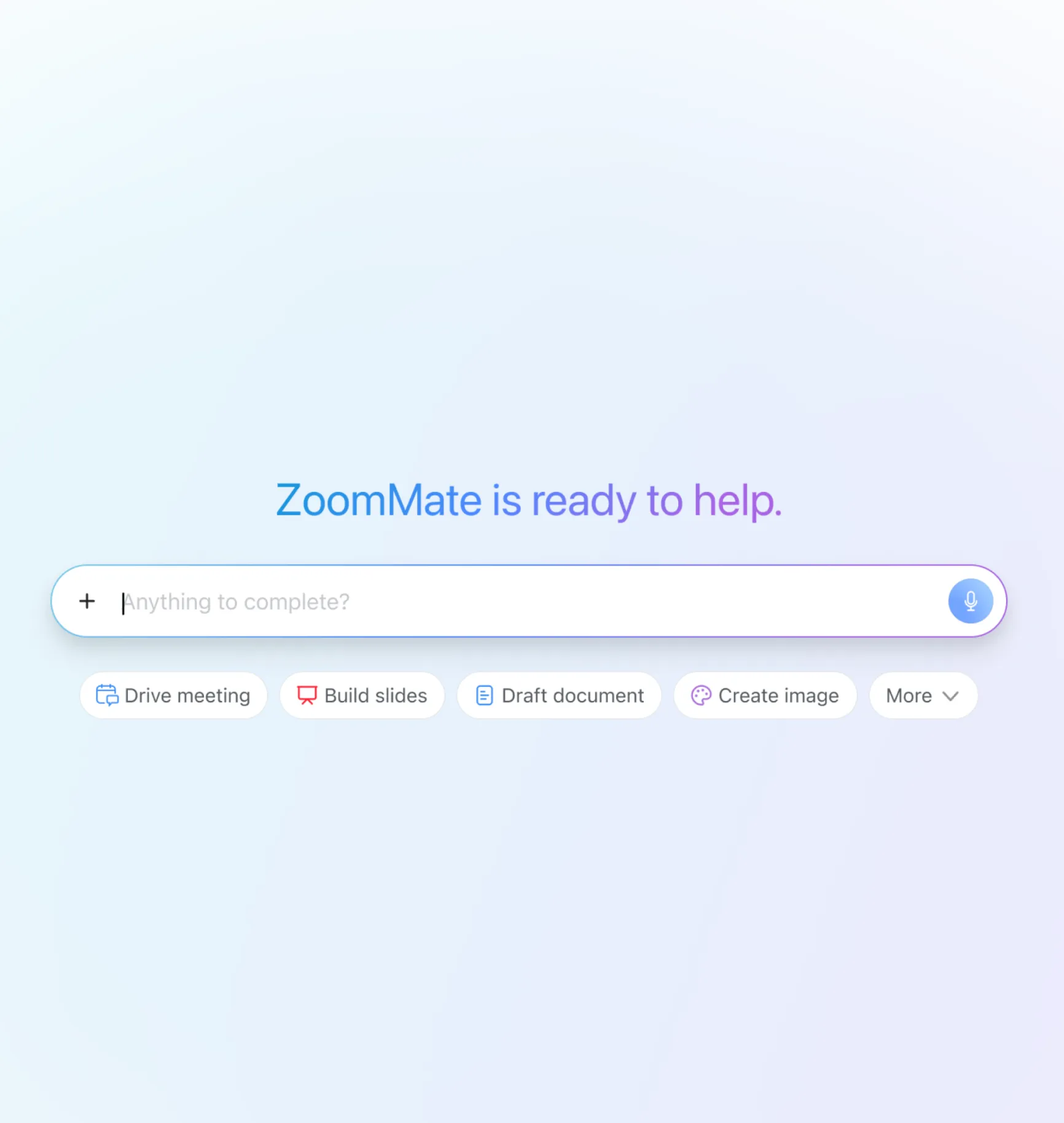
瞭解如何開始使用 ZoomMate,協助您執行工作、回答問題,並簡化整個 Zoom Workplace 的工作流程。
簡而言之,AI 不僅能減輕負擔,還能驅動真正的成果,幫助我們在更短的時間內事半功倍。
就本質而言,ZoomMate 不僅僅是聊天機器人。它也是您的幕僚長 — 能減輕您的負擔,同時也能透過瞭解您的工作、預測需求,並端到端完成工作,幫助您實現真正的成果。