De complete handleiding voor hybride en virtuele campusevenementen

- 01 Uw introductie van Zoom Events - Jumplink to Uw introductie van Zoom Events
- 02 Virtuele campusevenementen - Jumplink to Virtuele campusevenementen
- 03 Uw evenementteam - Jumplink to Uw evenementteam
- 04 Voor: planning en voorbereiding - Jumplink to Voor: planning en voorbereiding
- 05 Tijdens: hosten en problemen oplossen - Jumplink to Tijdens: hosten en problemen oplossen
- 06 Na: feedback & opvolging - Jumplink to Na: feedback & opvolging


Campusevenementen vormen het hart van het school- en universiteitsleven en helpen het hoger onderwijs de betrokkenheid van studenten, gezinnen, de faculteiten, medewerkers, alumni en partners te vergroten.
Campusevenementen hoeven echter niet noodzakelijk op de campus zelf plaats te vinden om je gemeenschap samen te brengen of een levendige cultuur op te bouwen. Door traditionele evenementen op de campus zelf virtueel en hybride te maken, kun je zelfs meer mensen bereiken en een beter toegankelijk evenement opzetten.
In deze handleiding lees je alles wat je moet weten over het plannen en houden van online en hybride campusevenementen via Zoom Events. Ongeacht het formaat, de indeling of de ervaring die je wilt creëren, Zoom Events kan je helpen om je visie tot leven te wekken.
Uw introductie van Zoom Events
Voordat we in allerlei soorten evenementen duiken die je mogelijk wilt houden, volgt hier een kort overzicht van Zoom Events. Je kunt Zoom Events beschouwen als een alles-in-één oplossing voor het houden, beheren en rapporteren van en over je virtuele evenementen.
Als je bekend bent met het samenbrengen van mensen via Zoom Meetings en Zoom Webinars, bouwt Zoom Events voort op deze oplossingen door speciale evenementhubs, registratie- en ticketopties, en netwerkmogelijkheden voor deelnemers toe te voegen. Dit alles is volledig te beheren vanuit het Zoom Events-Platform.
Waarom Zoom Events?
Wanneer Zoom Events gebruiken in plaats van Zoom Meetings of Zoom Webinar voor je campusevenement? Er kan een moment zijn waarop een vergadering of webinar niet helemaal aansluit bij je doel.Stel jezelf de vraag:
- Bestaat mijn evenement uit meerdere sessies of duurt het meerdere dagen?
- Wil ik hier een betaald evenement van maken of tickets sturen voor deelname?
- Wil ik dat deelnemers met elkaar kunnen chatten en netwerken tijdens het evenement (niet alleen tijdens sessies, maar ook ertussenin)?
- Houd ik door het jaar heen meerdere evenementen en wil ik een centrale ''evenementenhub'' hebben voor al mijn evenementen op één plaats?
Als u 'ja' geantwoord hebt op deze vragen, kan Zoom Events de juiste oplossing voor u zijn.
Evenementenservices voor evenementen met een grote productie
Als je je evenement extra speciaal wilt maken (denk aan vieringen, een diploma-uitreiking of een gala om geld in te zamelen), heeft Zoom een eigen serviceteam voor het evenement om je te helpen een high-end virtueel of hybride evenement te plannen, ondersteunen en produceren.
Zoom Event-services omvat advies over het opstellen van het draaiboek, het opzetten van de productie of ondersteuning, en biedt ook live evenementbeheer en moderatie. Ons evenementserviceteam kan ook ondersteuning bieden voor en tijdens het evenement met een telefoonnummer dat deelnemers en hosts kunnen bellen.
Virtuele campusevenementen
Op een doorsnee schoolcampus worden het hele jaar door evenementen gehouden. Van oriëntatieweek tot beroepenbeurzen, inzamelingsacties door alumni en diploma-uitreikingen, hier volgen enkele manieren waarop u uw evenement virtueel kunt houden.
Evenementen van meerdere sessies/dagen
- Oriëntaties. Plan virtuele sessies voor studenten om van de leiders van universiteiten, decanen en interne adviseurs te horen over de verschillende aspecten van het studentenleven. Mix sociale sessies in de agenda met functies zoals aparte vergaderruimtes voor kleine groepsbesprekingen en Zoom-apps om spelletjes te introduceren en activiteiten om het ijs te breken. Met de functie Expo kunnen studenten rondkijken en praten zoals ze dat in het echt zouden doen.
- Alumni-evenementen en inzamelingsacties. Voor reünies of festiviteiten kun je een evenement met meerdere sessies plannen met verschillende alumni-activiteiten, gastsprekers en zelfs een evenement om geld in te zamelen met onze Pledge Zoom-app. Je kunt de betrokkenheid van alumni vergroten met virtuele samenkomsten van één sessie gedurende het jaar.
- Jobbeurzen. Met virtuele beroepenbeurzen kun je meerdere bedrijven buiten je geografische regio betrekken zodat de organisatie zich geen zorgen hoeft te maken over de kosten en logistiek om naar jouw fysieke campus te reizen. Voorzie elk bedrijf van een eigen virtuele stand (sessie) en laat studenten deelnemen aan sessies van de bedrijven waar ze graag mee willen praten. Organisaties kunnen aparte vergaderruimtes gebruiken om privégesprekken of mini-sollicitatiegesprekken te houden met potentiële kandidaten. Expo biedt zelfs nog meer mogelijkheden voor interactie en netwerken zodat bedrijven hun eigen stand kunnen opzetten en studenten kunnen deelnemen aan informatieve sessies.
- Filmfestivals. Film- en media-afdelingen kunnen virtuele filmfestivals houden om het werk van hun studenten naar een groter publiek te brengen. Je kunt verschillende virtuele sessies instellen voor elke film, waardoor het makkelijk is voor studenten om het werk waar ze hard hun best voor hebben gedaan te delen met hun familie of vrienden die niet naar de campus kunnen komen.

Evenementen met één sessie
- Diploma-uitreikingen. Afstuderen is een belangrijk moment voor studenten en hun families. Tijdens een hybride diploma-uitreiking kunnen virtuele sprekers studenten toespreken en kunnen vrienden en familie het evenement live bijwonen via Zoom. Ook studenten die niet persoonlijk aanwezig kunnen zijn, hebben de mogelijkheid om deel te nemen.
- Sportevenementen en kijkfeesten. Je kunt sportevenementen livestreamen met Zoom om wedstrijden te kijken en je kunt zelfs alumni of studenten live commentaar laten leveren, ongeacht hun locatie.
- Departementsevenementen. Van paneldiscussies tot wereldberoemde gastsprekers, je kunt specifieke departementen helpen aantrekkelijke live evenementen te houden voor een grote groep studenten en leden van de gemeenschap.
- Door studenten uitgevoerde evenementen. Culturele clubvieringen, netwerkmogelijkheden, thema-avonden, er zijn zoveel evenementen die door studenten kunnen worden uitgevoerd en die virtueel kunnen plaatsvinden voor toekomstige studenten, alumni en andere leden van de onderwijsgemeenschap die niet op de campus zijn.
Uw evenementteam

Het plannen en uitvoeren van een campusevenement is een teamprestatie! Wijs rollen en verantwoordelijkheden toe voor elk detail om de communicatie te stroomlijnen, de voorbereiding makkelijker te maken en ervoor te zorgen dat u klaar bent voor de dag van het evenement. Zorg ervoor dat de volgende elementen gedekt zijn, ook al moeten sommige teamleden meerdere functies vervullen.
Productieteam
Uw producers hebben de leiding over alles dat te maken heeft met de productie. Zij ontwikkelen een draaiboek met de tijdstippen van elke sessie, de overgang tussen sprekers, opnamelijsten, pauzes tussen sessies, muziek en andere details.
Op de dag van het evenement is het productieteam het team dat het evenement regelt en ervoor zorgt dat alles volgens plan en op schema verloopt.
Technische team
Het technische team heeft de leiding over de technologie van uw evenement. De teamleden hebben de leiding over de planning van uw virtuele sessies en zorgen ervoor dat de juiste instellingen ingeschakeld zijn voor functies zoals V & A, chat, livestream en opname. Ook zorgen zij voor de instelling en werking van hardware zoals camera's, microfoons en verlichting bij eventuele externe sprekers zodat deze de juiste middelen hebben om te presenteren vanaf hun locatie.
Presentatieteam
Je presentatieteam werkt nauw samen met de sprekers voor de voorbereiding van je evenement (ongeacht of zij onderdeel zijn van jouw campusgemeenschap of externe presentatoren zijn). Ze helpen presentatiematerialen te verzamelen zoals dia's en biografieën van sprekers voordat ze worden gepubliceerd in Zoom Events. Ze maken sprekers vertrouwd met het gebruik van Zoom om te presenteren en zorgen ervoor dat ze goed zijn voorbereid met de juiste apparatuur en tips om er goed uit te zien en goed te klinken.

Marketingteam
Uw marketingteam promoot uw evenement bij het juiste publiek om de aandacht te trekken en de doelen van uw evenement te behalen. Zij creëren middelen zoals een webpagina van het evenement, flyers, social media berichten, blogartikelen en visuals om mensen aan te trekken en de informatie te geven om zich te kunnen aanmelden en de verwachtingen voor de grote dag te vergroten.
Voor: planning en voorbereiding
Begin al vroeg met plannen en geef uzelf genoeg tijd om een goede fundering op te bouwen voor uw evenement. Van het uiteenzetten van alle details in Zoom Events tot het maken van een unieke, plezierige ervaring voor uw gasten, dit kunt u de komende weken en dagen voorafgaand aan uw evenement allemaal doen.
Aan de slag met Zoom Events
Maak uw Hub
Als je dat nog niet gedaan hebt, kun je misschien een Hub aanmaken. Dat is als het ware een reeks toekomstige, actuele en voorbije evenementen.
Je kunt één Hub maken voor alle evenementen van de universiteit, maar als je veel verschillende soorten evenementen wilt houden voor verschillende doelgroepen gedurende het jaar, kun je ook meerdere Hubs aanmaken. Je kunt bijvoorbeeld een Hub maken voor alumni-evenementen, een andere voor evenementen zoals oriëntatie of de start van het schooljaar en Hubs voor verschillende departementen en hun evenementen.
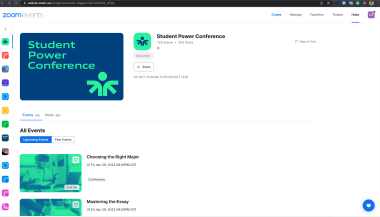
U kunt details aanpassen zoals:
- Zichtbaarheid - kies of uw Hub privé is of toegankelijk voor iedereen. Als uw Hub privé is, kunt u uw registratielink niet delen met het grote publiek. Het is alleen zichtbaar voor de mensen die u uitnodigt voor uw evenement.
- Categorie
- Beschrijving van uw Hub - voeg enkele korte zinnen toe over wat voor soort evenementen u in deze Hub wilt gaan houden
- Logo en kop van de Hub (omslagafbeelding of video)
- Sociale profielen
Bezoek onze ondersteuningspagina voor stapsgewijze hulp bij het aanmaken van een Hub.
Uw evenement aanmaken
Zodra je je evenement hebt aangemaakt, kun je de details van je aankomende evenement op punt stellen en invullen. Als je meerdere Hubs hebt, kun je kiezen aan welke Hub je het evenement wilt koppelen.
U kunt de volgende gegevens over uw evenement toevoegen:
- Beschrijving evenement
- Categorie
- Type evenement: of je Zoom Webinars of Zoom Meetings wilt gebruiken (lees onze blogpost over wanneer je Meetings en wanneer je Webinars moet gebruiken)
- Gratis of betaald
- Datum, tijd en duur
- Foto's en video van het evenement
- Contactgegevens
- Geld inzamelen - u kunt kiezen of u met uw evenement geld wilt inzamelen en u kunt een doel toevoegen als u dat wilt
- Zichtbaarheid - geef aan of uw evenement privé is of toegankelijk voor gebruikers met de evenementlink
- Beveiligingsinstellingen: kies uit allerlei beveiligingsopties, zoals het inschakelen van de Wachtruimte, of laat deelnemers bepaalde acties ondernemen zoals het veranderen van hun weergavenaam of het delen van hun scherm.
- Opname-instellingen: je kunt verschillende opties instellen voor cloudopname, zoals automatisch opnemen op de starttijd van het evenement en deelnemers toegang bieden tot het bekijken van de opnames
- Tickets - pas ticketopties aan, waaronder de kosten en het aantal kaartjes dat u kunt verkopen
Bezoek onze ondersteuningspagina voor meer instructies over het aanmaken van je evenement.
Uw vragenlijst na het evenement instellen
Feedback verzamelen tijdens of aan het einde van het evenement is een geweldige manier om deelnemers te betrekken en ze de kans te geven de inhoud van een sessie te laten inzinken. In Zoom Events heb je de mogelijkheid om een vragenlijst toe te voegen na elke sessie, na geselecteerde sessies of na het complete evenement. Je kunt ook verschillende formaten van vragen toevoegen aan de vragenlijst.
Een boeiende ervaring creëren
Voor organisatoren van virtuele en hybride evenementen ligt de lat hoog om een boeiende, interactieve ervaring te creëren. Externe deelnemers kunnen makkelijk gaan multitasken of klikken om uw evenement te verlaten wanneer ze dat willen. Hier volgen enkele functies die u kunnen helpen een ervaring te ontwerpen waar deelnemers echt onderdeel van willen zijn.
Evenementlobby
In de Zoom Events-lobby kunnen geregistreerde deelnemers contact maken en netwerken voor en tijdens uw evenement. Voor evenementen zoals een educatieve top, oriëntatie voor leerlingen of reünie van alumni kunt u twee weken voorafgaand aan het evenement onderwerpen instellen en promoten voor alle deelnemers zodat er een gesprek op gang komt en vragen worden gesteld om deelnemers aan te zetten tot interactie.
V&A
Met de functie V&A kunnen deelnemers aan een webinar vragen indienen voor live of schriftelijke antwoorden tijdens de sessie. Hier volgen enkele tips voor het gebruik van V&A tijdens een webinar:
- Als je een groot publiek verwacht, coördineer dan met panelleden of schakel andere hosts in om vragen tijdens het evenement te beantwoorden.
- U kunt leden van uw team aanwijzen om de V&A af te handelen, zodat presentatoren zich kunnen concentreren op het spreken. Als uw V&A-teamleden niet deelnemen aan audio of video, kunt u hun videofeed verbergen via de functie Deelnemers zonder video verbergen.
- Functie Deelnemers
- Bereid een aantal vragen voor die tot nadenken stemmen, voor het geval je niet voldoende interessante vragen van deelnemers ontvangt om de toegewezen tijd voor V&A te vullen.
- Houd rekening met je publiek en de mogelijkheid op storend of ongepast gedrag bij het instellen van uw V&A. Voor een intern publiek wil je misschien transparanter zijn met het weergeven van vragen en antwoorden, terwijl een grootschalig evenement met grote toegankelijkheid mogelijk meer beperkte V&A-instellingen vereist.
- Je kunt de V&A-instellingen tijdens een webinar aanpassen om anonieme vragen toe te staan of uit te schakelen, of te wijzigen of deelnemers vragen kunnen bekijken, commentaar kunnen geven of erop kunnen stemmen.
- Bekijk het V&A-rapport na uw webinar en neem contact op met deelnemers waarvan de vragen live niet werden beantwoord.
Peilingen
Krijg realtime feedback van je publiek of meet het niveau van inzicht in de inhoud die je presenteert met de functie Peilingen. Je kunt peilingvragen en keuzes opstellen voordat je evenement begint en vooraf ingestelde peilingen lanceren tijdens de sessie.
Expo
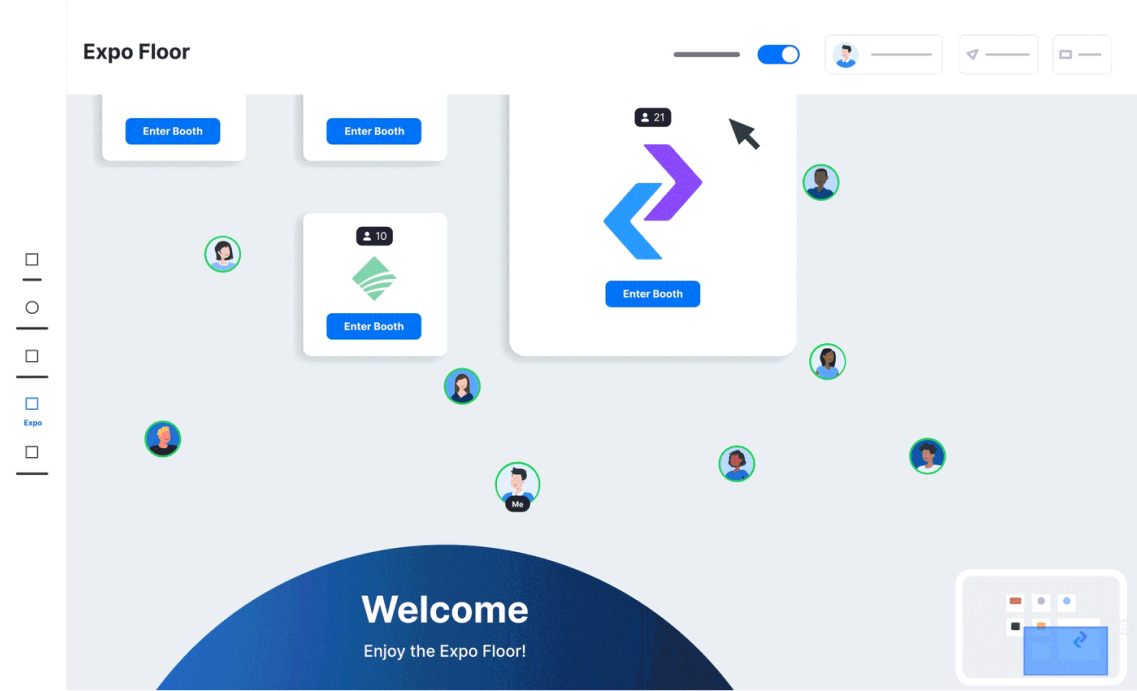
Als je Expo inschakelt voor je evenement, kunnen deelnemers netwerken met elkaar en langs stands gaan voor meer informatie over bepaalde onderwerpen of sponsors Expo is een functie in Zoom Events waarmee organisatoren van evenementen een virtuele tentoonstelling kunnen houden waarbij deelnemers contact kunnen maken met de standhouders (sponsors, exposanten) voor meer informatie over hun producten en diensten. Wanneer je je evenement aanmaakt, zie je een tabblad met de naam ''Expo'', waar je de functie Expo kunt inschakelen.
Ga naar onze ondersteuningspagina voor meer informatie over het instellen van Expo voor je volgende evenement.
Zoom Apps
Gebruik Zoom-apps zoals Kahoot!, Mentimeter of Miro om je evenement leuker en interactiever te maken, of om samenwerking te bevorderen.
Aparte vergaderruimtes
Laat deelnemers tijdens je evenement in kleinere groepen met elkaar in contact komen. Je kunt deelnemers in real time toewijzen aan Aparte vergaderruimtes, deelnemers vooraf toewijzen of hen toestaan zelf te selecteren aan welke ruimte ze willen deelnemen en vrij tussen ruimtes bewegen.

Alles wat u moet weten over de aparte vergaderruimtes van Zoom.
Lees hoe u aparte vergaderruimtes kunt aanmaken, toewijzen en beheren.
Vergeet de generale repetitie niet!
Met een generale repetitie krijgen uw evenementteam en de presentatoren de mogelijkheid om de laatste puntjes op de i te zetten voor de grote dag.
Uw productie-, technische- en presentatieteams moeten samenwerken om een generale repetitie op te zetten met iedereen die bij het evenement betrokken is - zowel achter de schermen als voor de camera. Neem uw draaiboek door, test apparatuur en instellingen, oefen overgangen en timing en zorg ervoor dat presentaties goed werken.
Tijdens: hosten en problemen oplossen

Showtime! Op de dag van het evenement zijn de meeste voorbereidingen achter de rug. U richt zich op de uitvoering van alles wat is gepland en om uw gasten de best mogelijke ervaring te geven.
Ga achter de schermen (voor webinars)
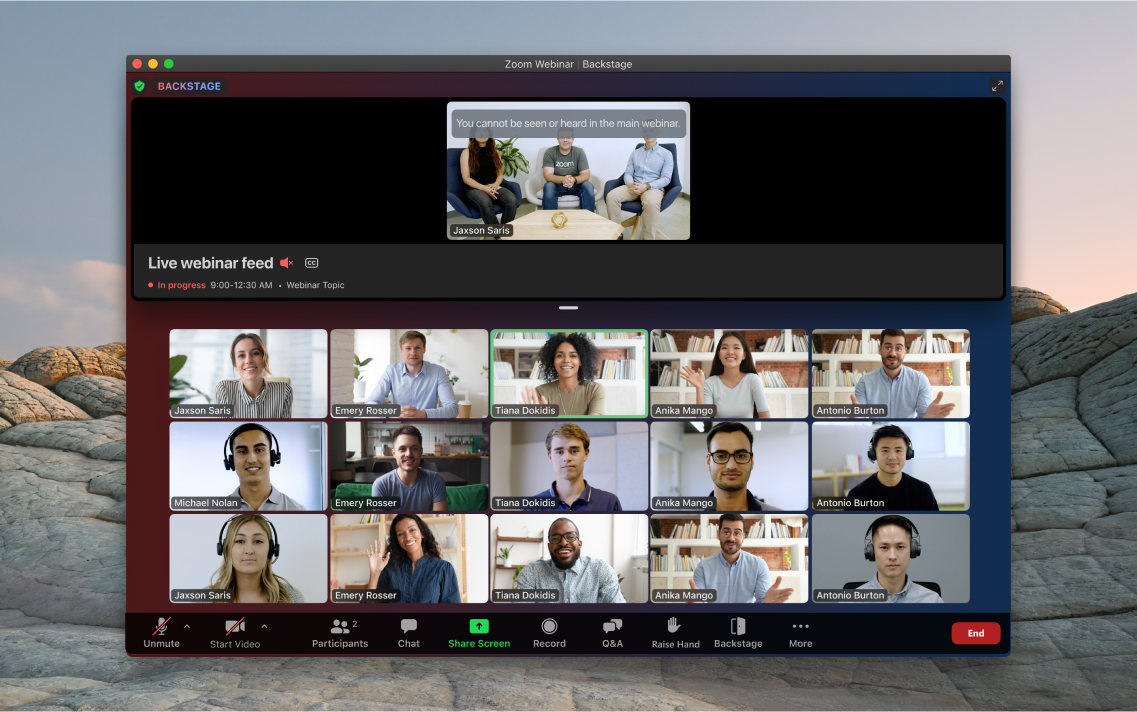
Met onze Backstage-functie voor Zoom Webinars krijgen hosts, co-hosts en panelleden een privéruimte om zich te organiseren en voor te bereiden, zowel vóór als tijdens pauzes in de live webinarsessie. Vanuit deze backstage kun je de actieve webinarsessie zien en horen (ook wel bekend als het 'hoofdpodium') om het evenement te bekijken en om te letten op aanwijzingen waardoor je weet wanneer iemand het hoofdpodium op moet.
Geef je sprekers 10 tot 20 minuten extra vóór de start van het evenement zodat ze je achter de schermen kunnen ontmoeten om video en audio te testen, hun scherm te delen en virtuele achtergronden te bekijken, zonder het hoofdpodium te storen. Van daaruit kunnen hosts en panelleden naadloos zo vaak als nodig is het hoofdpodium betreden en verlaten.
Begin op tijd
Probeer uw vergadering of webinar enkele minuten te vroeg te starten zodat deelnemers tijd hebben om deel te nemen voordat het programma begint. Als u welkomstmuziek wilt afspelen, zorg er dan voor dat deze rechtenvrij is.
Controleer uw instellingen
Het moment waarop deelnemers zich aanmelden, is perfect om na te gaan of je instellingen voor vergaderingen of webinars correct zijn. Controleer om te zien of je opneemt (aangegeven in de linkerbovenhoek van het scherm) en livestreamt naar de juiste platforms, en start de livestream als dit niet automatisch is ingeschakeld. Controleer ook de V&A-instellingen of de rechten van panelleden en co-hosts.
Openingsscript
Start uw evenement met een korte praktische mededeling en laat deelnemers weten of het evenement wordt opgenomen, hoe vragen kunnen worden gesteld en waar het webinar over gaat. Vergeet niet om sprekers en sponsors te bedanken!
De betrokkenheid van deelnemers bij Zoom Events
Zorg ervoor dat de deelnemers deze functies kennen zodat hun ervaring van het evenement optimaal is en ze contact kunnen maken met andere gasten.
Evenementlobby
De evenementlobby is een vaste ruimte waar deelnemers voor, tijdens en na het evenement met elkaar en met sponsors kunnen netwerken. Gasten kunnen contactgegevens uitwisselen, chatten en vergaderingen starten met andere deelnemers in de evenementlobby. Deelnemers kunnen voorafgaand aan hun deelname ook live sessies bekijken in de lobby.
Sessiechat
Als je evenement uit meerdere sessies bestaat, kun je deelnemers aanmoedigen om een doelgerichter gesprek te voeren in sessiechats, waar ze kunnen praten over onderwerpen die betrekking hebben op die specifieke sessie. Je kunt ook presentatoren aanmoedigen om deel te nemen aan de sessiechat om vragen te beantwoorden en een diepgaander gesprek te voeren.
 Tip van een pro
Eigenaren van evenementen en aangewezen moderators hebben de mogelijkheid om berichten en gebruikers te verwijderen uit de Zoom Events lobbygroepchats. Wijs de rol van moderator toe in Zoom Events en laat je team de chat controleren op storende of ongepaste berichten.
Agenda van deelnemers
Elke gast kan een eigen aangepaste evenementagenda opbouwen door sessies toe te voegen aan hun agenda. Een agenda is een centrale plaats waar deelnemers al hun sessies direct kunnen zien in de vorm van een agenda.
Sessie-schema
In het sessie-schema kunnen deelnemers eenvoudig sessies zoeken en hun weergave filteren op basis van onderwerp, type publiek en nog veel meer.
Probleemoplossing
Houd de ondersteuningspagina's van Zoom Events, Zoom Webinars of Zoom Meetings open om snel problemen met deelnemers op te lossen. Als panelleden problemen ondervinden, chat dan privé met hen vanuit de Zoom-client of in de privéchat tijdens de sessie.
Hier volgen enkele snelle bronnen om veel voorkomende problemen van hosts en deelnemers op te lossen:
Na: feedback & opvolging

Gefeliciteerd met het houden van een succesvol evenement! Zodra uw evenement voorbij is, kunt u contact blijven maken met deelnemers, feedback verzamelen en in de rapporten na het evenement duiken om de aanwezigheid en betrokkenheid te analyseren.
De feedback bekijken
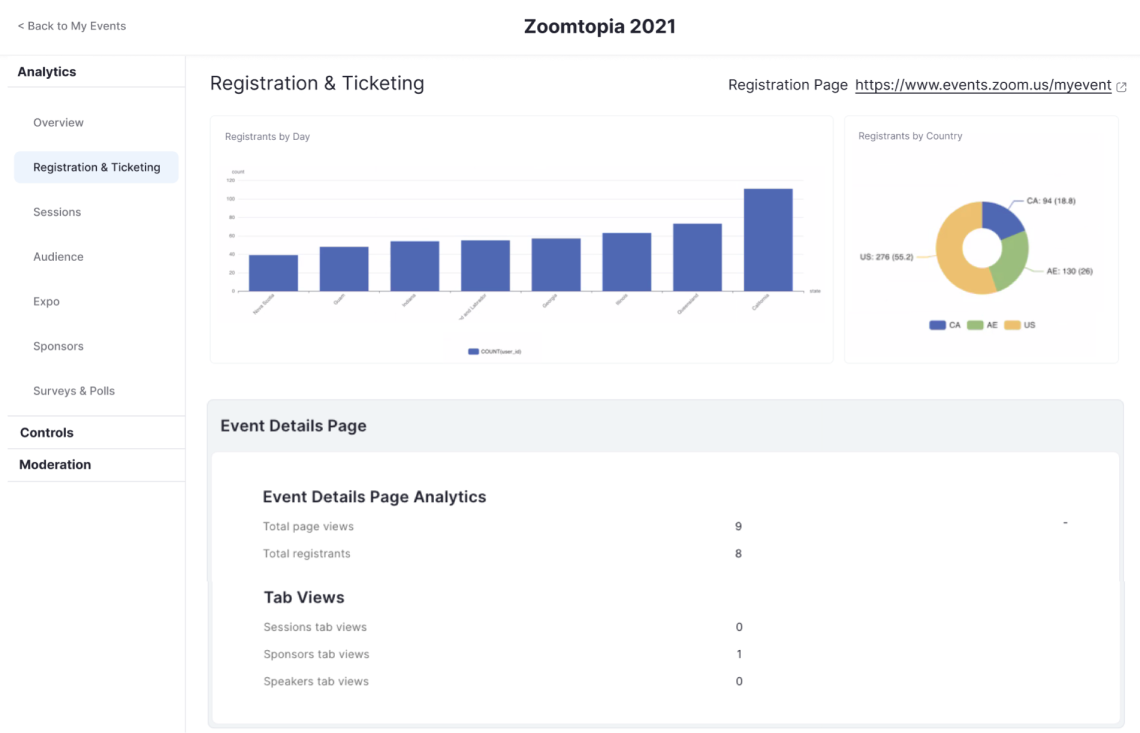
Bezoek het deel Analyse en configuratiescherm van Zoom Events om rapporten te bekijken en genereren met de onderzoeksresultaten na het evenement. Verzamel de feedback per sessie en van het evenement in het algemeen als onderdeel van uw debriefing
Opnames delen
Stel uw evenementopname beschikbaar voor iedereen die zich heeft geregistreerd, zet de opnames op uw website voor algemene toegang of gebruik de inhoud om gebruikersgegevens te verzamelen van kijkers die de opnames openen. Er zijn meerdere manieren om evenementopnames te beheren:
- Geef zeven dagen gratis toegang tot evenementopnames met ticketregistratie. Als je deze optie selecteert bij het instellen van je evenement, wordt de opname automatisch gestart zodra het evenement begint. Met deze optie kun je opnames bekijken en bewerken voordat ze beschikbaar worden gesteld, en kun je ook kiezen of je deelnemers automatisch wilt inlichten wanneer de opnames kunnen worden bekeken.
- Gebruik een integratie als Panopto of Kaltura om je opnames te helpen opslaan en organiseren. Bekijk al onze opname-integraties in de Zoom App Marketplace.
- Handmatig opnemen in de cloud en opnames beheren. Met deze optie kunnen je hosts bepalen wanneer de opname start en stopt (maar ze moeten dan wel onthouden om zelf op het juiste moment op ''Opnemen'' te klikken!). Je kunt precies beheren hoe je opnames wilt delen, ze beschermen met een wachtwoord, downloads toestaan en een verloopdatum toevoegen aan de link.
Evenementen zijn geweldig om contact te maken met uw campusgemeenschap, maar vergeet niet dit contact te onderhouden zodra de festiviteiten voorbij zijn! E-mail deelnemers om ze uit te nodigen om sessie-opnames te bekijken zodra deze beschikbaar zijn en stuur daarna nog een bericht om andere relevante evenementen of nieuws te delen. Pas uw inhoud aan voor het publiek - nadat u een oriëntatie hebt gehouden voor nieuwe leerlingen, kunt u bijvoorbeeld opvolgen met tips voor een goed eerste jaar en links naar verschillende clubs en activiteiten die plaatsvinden rondom de campus.
Evalueer uw evenement
Als je Zoom Events gebruikt, kun je in het scherm Analyse en configuratie zoeken naar een pagina genaamd Analyse, Lobby- en sessie-analyse, Rapportage evenementsessie en Analyse evenementsponsor. Je kunt ook vergaderingsrapporten genereren, met gegevens over de registratie en peilingen voor vergaderingen of webinarrapporten met gegevens over de registratie, deelnemers, V&A, peilingen en prestaties van het evenement.
Gebruik de gegevens van deelnemers en onderzoeksresultaten, evenals feedback van sprekers en panelleden, en volg de betrokkenheid voor uw inhoud en andere evenementfuncties. Door te beoordelen wat er wel en niet werkte, kunt u uw volgende campusevenement nog meer impact laten hebben.
Start met het plannen van uw volgende campusevenement
Zoom Events kan u helpen gedenkwaardige ervaringen te creëren en met een groter deel van uw campusgemeenschap contact te maken. Ga aan de slag met een van onze flexibele abonnementen of bekijk onze on-demand webinar om te zien wat Zoom Events kan doen voor uw school of universiteit.