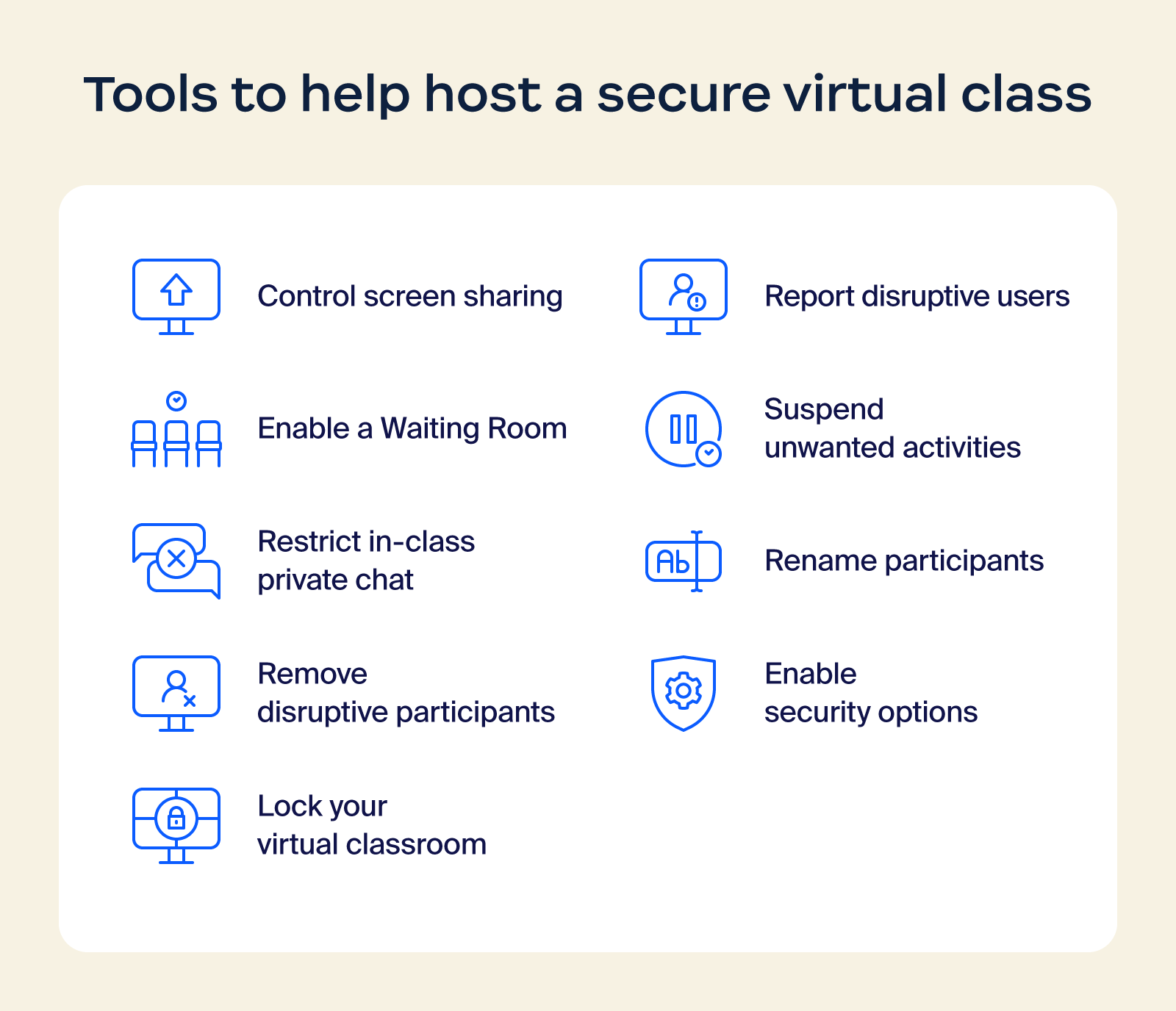
Las plataformas de formación y aprendizaje en el aula virtual están repletas de funciones para que todos puedan sacar el máximo provecho de la experiencia de aprendizaje. Ciertas estrategias contribuyen a crear un entorno en línea animado e integrador en el que los alumnos pueden desarrollarse y participar plenamente en su educación, al tiempo que propician una experiencia segura.
Bloquee su aula virtual
Bloquear el aula virtual mejora la seguridad al impedir el acceso no autorizado y las interrupciones durante las sesiones de enseñanza. También significa que únicamente los participantes previstos, como los alumnos inscritos y los invitados, pueden unirse a la sesión, lo que propicia un entorno de aprendizaje centrado y controlado.
Cómo bloquear el aula de Zoom
Controle el uso compartido de la pantalla
El control de la pantalla compartida en un aula virtual permite a los educadores manejar y dirigir el flujo de información durante las clases. Permite mostrar a los alumnos solo el contenido correspondiente en el momento adecuado, lo que mejora la concentración y minimiza las distracciones. Al controlar el uso compartido de la pantalla, los docentes pueden mantener el ritmo de la enseñanza, aclarar conceptos de forma eficaz y evitar que se comparta información confidencial sin autorización.
Si es necesario que los alumnos compartan su trabajo con el grupo, puede permitir el uso compartido de la pantalla desde los controles del anfitrión de Zoom:
- Haga clic en la flecha situada junto a Compartir pantalla.
- Desplácese hasta Opciones de uso compartido avanzado.
- En «¿Quién puede compartir?», escoja «Todos los participantes».
- Cierre la ventana.
También puede alternar los privilegios de uso compartido en el icono Seguridad de la ventana o cambiar la opción de uso compartido predeterminada con Todos los participantes en la configuración de Zoom.
Cómo administrar el uso compartido de la pantalla
Habilite de la sala de espera
Las salas de espera virtuales mejoran la seguridad al permitir a los anfitriones filtrar y admitir a los participantes de forma individual en la Zoom Meeting.
Al organizar una clase virtual de Zoom, esta característica está activada de forma predeterminada para los usuarios de educación infantil, primaria, secundaria y bachillerato. También puede enviar a la sala de espera a las personas que ya estén en la reunión. Vea cómo:
- Vaya al nombre individual en el panel Participantes.
- Seleccione Más a la derecha de su nombre.
- Envíelo a la sala de espera.
- Se retirará al participante seleccionado de la reunión en directo y se lo trasladará a la sala de espera virtual.
Cómo habilitar la sala de espera
Bloquee el chat
Los profesores pueden restringir el uso del chat de clase para que los alumnos no puedan enviar mensajes privados al resto. Bloquear el chat ayuda a mantener la concentración durante las sesiones de enseñanza al reducir las distracciones y las conversaciones que no tienen nada que ver con el tema. También mejora la gestión del aula al evitar interrupciones y favorecer un entorno de aprendizaje más seguro.
Al utilizar Zoom, recomendamos controlar el acceso al chat desde el icono de Seguridad (en lugar de deshabilitar el chat por completo en la configuración) para que los alumnos puedan seguir interactuando con el docente según sea necesario.
Cómo controlar el acceso al chat
Elimine a un participante
Eliminar a un participante de una clase virtual puede ayudar a mantener las cosas en el buen camino. Ayuda a disminuir las distracciones y a que las sesiones sean más fluidas, ya que elimina los comportamientos perturbadores o los problemas técnicos. Además, demuestra que respetar las normas de la clase y mantener un entorno positivo es una prioridad, lo que en última instancia contribuye a mejorar las experiencias de aprendizaje de todos.
Si una persona que no debería estar presente consigue entrar en el aula virtual de Zoom, puede eliminarla fácilmente desde el icono de Seguridad o desde el panel de Participantes. Vea cómo:
- Pase el cursor por encima del nombre de un participante en el panel Participantes.
- Seleccione «Eliminar».
- Haga clic para eliminar a la persona del aula virtual e impedir que vuelva a acceder.
Cómo eliminar participantes
Denunciar a un usuario
A veces es necesario denunciar a un usuario en una clase virtual para que todos se sientan respetados y seguros. Esto ayuda a resolver rápidamente las interrupciones o las infracciones de las normas para que la clase pueda seguir concentrada en aprender juntos en un ambiente positivo.
Mientras utilicen Zoom, los docentes y otros anfitriones pueden denunciar a los usuarios al equipo de seguridad y confianza de Zoom, que revisará posibles usos indebidos de la plataforma y tomará las medidas correspondientes. Encuentre esta opción dentro de nuestro icono de Seguridad, donde podrá adjuntar capturas de pantalla y otra documentación según sea necesario.
Cómo denunciar a un usuario
Suspenda actividades de participantes
Si se producen interrupciones en su clase, los anfitriones y coanfitriones pueden poner en pausa la reunión para expulsar y denunciar a la persona que esté causando la interrupción y evitar que ésta continúe.
Para suspender a los participantes en una clase de Zoom haga lo siguiente:
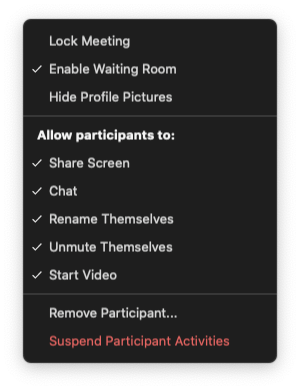
Haga clic en el icono de Seguridad y seleccione «Suspender las actividades de participantes» para detener temporalmente todos los vídeos, audios, chats durante la reunión, anotaciones, pantallas compartidas y grabaciones, y finalizar las salas para grupos pequeños. Puede reanudar la clase volviendo a habilitar las características individuales.
Cómo suspender una reunión
Deshabilite el cambio de nombre de los participantes
Puede deshabilitar la posibilidad de que los participantes de Zoom cambien su nombre a nivel de cuenta, grupo y usuario en su configuración. Por otra parte, si la clase ya está en marcha, puede cambiar esta capacidad durante la reunión en el icono de Seguridad.
Cómo restringir el cambio de nombre
Todas estas características se encuentran en el icono de Seguridad de la barra de herramientas de la reunión. A continuación se muestra un vídeo con una descripción general de estas opciones:
https://youtu.be/6JbDfXIElT0
Habilite opciones de seguridad al programar una clase
Al programar una clase virtual, es fundamental dar prioridad a las características de seguridad para lograr un entorno de aprendizaje sin problemas y centrado. Puede crear un código de acceso para controlar quién entra, solicitar el registro para realizar un seguimiento de los asistentes y utilizar identificadores de reunión aleatorios para evitar accesos no autorizados.
Para tener un mayor control durante la clase, considere opciones como deshabilitar las anotaciones en el contenido compartido y permitir que solo se unan los usuarios autenticados de su comunidad escolar. Dentro de la reunión, dispone de herramientas para gestionar el comportamiento de los alumnos, como silenciar o deshabilitar el vídeo cuando sea necesario, lo que permite minimizar las distracciones para que los alumnos puedan concentrarse en la clase.
Consejo: Lea nuestra guía para que los padres hablen con sus hijos sobre cómo utilizar Zoom de forma segura.







 6 min de lectura