Zoom Workplace Cómo hacer

Cómo arreglar las reuniones ineficaces: domine el ciclo de vida de las reuniones

Si desea mejorar la colaboración, examine todo el ciclo de vida de las reuniones — el tiempo dedicado antes, durante y después de las reuniones — para preparar a su equipo para el éxito.

5 min de lectura

Publicado el 9 de mayo de 2025

Marcador de posición de imagen

Todos hemos asistido a reuniones que podrían haber consistido en un correo electrónico o una sesión de chat. No hay una agenda, ni un objetivo claro, y las personas están haciendo múltiples tareas en lugar de centrarse en la conversación. Cuando termine la reunión, es posible que los colegas no tengan claro lo que se decidió o quién será el responsable de los próximos pasos. 

Las reuniones ineficaces no solo son frustrantes, sino que pueden desperdiciar un tiempo valioso y llevar a una pérdida de productividad. Por eso es tan importante aprovechar al máximo las que lleve a cabo. 

Las reuniones son solo una parte de lo que en Zoom nos gusta llamar el ciclo de vida de la reunión. Son los lugares donde se debaten las ideas y se toman las decisiones, pero a menudo no son los lugares donde se realiza todo el trabajo. Lo que usted haga fuera de las reuniones — antes y después — determina la efectividad real de ese tiempo de grupo.

Si tiene problemas de colaboración, siga leyendo (y consulte nuestra infografía adicional) para descubrir cómo puede mejorar todo el ciclo de vida de las reuniones, todo en Zoom Workplace.

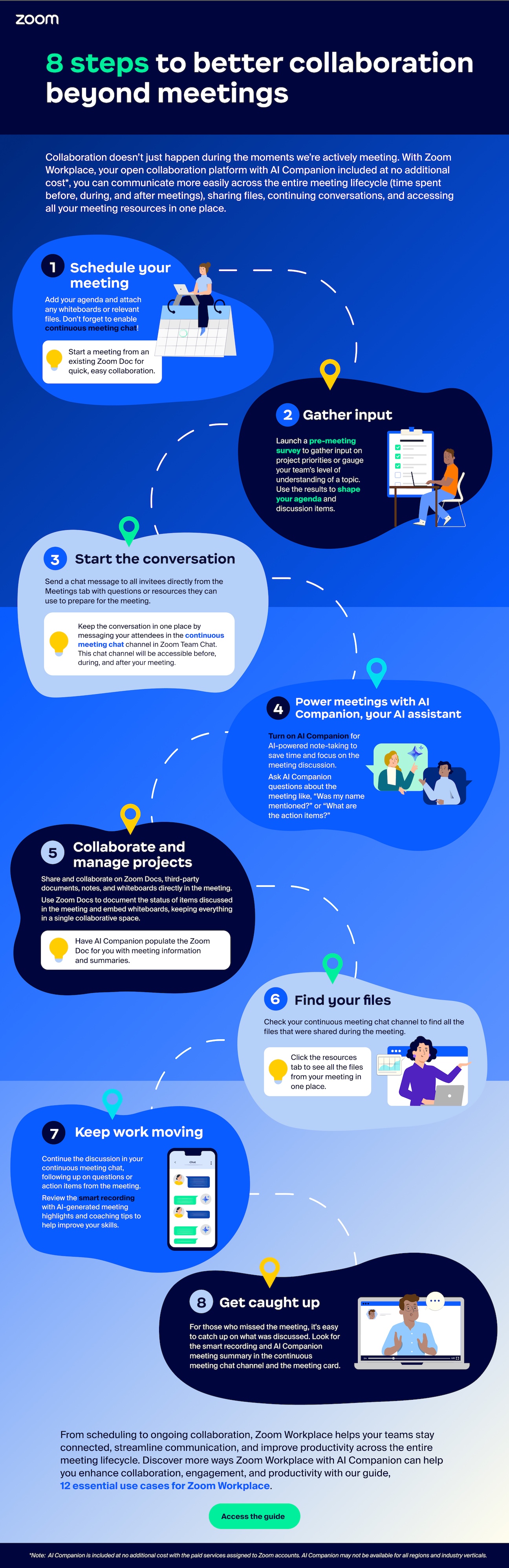
Obtenga la infografía

Obtenga una guía paso a paso para mejorar la colaboración más allá de sus reuniones con nuestra infografía del ciclo de vida de las reuniones.

Antes de la reunión: programar, planificar y preparar

1. Programe su reunión

El primer paso para organizar una reunión es aparecer en los calendarios de las personas. Por suerte, con Zoom Workplace, hay varias maneras de programar una reunión, según cómo prefiera trabajar. 

  • If you’re collaborating with a cross-functional group, working together in Zoom Canvas to create a project brief, you can schedule a meeting directly within the document by clicking the camera icon in the top right corner of the doc. That doc will automatically be added to the meeting invite so attendees know exactly where to go to reference it.
  • Want to meet with a specific Zoom Chat group? Chances are, you have Zoom Chat channels dedicated to different projects or teams you’re on. From the channel, click the calendar icon in the top right corner to schedule.
  • Si tiene contactos externos con los que desea reunirse, utilice Zoom Scheduler para permitirles elegir una hora de reunión que les convenga. Simplemente envíe un enlace de programación para que puedan ver y reservar un horario disponible.
  • ¿No tiene tiempo para revisar los horarios de todos? AI Companion puede ayudar con eso. Simplemente abra el panel lateral o vaya a la pestaña de inicio y pida programar una reunión con los asistentes solicitados. AI Companion encontrará una hora que funcione para todos e incluso programará la reunión en su nombre.

Al programar la reunión, asegúrese de habilitar el chat continuo de la reunión — esto permite a los asistentes comunicarse entre sí antes, durante y después de la reunión, manteniendo todos los mensajes y archivos adjuntos en un solo lugar. 

También puede verificar que AI Companion esté habilitado para la reunión, para no olvidarse de encenderlo más tarde. Esto le permitirá recibir un resumen de la reunión y permitirá a AI Companion recopilar información de la transcripción de la reunión para generar documentos, crear tareas y más.

2. Prepare su orden del día

Un orden del día es crucial para el éxito de una reunión: enumera los temas de discusión para que todos puedan venir preparados, saber qué esperar y contribuir hacia un objetivo común. Idealmente, debería enviar su orden del día antes de la reunión para que los asistentes puedan revisarlo y añadir sus aportaciones. 

AI Companion can help you create an agenda as a starting point for your call, pulling in context from your relevant chats, docs, and meeting summaries. In some cases, you may also want to gather input from your attendees on what to cover in the meeting. One easy way to accomplish this is with a pre-meeting poll or survey that you can build and send yourself in Zoom Workplace. Get a temperature check on project progress or ask about your team’s understanding of a new product so you know whether these are items you need to add to the agenda. Build your agenda in Zoom Canvas so you can easily attach it to the meeting invite, share it in chat, and pull it up during the meeting. 

3. Consulte antes de la reunión

Antes de la reunión, asegúrese de que todos tengan lo que necesitan para mantener el debate en marcha. Además del orden del día, comparta otros recursos, como archivos, pizarras y documentos, en el chat continuo de la reunión y en la invitación a la reunión. Esto facilitará que el equipo encuentre toda la información que necesita, ahora y en el futuro.  

Incluso puede plantear preguntas previas a la reunión o alguna forma de romper el hielo en el chat para que todos estén listos para empezar a trabajar de inmediato. Aquellos que no puedan asistir a la reunión también pueden compartir sus actualizaciones y ofrecer su opinión en el chat, manteniendo a todos informados.


Durante la reunión: colaborar, debatir y decidir

4. Manténgase informado con AI Companion

Si activó AI Companion al programar la reunión, comenzará a tomar notas y responderá a cualquier pregunta que pueda tener durante la llamada. Si no lo ha hecho, solo tiene que hacer clic en el icono de diamante de AI Companion en la barra de herramientas de la reunión. 

AI Companion genera una transcripción de la reunión en tiempo real durante su llamada, permitiendo a los asistentes hacer preguntas como «¿Se mencionó mi nombre?» o «¿Cuáles son los elementos de acción hasta ahora?» en su panel lateral personal. 

A medida que discuten los puntos del orden del día, se toman decisiones y se asignan tareas, AI Companion ayuda a hacer un seguimiento de todo y genera un resumen de la reunión con elementos de acción y tareas recomendadas después de la reunión.

5. Colabore y gestione proyectos

Meetings are all about real-time collaboration. Share a Zoom doc or whiteboard, and attendees can co-edit and add info while the discussion is happening. Document status updates in Zoom Canvas and tag collaborators so they can comment and add their notes. You can even embed a whiteboard into your Zoom doc as a visual.

Si está utilizando documentos de Google Docs o Microsoft Word, también puede compartirlos fácilmente en su pantalla para editarlos conjuntamente. 

Después de la reunión: revisar, organizar y continuar la conversación

6. Encuentre los archivos que necesita para empezar a trabajar

Soltar enlaces y archivos en el chat es una forma útil de compartir información importante durante las reuniones. Después de la reunión, podrá encontrar esos recursos útiles en su chat de reunión, junto con toda la mensajería enviada. Si este chat pertenece a una serie de reuniones recurrentes, podrá ver todos los archivos, imágenes y documentos compartidos a lo largo de la serie haciendo clic en la pestaña «Recursos» en la parte superior de la ventana del chat. Con toda esta información a su alcance, no tendrá que perder tiempo buscando ese PDF que olvidó descargar.

7. Tome medidas para mantener las cosas en marcha

Evite el estancamiento posterior a la reunión al olvidarse de hacer un seguimiento u ocuparse de sus elementos de acción. Una vez que termine la reunión, regrese a su chat continuo de la reunión para cerrar el ciclo de cualquier pregunta pendiente. Diríjase a su pestaña de Zoom Tasks para ver y aceptar sus elementos de acción recomendados de la reunión, y se añadirán a su lista de tareas para su seguimiento y gestión. 

Si hay algo que no tiene claro, consulte la grabación inteligente de la reunión, en la que puede navegar fácilmente por tema de discusión.

Para empezar con los próximos pasos, diríjase a la pestaña Documentos y haga clic en «Crear a partir de la reunión»: AI Companion utilizará la transcripción y el resumen de su reunión para generar un documento que le ayude a empezar a elaborar un resumen de proyecto, una publicación de blog u otro elemento de entrega. Para ahorrar aún más tiempo, puede automatizar este paso con nuestra herramienta Workflow Automation, que le permite configurar un flujo de trabajo que extrae automáticamente el resumen de su reunión en un Zoom Doc.

8. Ayude a sus compañeros a ponerse al día

Si tiene compañeros de equipo que no pudieron asistir a la reunión, pueden ponerse al día fácilmente con el resumen de la reunión de AI Companion. Si ha activado el chat continuo de la reunión, el resumen de la reunión aparecerá allí, y también puede cambiar su configuración para enviarlo a los correos electrónicos de los invitados. 

Los asistentes pueden encontrar todos los archivos, resúmenes y grabaciones de la reunión en un solo lugar en la tarjeta de la reunión, a la que se puede acceder haciendo clic en la invitación a la reunión en su calendario.

También puede encontrar sus activos de Zoom en Zoom Hub, un espacio centralizado para organizar resúmenes de la reunión, grabaciones, pizarras, documentos y clips.

Domine el ciclo de vida de las reuniones con Zoom Workplace

Descargue la infografía para obtener una perspectiva visual del ciclo de vida de las reuniones, lo que puede ayudar a mejorar la colaboración más allá de su ventana de reunión de 30 minutos. Lo mejor de todo es que no necesita un montón de herramientas para mejorar cómo colabora: todo está al alcance de su mano en Zoom Workplace

Nuestros clientes nos prefieren

Okta
Nasdaq
Rakuten
Logitech
Western Union
Autodesk
Dropbox

Zoom: una plataforma para conectar