虚拟背景
虚拟背景

Zoom 虚拟背景

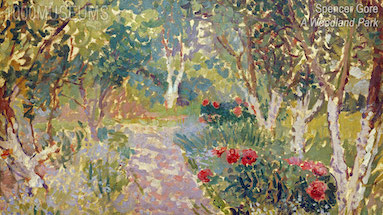
浏览我们网站上提供的精选虚拟背景列表。下载您最喜爱的虚拟背景并将其添加到会议中!

筛选条件:
category选择后应用筛选器
Type
119 结果
Type

未找到资源。

请尝试更改您的筛选条件或搜索词。

如何更改 Zoom 背景

您可以轻松地将虚拟背景更改为图片或视频。请按照以下步骤开始操作。专业提示:必须更新到最新版 Zoom,才能看到所有选项和滤镜。

下载图像或视频

下载图像或视频

兼容图像格式:JPG/JPEG 或 PNG,图像需为 16:9 宽高比,且最低分辨率为 1280 × 720 像素。视频格式:MP4 或 MOV 文件,最低分辨率为 480 × 360 像素(360p),最高分辨率为 1920 × 1020 像素(1080p)。

登录 Zoom

登录 Zoom

若要在会议前更改虚拟背景,请登录 Zoom 桌面客户端,点击您的头像,选择设置,然后进入视频与效果选项。

选择虚拟背景

选择虚拟背景

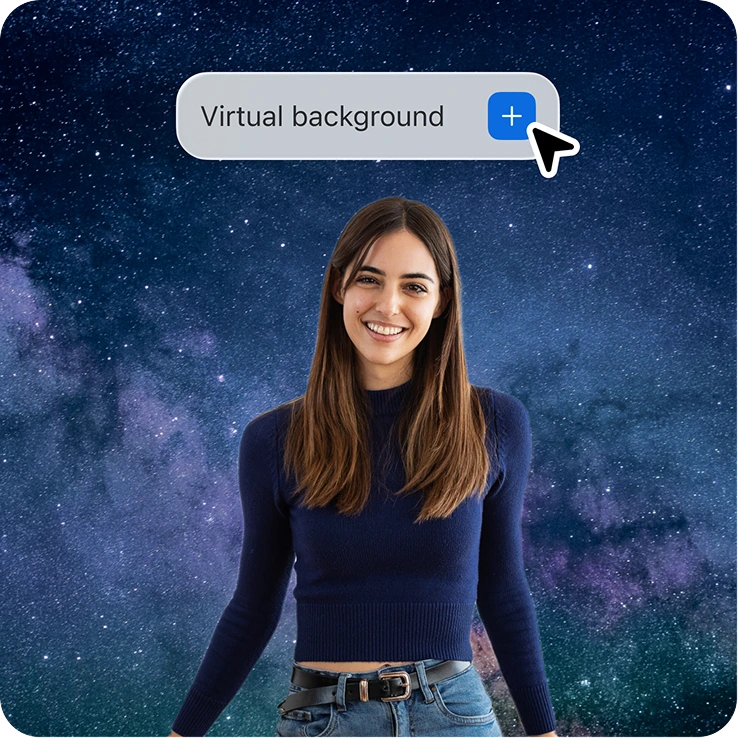
您可以从 Zoom 的预设选项中选择,或点击添加图标 (+) 上传自定义背景。使用 AI Companion 创建自定义背景:输入您的创意描述,然后点击生成即可。


要在会议期间更改虚拟背景,请点击开始/停止视频旁的向上箭头 (^),然后选择虚拟背景

借助滤镜和贴图为通话增添一些乐趣

利用滤镜或贴图设置心情或为通话增添一些趣味。您可以通过桌面应用或在会议中使用上述功能。
在桌面应用中:

  • 转至首选项 > 背景和滤镜
  • 系统将显示“虚拟背景”和“视频滤镜”。点击“视频滤镜”
  • 在“视频滤镜”页面中,您可以预览滤镜、贴图背景或与您同步移动的贴图,例如毕业帽、太阳镜,甚至还能变身独角兽!

您还可以在会议期间添加滤镜和贴图。点击“开始/停止视频”旁的向上箭头 (^)。点击“选择视频滤镜”,然后尝试新的外观。

图片
图片

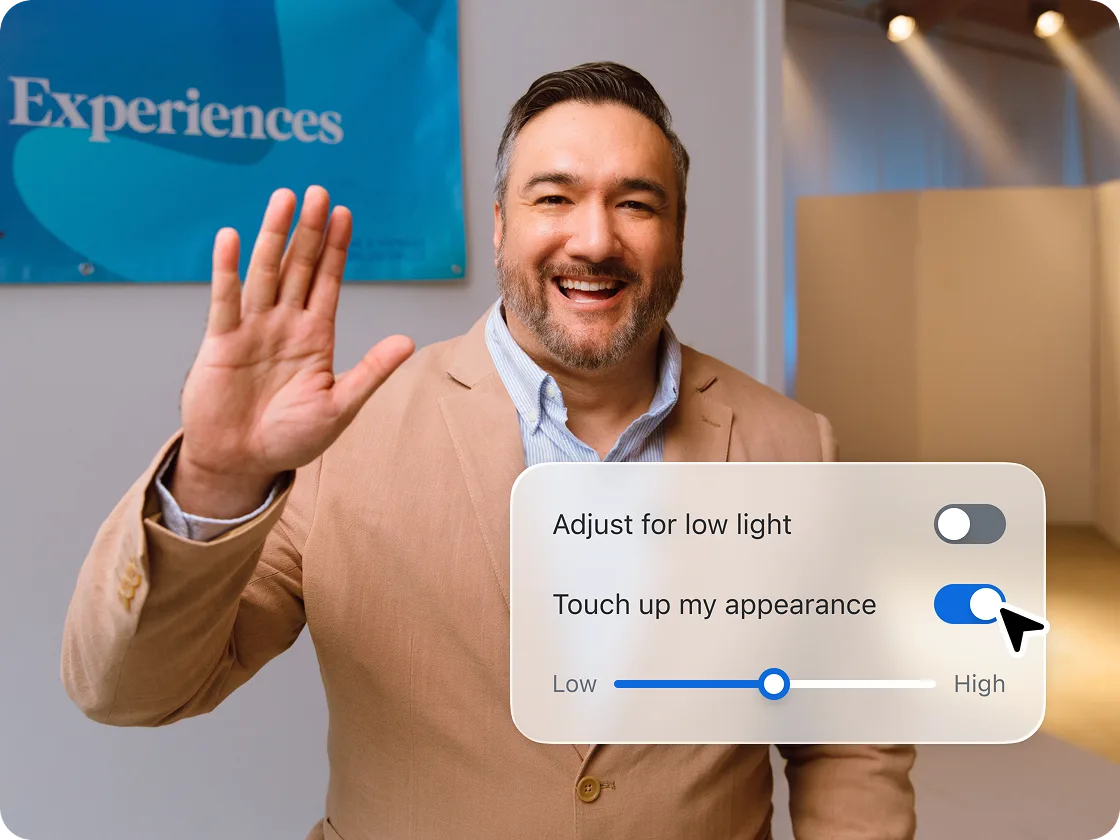
美颜
和调整以适应弱光环境功能

若光线条件不佳或需要提升出镜形象,您可以利用美颜功能和低光照设置来改善效果。
要从桌面应用访问上述功能,请按照以下简单的步骤进行操作:

  • 转至首选项 > 设置
  • 点击左侧导航栏中的“视频”
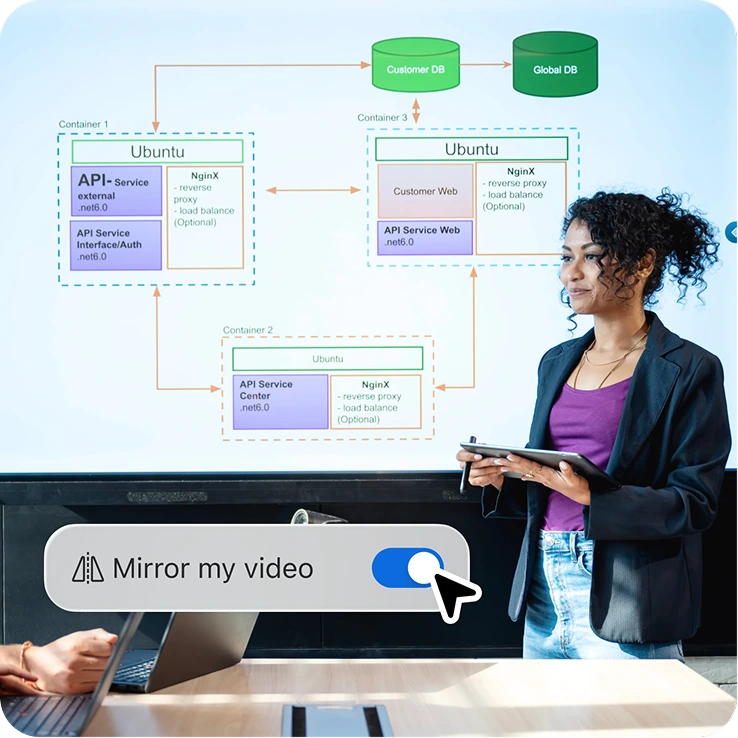
  • 在“我的视频”下,您将看到“美颜”和“调整以适应弱光环境”复选框。这两项功能均可自动调整您的视频画面,但您也可以使用滑块进行手动调整

要在会议期间启用美颜功能或调节照明效果,请点击“开始/停止视频”旁的向上箭头 (^)。点击“视频设置”,即可轻松快捷地调整您的视频画面。


Zoom AI Companion 已包含在符合条件的付费 Zoom Workplace 套餐中。可能不适用于所有地区或垂直行业。了解更多