
Kết nối trực tiếp là một trong những khía cạnh mạnh mẽ nhất của giao tiếp, và với các cuộc gọi video, bạn có thể mang sự kỳ diệu đó vào thế giới kỹ thuật số. Cuộc gọi video là một cuộc họp trực tiếp diễn ra giữa nhiều người ở các vị trí khác nhau thông qua việc sử dụng camera để giao tiếp.



Một trong những khía cạnh quan trọng nhất của việc giao tiếp trực tiếp là khả năng quan sát được ngôn ngữ cơ thể. Vì 80% việc giao tiếp là phi ngôn ngữ, khả năng nhìn thấy người bạn đang nói chuyện cùng có thể tác động mạnh mẽ đến diễn biến cuộc hội thoại. Các cuộc gọi video cho phép bạn vượt qua rào cản khoảng cách và tạo ra trải nghiệm gặp mặt trực tiếp trong một không gian kỹ thuật số, nơi bạn có thể tận hưởng tất cả những sắc thái của việc kết nối trực tiếp.
Các cuộc gọi video của Zoom hoạt động trên nhiều loại thiết bị và tối ưu hóa hiệu suất để hoạt động ở băng thông thấp, vì vậy bạn có thể kết nối ổn định với bạn bè, gia đình và đồng nghiệp trên khắp thế giới.
Zoom cũng được trang bị một số tính năng tuyệt vời để giúp bạn tận dụng tối đa cuộc họp của mình. Tính năng trò chuyện trong cuộc họp cho phép bạn và những người dự thính dễ dàng chia sẻ liên kết, thông tin và tệp, trong khi tính năng chia sẻ màn hình cho phép bạn chia sẻ nội dung trên màn hình của mình ngay lập tức. Bạn cũng có thể cho phép người dự thính cuộc họp chú thích vào nội dung bạn đang chia sẻ trong thời gian thực, tạo ra một môi trường năng động được thiết kế để chia sẻ thông tin một cách liền mạch.
Dưới đây chỉ là một vài khía cạnh của Zoom có thể giúp bạn tinh giản các cuộc họp và tổ chức của mình:
- Tiện lợi: Khi bạn có khách hàng và đồng nghiệp ở các văn phòng khác nhau, cuộc gọi video thường tiện lợi và hiệu quả hơn so với việc phải di chuyển đến tầng khác hoặc tòa nhà khác để gặp mặt trực tiếp.
- Tiết kiệm chi phí: Việc di chuyển đến một cuộc họp trực tiếp trong cùng thành phố hoặc trên khắp đất nước có thể tốn kém và chiếm nhiều thời gian quý báu trong ngày của nhân viên. Thay vào đó, bạn có thể thiết lập cuộc gọi video miễn phí qua Zoom và kết nối những người tham gia ngay lập tức, bất kể vị trí của họ.
- Nhanh chóng và hiệu quả: Khi bạn cần đưa ra quyết định nhanh chóng hoặc trình bày chính xác những gì bạn đang nói cho ai đó, chỉ cần tập hợp tất cả các bên liên quan vào cuộc gọi video và thảo luận chi tiết trong thời gian thực.
- Tăng cường tương tác với video: Video giúp người tham gia kết nối, xây dựng mối quan hệ, cộng tác trong các dự án và do đó duy trì mức độ tương tác cao. Một cuộc khảo sát của Zoom cho thấy 95% những người chuyển sang Zoom Meetings để gọi video cho biết rằng họ cảm thấy tin tưởng hơn, và 93% cho biết họ cảm thấy được tương tác nhiều hơn.
- Cộng tác nhiều hơn: Với Zoom, các tính năng cộng tác ở cấp doanh nghiệp lớn nằm trong tầm tay bạn — bạn có thể dễ dàng chia sẻ tài liệu hoặc đề xuất, thực hiện thay đổi ngay lập tức hay nhanh chóng đưa ra góp ý.
Mặc dù Zoom có sẵn trên nhiều loại thiết bị, quy trình thực hiện cuộc gọi video trên Zoom là như nhau, bất kể bạn đang sử dụng thiết bị nào. Dưới đây là cách bắt đầu:
Cuộc gọi video từ trình duyệt hoặc ứng dụng Zoom trên máy tính
- Trước tiên, bạn cần có tài khoản Zoom. Đăng ký tại zoom.us/signup.
- Bắt đầu cuộc họp bằng cách nhấp vào "Chủ trì một cuộc họp" trên trang web Zoom, truy cập zoom.us/meeting, hoặc nhấp vào "Cuộc họp mới" trên ứng dụng Zoom trên máy tính của bạn. Bạn cũng có thể lên lịch một cuộc họp vào thời gian khác.
- Mời người khác tham gia. Nhấp vào biểu tượng "Người tham gia" ở phía dưới, rồi nhấp vào "Mời". Từ cửa sổ Mời, bạn có thể chọn từ các liên hệ của mình, gửi lời mời qua email hoặc sao chép liên kết lời mời của bạn và chia sẻ nó trong email hoặc trò chuyện; sao chép lời mời có thêm chi tiết cuộc họp hoặc bạn có thể chỉ cần sao chép liên kết. Bạn cũng có thể chia sẻ ID cuộc họp và mật mã, những người dự thính có thể sử dụng chúng để nhập vào ứng dụng Zoom và tham gia cuộc họp theo cách này.
Để biết thêm thông tin về cách sử dụng các tính năng trong cuộc họp như Tắt tiếng, Bật/Tắt video và các tính năng khác, hãy truy cập trang hỗ trợ của chúng tôi.
Cuộc gọi video từ điện thoại của bạn bằng ứng dụng Zoom
Bạn cũng có thể thực hiện cuộc gọi video từ thiết bị di động của mình bằng ứng dụng di động Zoom, cho phép bạn kết nối trực tiếp ngay cả khi đang di chuyển. Dưới đây là cách thực hiện cuộc gọi video từ thiết bị di động của bạn:
- Mở ứng dụng di động Zoom và đăng nhập vào tài khoản của bạn.
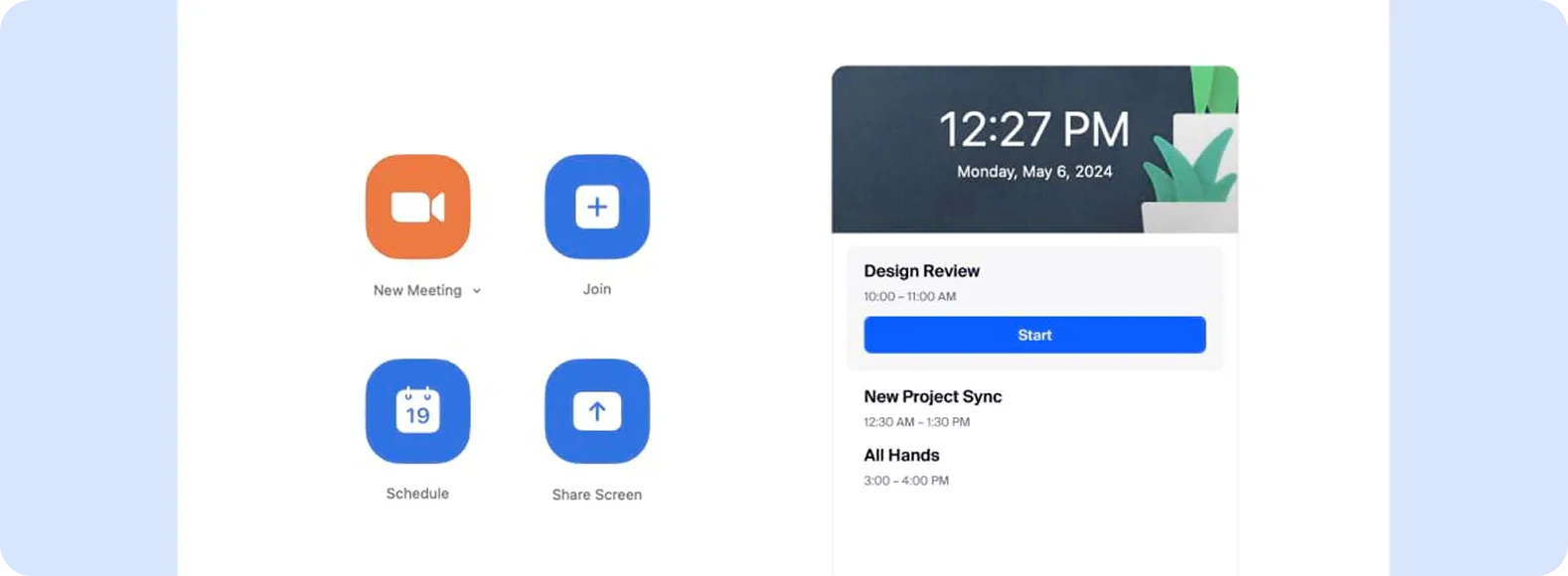
- Để bắt đầu một cuộc họp mới ngay lập tức, hãy nhấp vào biểu tượng "Cuộc họp mới" ở trên cùng màn hình, sau đó nhấn "Bắt đầu cuộc họp". Sau khi bắt đầu, hãy nhấn "Người tham gia", sau đó nhấn "Mời" để mời người dự thính vào cuộc họp của bạn. Các cuộc họp tức thời này sẽ sử dụng ID cuộc họp cá nhân của bạn, cho phép bạn truy cập vào phòng họp ảo được đặt cố định cho bạn.

Cuộc gọi video đã lên lịch trên Zoom
Bạn có thể tham gia cuộc họp đã lên lịch hoặc lên lịch cuộc họp bằng ứng dụng Zoom, trình duyệt hoặc ứng dụng di động Zoom của bạn. Dưới đây là cách lên lịch và tham gia Cuộc họp Zoom:
- Để tham gia cuộc họp đã lên lịch trước đó bằng ID cuộc họp, hãy nhấp vào biểu tượng "Tham gia" ở trên cùng màn hình, sau đó nhập ID cuộc họp và nhấp vào "Tham gia" để tham gia cuộc họp.
- Để lên lịch cuộc họp, hãy nhấp vào biểu tượng "Lên lịch" và nhập các tùy chọn cuộc họp mong muốn của bạn.
- Để xem các cuộc họp trong ngày và tham gia cuộc họp đã lên lịch trước đó, hãy nhấp vào thẻ "Cuộc họp" ở cuối màn hình, thẻ này sẽ hiển thị tất cả các cuộc họp đã lên lịch cho ngày hôm đó. Chọn cuộc họp bạn muốn tham gia, sau đó nhấp vào "Tham gia" để vào cuộc họp bằng thiết bị di động.
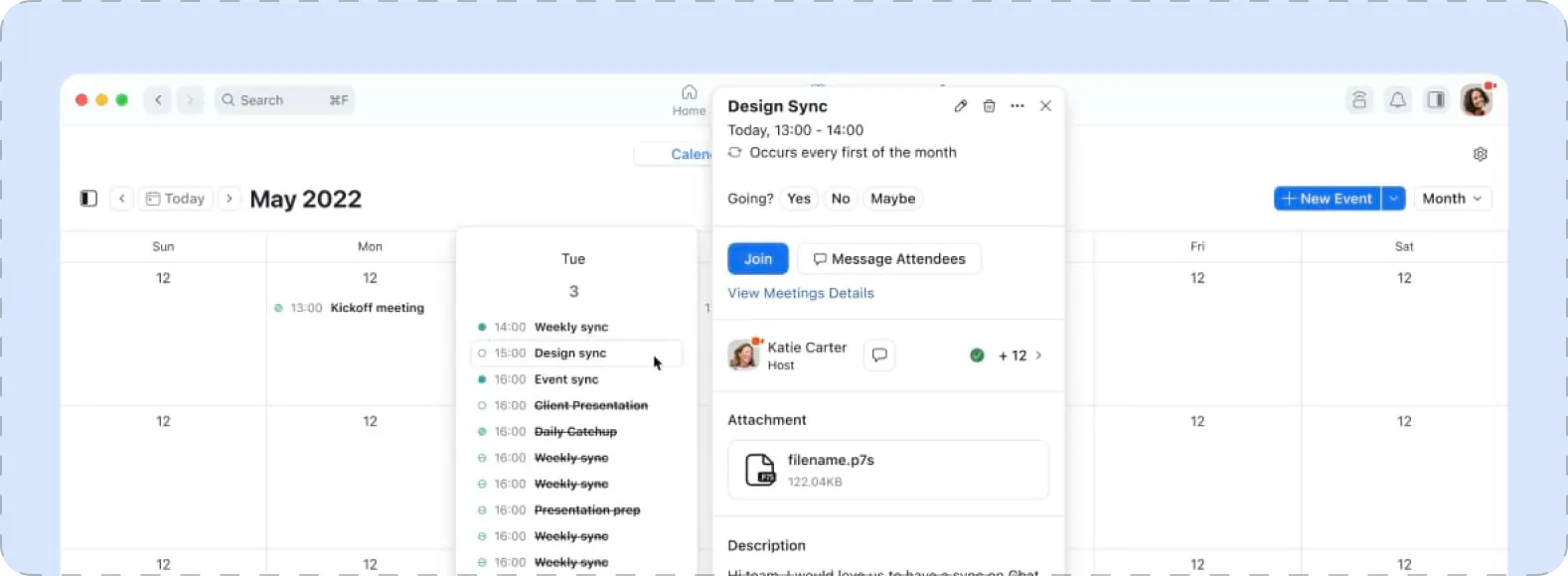
Zoom cũng cung cấp một số tùy chọn giấy phép để đáp ứng nhu cầu liên lạc của bạn, bao gồm gói Cơ bản, hoàn toàn miễn phí cho tất cả người dùng. Gói Zoom Cơ bản cung cấp tính năng gọi video miễn phí, cho phép bạn chủ trì cuộc gọi có tối đa 100 người tham gia cùng lúc. Mặc dù các cuộc họp nhóm được giới hạn trong 40 phút theo gói Cơ bản của chúng tôi, bạn có thể tận hưởng các cuộc họp 1:1 không giới hạn. Gói Zoom Cơ bản miễn phí của chúng tôi cũng bao gồm những tính năng sau cho các cuộc gọi video:
- Bản ghi cục bộ
- Chia sẻ màn hình
- Công cụ đồng chú thích
- Bảng trắng
- Phòng theo nhóm
- Nền ảo
- Bộ lọc video
- Nhân vật đại diện
- Bảo mật nâng cao như mã hóa GCM 256-bit AES-GCM cho nội dung theo thời gian thực trong cuộc họp và mã hóa đầu cuối tùy chọn
- Phòng chờ
- Khả năng Ghim hoặc Làm nổi bật nhiều người tham gia
Bạn muốn nâng tầm các cuộc họp của mình với thời gian họp không giới hạn và nhiều chức năng hơn? Nâng cấp lên gói Zoom Chuyên nghiệp để có thêm thời gian họp, ghi lại trên đám mây, bình chọn, báo cáo và các tính năng khác.