Virtuele achtergronden

Virtuele achtergronden voor Zoom

Bekijk onze samengestelde lijst van het web. Download je favoriete virtuele achtergronden en voeg ze toe aan je vergaderingen!

Filteren op:
categoryBij selectie worden filters toegepast
Type
119 Resultaten
Type

Geen bronnen gevonden.

Probeer je filtercriteria of zoekterm te wijzigen.

Je Zoom-achtergrond veranderen

Het is eenvoudig om je virtuele achtergrond te wijzigen in een afbeelding of zelfs een video. Volg de onderstaande stappen om aan de slag te gaan. Pro tip: Update naar de nieuwste versie van Zoom om alle opties en filters te zien.

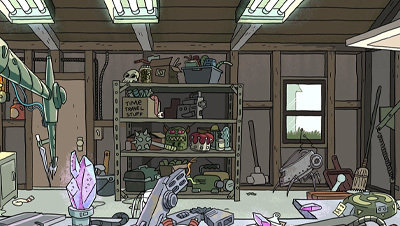
Download een afbeelding of video

Download een afbeelding of video

Compatibele beeldformaten: JPG/JPEG, of PNG met een beeldverhouding van 16:9 en een minimale resolutie van 1280x720 pixels. Videoformaten: MP4- of MOV-bestanden met een minimale resolutie van 480x360 pixels (360p) en een maximale resolutie van 1920x1080 (1080p).

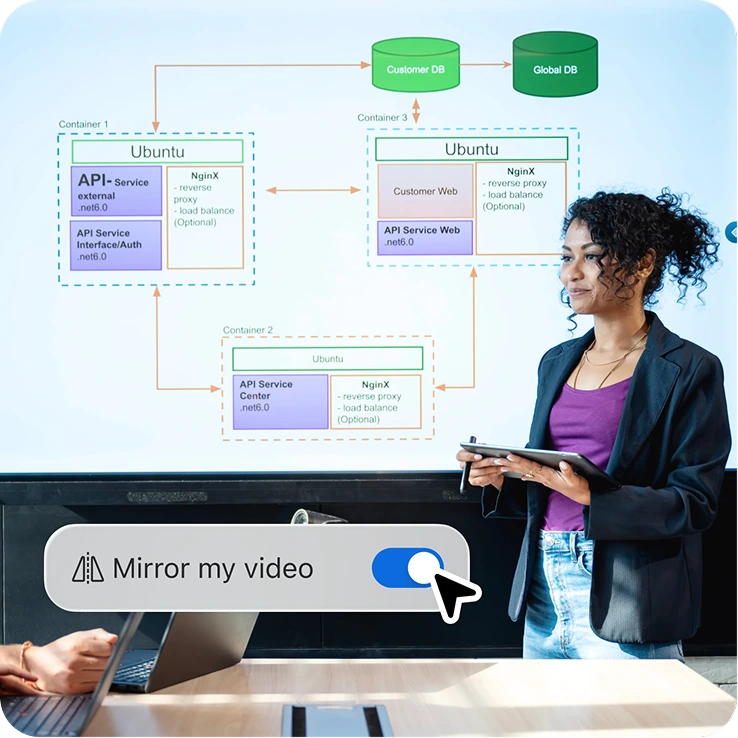
Aanmelden bij Zoom

Aanmelden bij Zoom

Om je virtuele achtergrond vóór een vergadering te veranderen, log je in op de Zoom-desktopapp, klik je op je profielafbeelding, selecteer Instellingen en ga je naar Video en effecten.

Selecteer een virtuele achtergrond

Selecteer een virtuele achtergrond

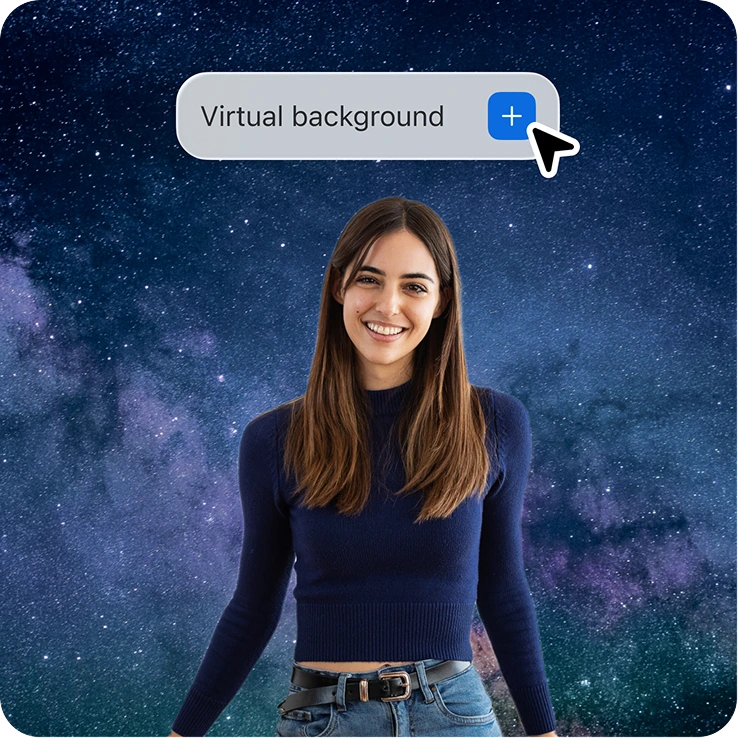
Kies uit de vooraf geladen opties van Zoom of upload je eigen opties door op het toevoegen-pictogram (+) te klikken. Maak aangepaste achtergronden met AI Companion door je idee in te voeren en op Genereer te klikken.


Om je virtuele achtergrond tijdens een vergadering te wijzigen, klik je op de pijl (^) naast Video starten/stoppen en vervolgens op Virtuele achtergrond kiezen.

Voeg wat flair aan gesprekken toe met filters en stickers

Bepaal de sfeer of accentueer gesprekken met filters of stickers. Je kunt beide openen via de desktop-app of binnen een vergadering.
In de desktop-app:

  • Ga naar Voorkeuren > Achtergrond en filters
  • Je ziet virtuele achtergronden en videofilters. Klik op Videofilters
  • In videofilters kun je een voorbeeld bekijken van de filters, stickerachtergronden of stickers die met je meebewegen, zoals een afstudeerpet, een zonnebril of zelfs jezelf omtoveren tot een eenhoorn!

Je kunt ook filters en stickers toevoegen tijdens een vergadering. Klik op de pijl-omhoog (^) naast Video starten/stoppen. Klik op Videofilter kiezen en probeer een nieuwe look uit.

Afbeelding
Afbeelding

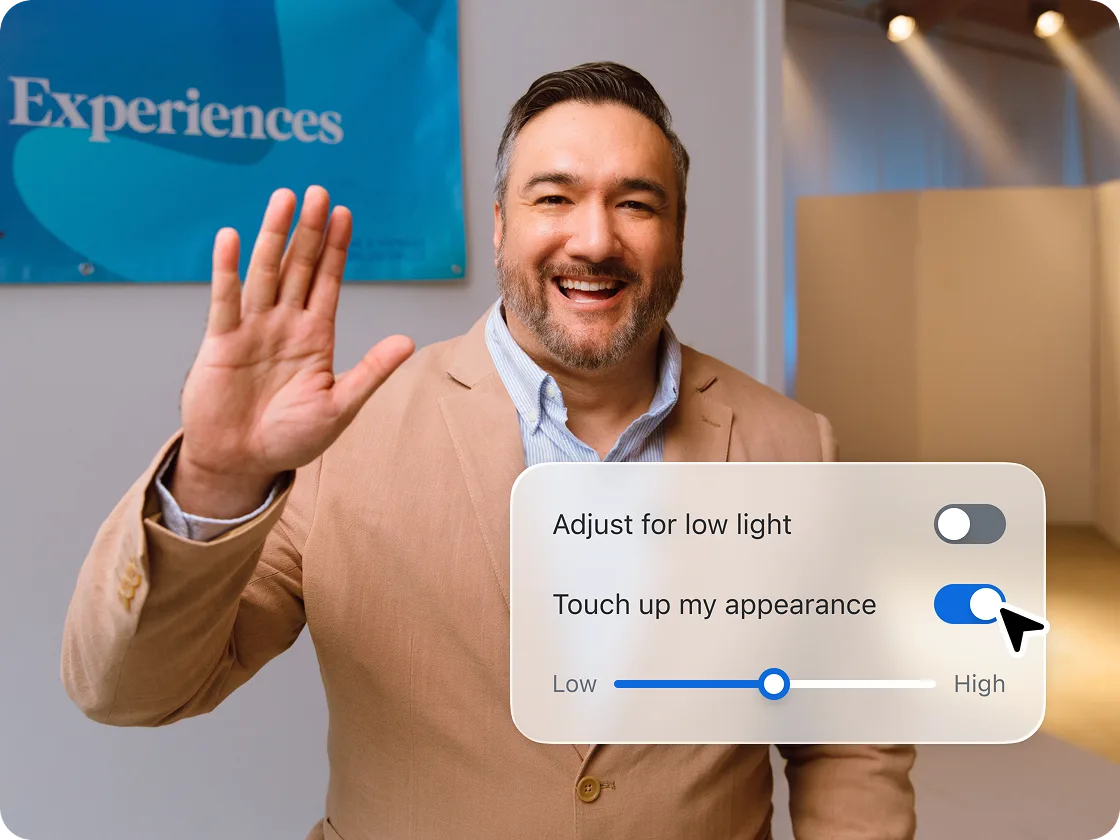
Je uiterlijk retourcheren en aanpassen bij weinig licht

Als je niet over de beste verlichting beschikt, of gewoon je uiterlijk wilt opfleuren, is het goed om de instellingen voor het retoucheren van je uiterlijk en voor weinig licht te leren kennen.
Volg deze eenvoudige stappen om vanuit de desktop-app toegang te krijgen tot beide functies:

  • Ga naar Voorkeuren > Instellingen
  • Klik op Video in de navigatie aan de linkerkant
  • Onder Mijn video zie je selectievakjes voor zowel Mijn uiterlijk retoucheren als Aanpassen bij weinig licht. Met beide functies wordt je video automatisch aangepast, maar je kunt ze ook handmatig aanpassen met de schuifregelaar

Als je je uiterlijk of de belichting tijdens een vergadering wilt bijwerken, klik je op de pijl omhoog (^) naast Video starten/stoppen. Klik op Video-instellingen en pas je video eenvoudig aan.


Zoom AI Companion is beschikbaar bij betaalde Zoom Workplace-abonnementen die ervoor in aanmerking komen. Mogelijk niet beschikbaar voor alle regio's of branches. Meer informatie.