Fondos virtuales
Fondos virtuales

Fondos virtuales de Zoom

Explora nuestra lista seleccionada de toda la web. ¡Descargue sus fondos virtuales favoritos e incorpórelos a sus reuniones!

Filtrar por:
categoryLos filtros se aplican al seleccionar
Type
119 Resultados
Type

No se encontraron recursos.

Intente cambiar los criterios de filtro o el término de búsqueda.

Cómo cambiar el fondo de Zoom

Es fácil cambiar el fondo virtual por una imagen o incluso un vídeo. Siga los pasos que se describen a continuación para comenzar. Consejo profesional: actualice Zoom a la última versión para ver todas las opciones y filtros.

Seleccione la pantalla adecuada

Seleccione la pantalla adecuada 

Si dispone de varias pantallas, asegúrese de seleccionar la pantalla correcta con el contenido deseado para proteger su privacidad y agilizar la reunión.

Iniciar sesión en Zoom

Iniciar sesión en Zoom

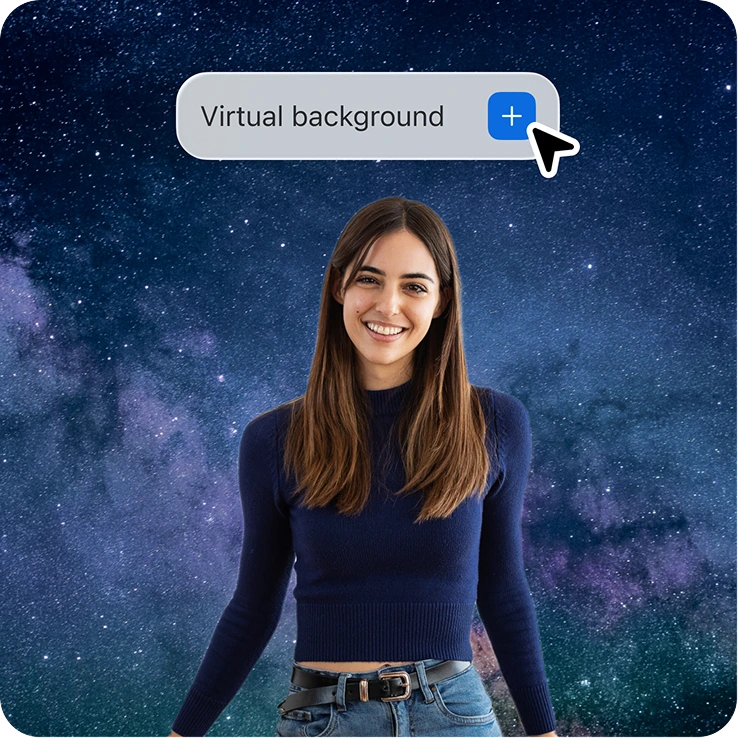
Para cambiar su fondo virtual antes de una reunión, inicie sesión en la aplicación de escritorio de Zoom, haga clic en su imagen de perfil, seleccione Configuración y luego diríjase a Vídeo y efectos.

Seleccionar un fondo virtual

Seleccionar un fondo virtual

Seleccione entre las opciones precargadas de Zoom o haga clic en el ícono Agregar (+) para subir sus propios fondos. Ingrese su idea y haga clic en Generar para crear sus fondos personalizados con AI Companion.


Para cambiar el fondo virtual durante una reunión, haga clic en la flecha (^) situada junto a Iniciar/detener vídeo y, a continuación, en Elegir fondo virtual.

Añade diversión a las llamadas con filtros y pegatinas

Prepare el ambiente que desee o reste formalidad a las llamadas con filtros o etiquetas. Puede acceder desde la aplicación de escritorio o desde dentro de una reunión.
En la aplicación de escritorio:

  • Vaya a Preferencias > Fondo y filtros
  • Verá fondos virtuales y filtros de vídeo. Haga clic en Filtros de vídeo
  • En Filtros de vídeo, puede previsualizar los filtros, fondos de etiquetas o las etiquetas que sean de su estilo, como por ejemplo un gorro de graduación, gafas de sol o incluso puede transformarse en un unicornio.

También puede añadir filtros y pegatinas durante una reunión. Haga clic en la flecha hacia arriba (^) situada junto a la opción de Iniciar/detener vídeo. Haga clic en Escoger filtro de vídeo para probar una nueva apariencia.

Imagen
Imagen

Retoque su aspecto
y haga ajustes para condiciones de poca luz

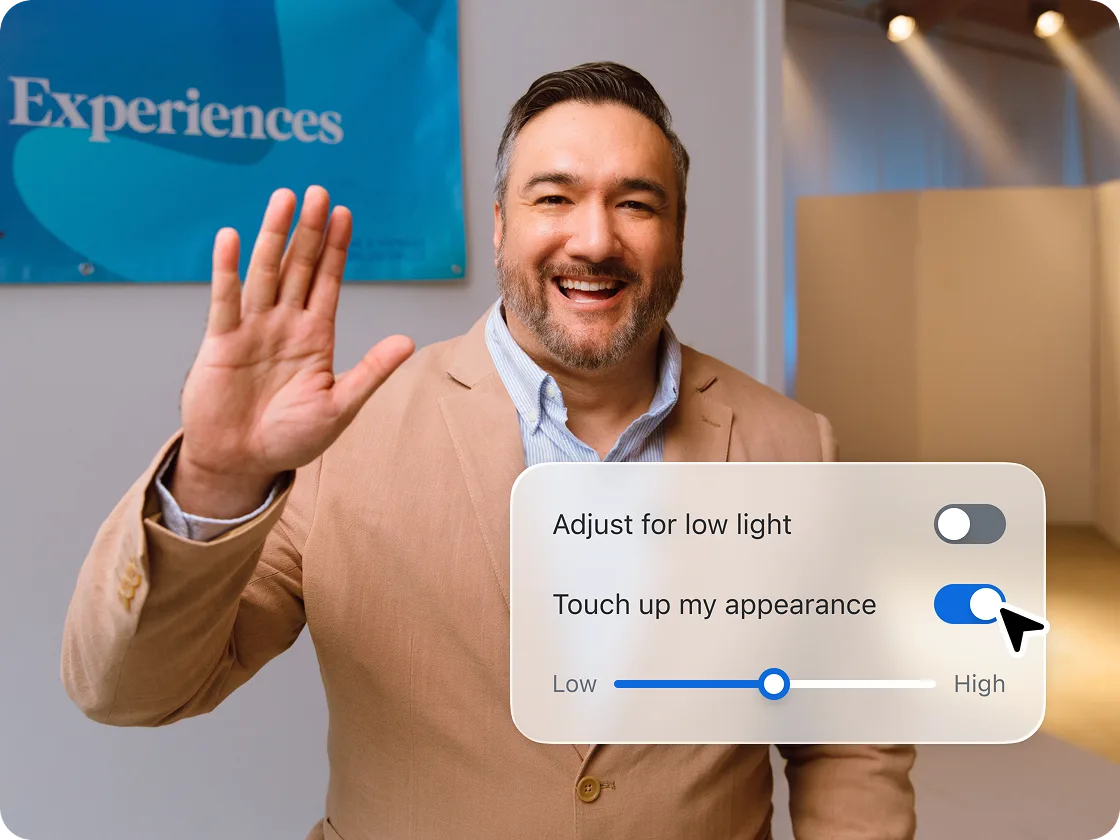
Si la iluminación no es adecuada, o solo desea iluminar su apariencia, es posible que desee obtener información sobre el retoque de su apariencia y la configuración para condiciones de poca luz.
Para acceder a estas dos funciones desde la aplicación de escritorio, siga estos sencillos pasos:

  • Vaya a Preferencias > Configuración
  • Haga clic en Vídeo en el panel de navegación izquierdo
  • En Mi vídeo verá casillas de verificación para Retocar mi aspecto y Ajustar para poca luz. Ambas funciones efectúan un ajuste automático del vídeo; no obstante, también puede ajustarlas manualmente con el control deslizante.

Para retocar su aspecto o iluminación durante una reunión, haga clic en la flecha hacia arriba (^) que se encuentra al lado de Iniciar/Detener vídeo. Haga clic en Configuración de vídeo y ajuste con facilidad el vídeo sobre la marcha.


Zoom AI Companion está disponible con los planes de pago elegibles de Zoom Workplace. Es posible que no esté disponible para todas las regiones o sectores. Más información.