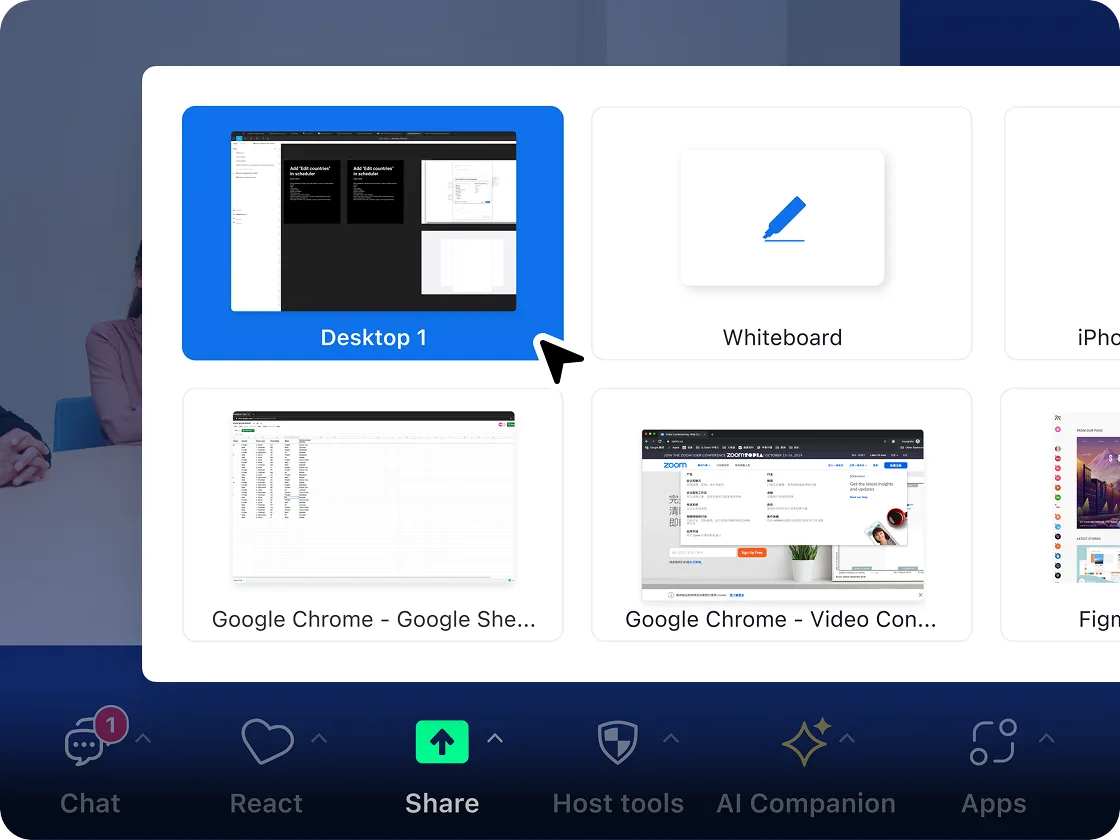
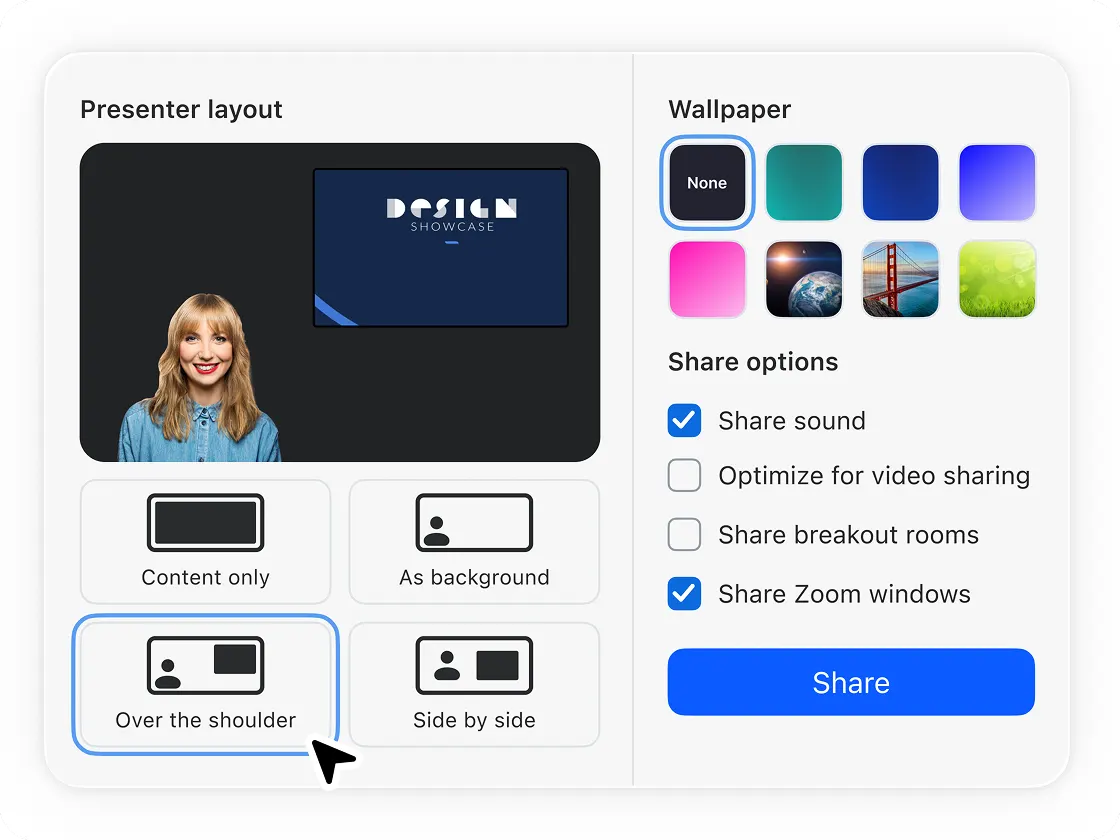
Tanto si está haciendo una presentación virtual, prestando un servicio de atención al cliente, haciendo una demostración de un producto o coordinándose con equipos remotos, la posibilidad de compartir el contenido de su pantalla durante las videollamadas es importante tanto para las personas como para las organizaciones. Con la función de pantalla compartida de Zoom, puede compartir fácilmente el contenido en cualquier dispositivo durante la reunión, creando una experiencia de reunión en la que todos están en sintonía.
Software de compartir pantalla
El uso compartido de la pantalla mejora la colaboración
Con la posibilidad de compartir su pantalla durante las reuniones, usted brinda a los participantes la oportunidad de ver en tiempo real lo que está describiendo, eliminando la necesidad de compartir archivos o buscar en los correos electrónicos. Pero usted no se limita a compartir una simple pantalla, puede hacer mucho más.
Consejos y trucos para compartir pantalla
Aunque compartir pantalla en Zoom es fácil, tenemos algunos consejos y trucos para ayudarle a obtener la mejor experiencia al compartir su pantalla:
¿Tiene preguntas? Tenemos respuestas.
Para utilizar la pantalla compartida durante una reunión, debe activarla en la configuración. Para activar la pantalla compartida:
- Acceda a su cuenta de Zoom en zoom.us/signin.
- Haga clic en «Configuración» y vaya a la pestaña «Zoom Meetings».
- Desplácese hacia abajo hasta la sección «En reunión (Básico)».
- Active la función Compartir pantalla para habilitar el uso compartido de pantalla
También puede elegir permitir que solo el anfitrión o todos los participantes compartan la pantalla en la configuración. Si desea compartir su pantalla durante una reunión pero no puede, también puede pedirle al anfitrión que le conceda permiso para compartir la pantalla.
La pantalla compartida durante su Zoom Meeting es segura; sin embargo, debe proteger su reunión para evitar que participantes no deseados se unan y realicen anotaciones en el contenido compartido o compartan el propio. A continuación, explicamos lo que puede hacer para favorecer una experiencia de reunión con Zoom segura y eficaz:
- Habilite la configuración de seguridad de Zoom: encontrará las características y las opciones de seguridad de Zoom en la pestaña «Configuración» de su perfil o en el icono de Seguridad de la barra de herramientas de la reunión. Con esta opción, puede administrar quién puede compartir la pantalla, deshabilitar la capacidad de los participantes para realizar anotaciones en el contenido compartido y revisar la configuración de las capturas de pantalla.
- No comparta el enlace de su reunión públicamente: solo comparta el enlace de la reunión con los participantes esperados. Compartir el enlace de su reunión públicamente puede permitir que personas no autorizadas ingresen a sus reuniones.
- Permita solo usuarios registrados o con dominio verificado: al programar una reunión, puede solicitar a los participantes que se registren con su correo electrónico, nombre y preguntas personalizadas. Incluso puede restringir su reunión a los usuarios de Zoom cuya dirección de correo electrónico sea de un dominio determinado.
No olvide inscribirse en una demostración del producto con un especialista de Zoom para ver cómo características como el uso compartido de pantalla (¡y muchas otras!) pueden ayudarlo a crear experiencias de reunión eficaces, dinámicas y productivas.

Cuando comience a compartir su pantalla, verá una pequeña barra de herramientas que aparece dentro de su pantalla compartida que contiene sus opciones de reunión, así como las opciones de compartir pantalla como Pausar uso compartido, Anotar y Nuevo uso compartido.
Debajo de la barra de herramientas hay un botón rojo que dice Dejar de compartir. Simplemente haga clic en este botón para dejar de compartir su pantalla.
¡Regístrese para una demostración gratuita del producto y vea cómo compartir pantalla puede transformar su experiencia en la reunión!
Zoom AI Companion está disponible con los planes de pago compatibles de Zoom Workplace. Es posible que no esté disponible para todas las regiones o sectores. Más información.