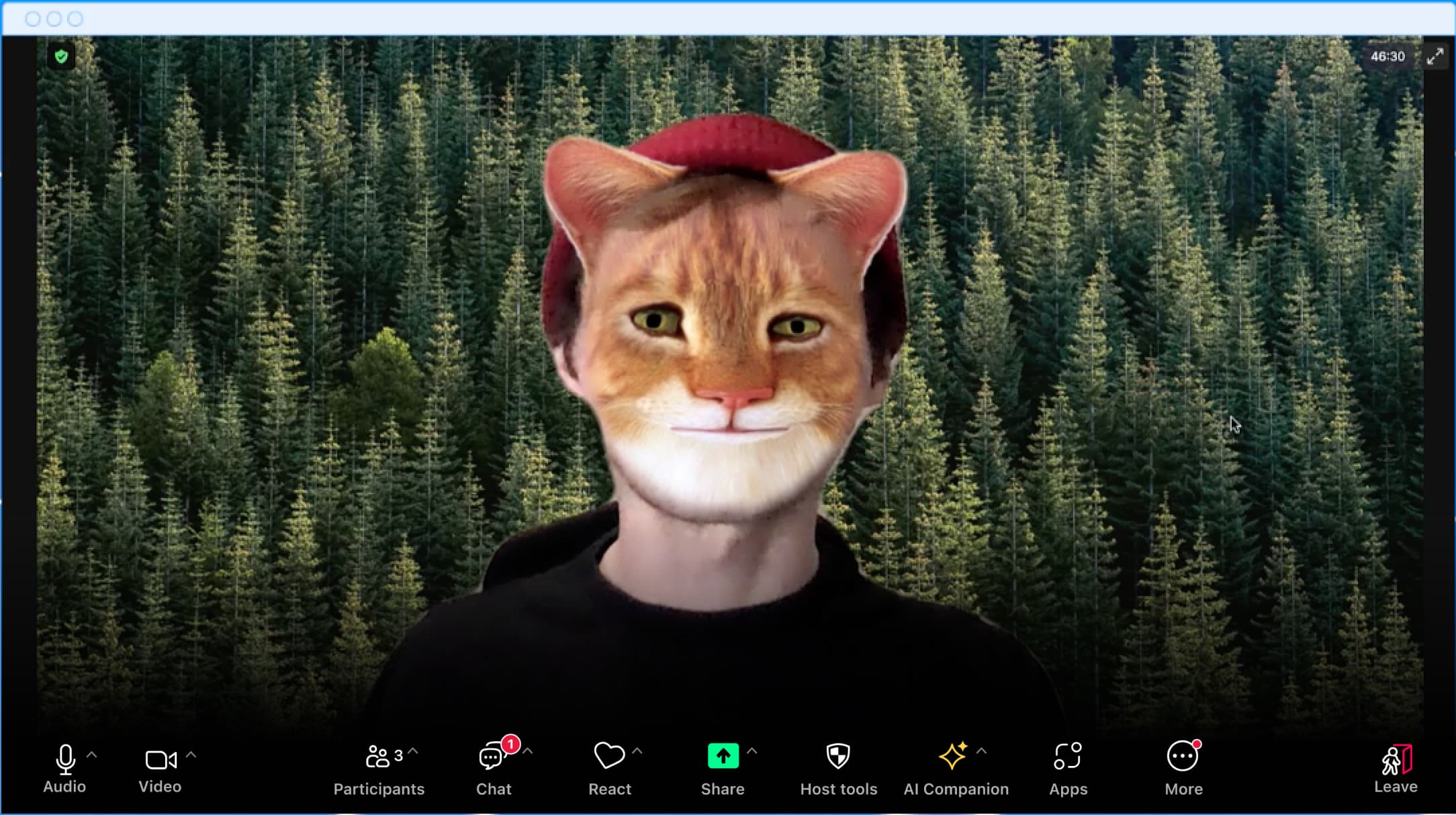
Wenn Sie im Meeting die Katze lieber nicht aus dem Sack lassen wollen, sollten Sie im Vorfeld Ihre Einstellungen überprüfen, um sicherzustellen, dass kein Filter aktiviert ist.
- Klicken Sie in der oberen rechten Ecke des Zoom Desktop Clients auf Ihr Profilbild und wählen Sie die Einstellungen, um das Fenster Einstellungen zu öffnen.
- Klicken Sie in der linken Leiste auf Hintergründe und Filter.
- Sehen Sie sich Ihre Videovorschau an, um zu überprüfen, ob Sie einen Filter aktiviert haben. Dies ist auch die perfekte Gelegenheit, um zu kontrollieren, ob Ihr virtueller Hintergrund angemessen ist!
- Wenn Sie Ihren Videofilter ausschalten wollen, klicken Sie auf die Registerkarte Videofilter, die sich unterhalb Ihres Videovorschaufensters befindet.
- Wählen Sie in der oberen linken Ecke der Filter-Auswahl das Kontrollkästchen Keine aus. Eventuell müssen Sie nach oben scrollen, um diese Option zu sehen.
Interesse an weiteren Ideen für mehr Stimmung in Ihren virtuellen Meetings? Lesen Sie unseren Blogeintrag mit lustigen Tipps zur Nutzung von Filtern, Reaktionen und virtuellen Hintergründen!










 18 Minute Lesezeit