視訊製作
視訊製作

錄製、編輯、發佈一站完成,無需額外工具

透過 Zoom Video Management,您可以錄製、編輯和發佈專業品質的片段 — 無需委託工作室,更不必擔心連結分享雜亂無章。
在 Zoom 中建立並分享畫面錄製檔案

在 Zoom 中建立並分享畫面
錄製檔案

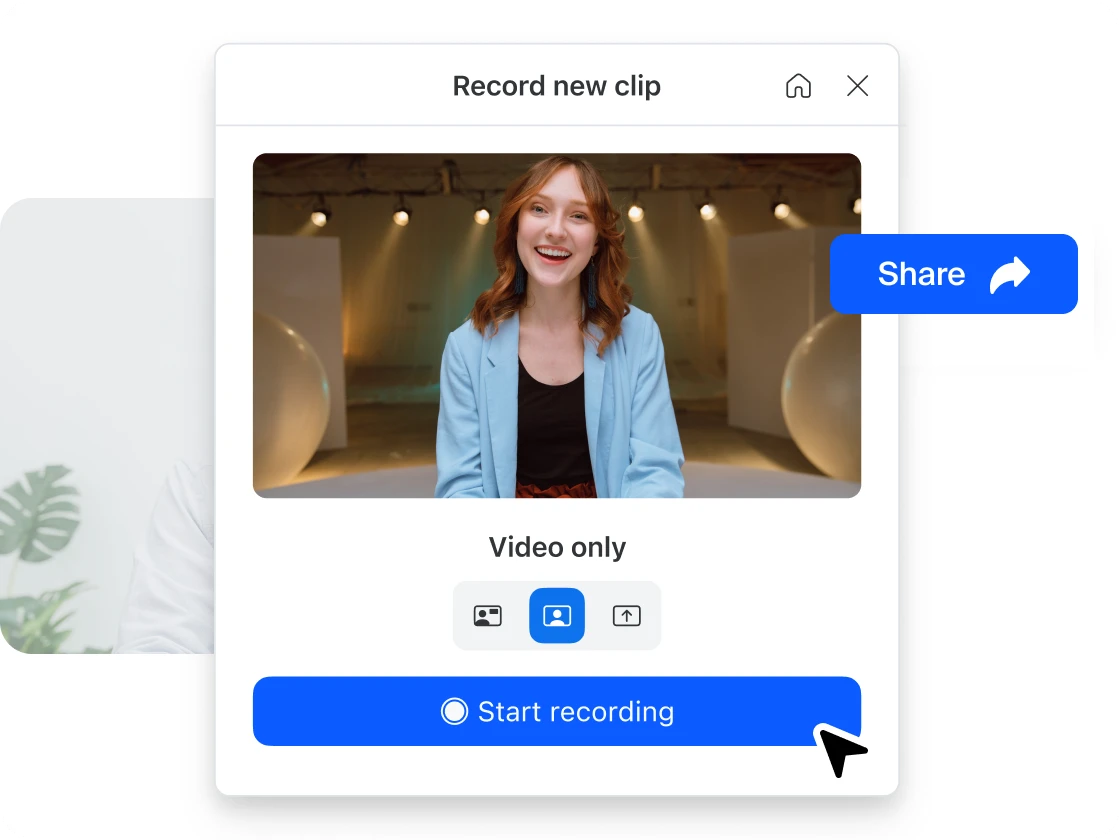
善用 Zoom Clips 節省製作視訊的時間:您可以直接擷取螢幕畫面、投影片或攝影機畫面來製作專業影片,無需切換工具或額外下載程式。在 Zoom 中建立快速導覽、解說或更新,讓一切井井有條。

透過 AI 虛擬人偶傳遞訊息

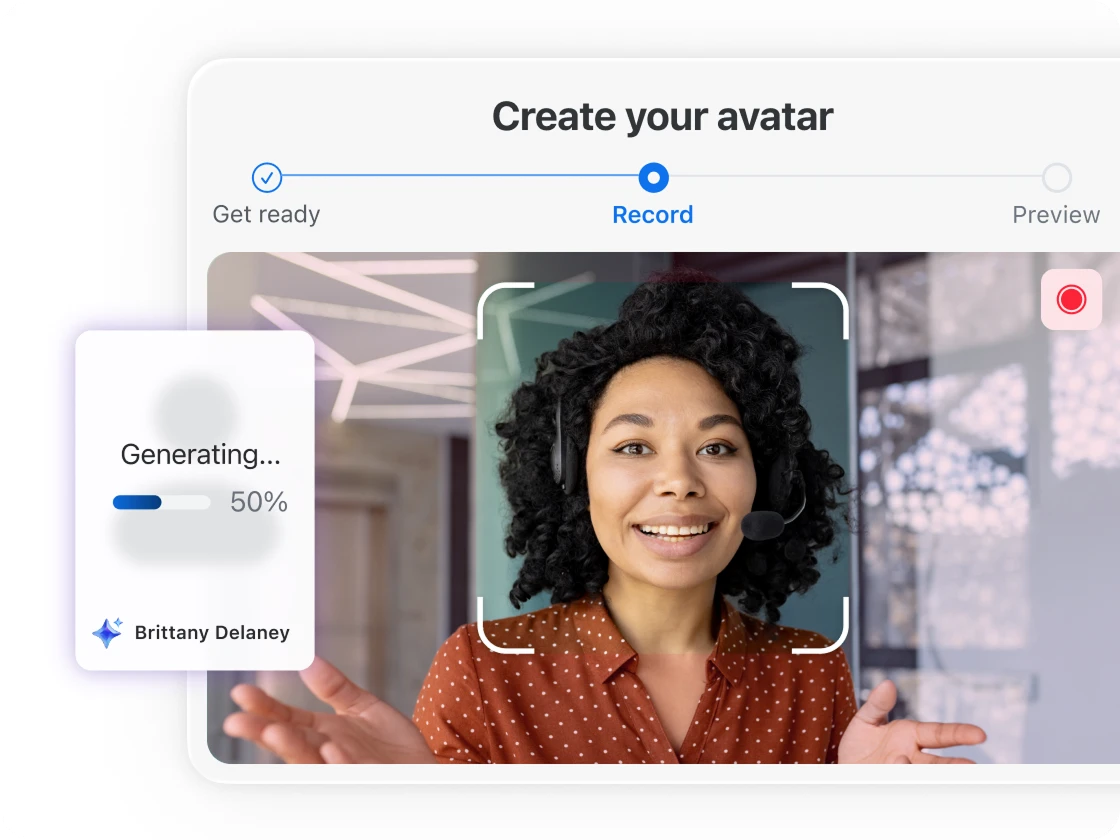
AI 虛擬人偶代您發言。只需上傳腳本,逼真的數位簡報者即可流暢地傳遞訊息,全程無需開啟鏡頭。這非常適合在訓練、上線或公告時使用,確保每次都能呈現一致效果,再也不必擔心失誤重拍或面對鏡頭時的緊張感。

*需要 Zoom Clips Plus 附加元件。

使用 AI 虛擬人偶傳遞訊息
自訂、編輯和新增品牌化內容

自訂、編輯和新增品牌化內容

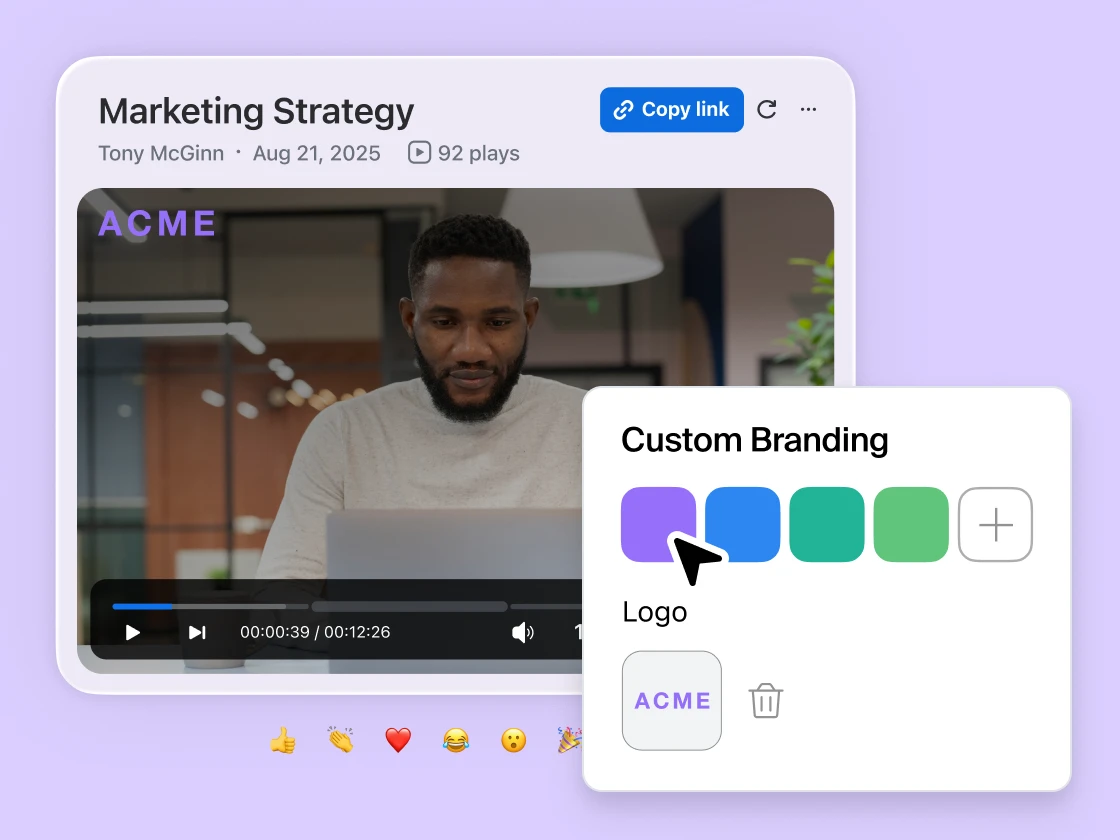
藉由直覺的編輯工具,您無需面對艱澀的學習門檻,即可打造符合品牌特色的視訊片段。您可以輕鬆修剪冗長片段並精簡轉錄文字。告別複雜的時間軸與外部工具,分享前只需簡單微調,就能呈現精緻且專業的視訊效果。

分享您的視訊並控制誰可以存取

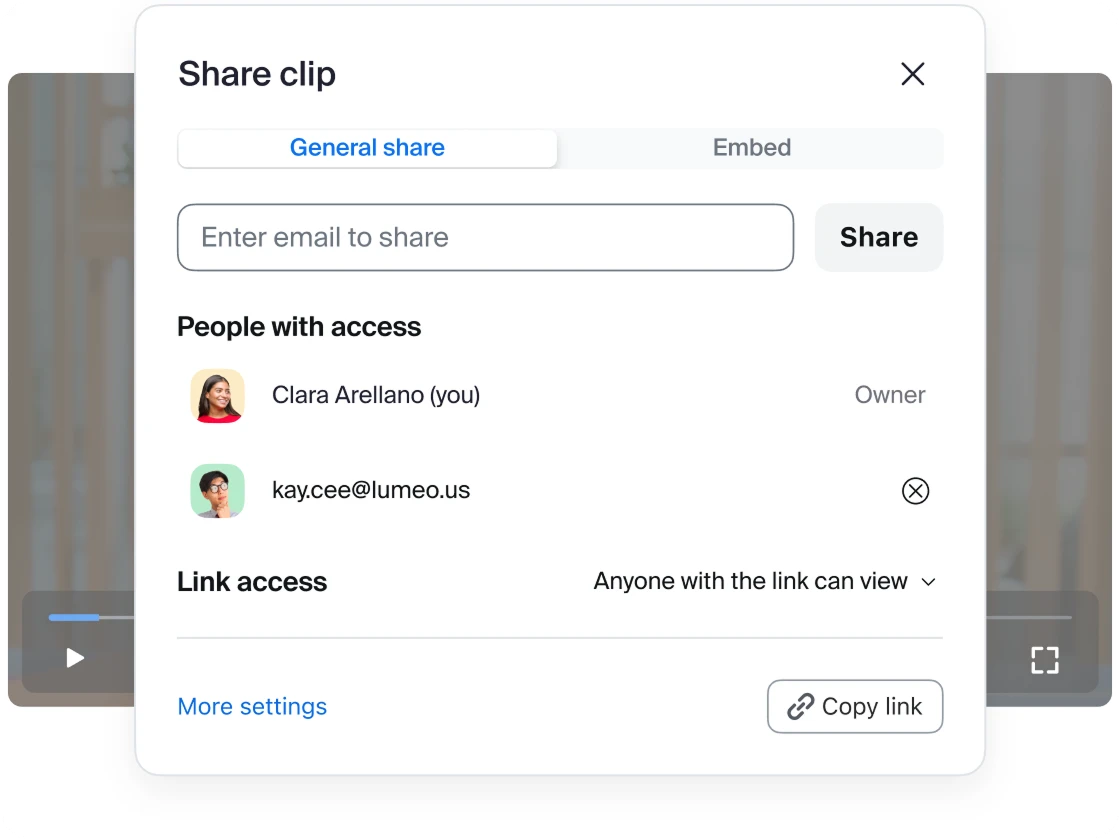
將錄製的片段發佈到精選頻道和播放清單。無需傳送檔案和追蹤連結。您的觀眾可以從一個中央位置快速找到並檢視您的內容。

分享您的視訊並控制誰可以存取
 

提交表單即表示本人同意隱私權政策

常見問答集
常見問答集
有任何疑問嗎?我們很樂意為您解答。

您可以直接在 Zoom 內錄製您的畫面或攝影機畫面,在幾秒鐘內建立專業級視訊片段。此功能需取得 Zoom Clips 授權。如果使用免費版,最多能製作五段兩分鐘的視訊。如需解鎖更長的錄製時數、進階編輯和 AI 虛擬人偶生成功能,則需訂閱 Zoom Clips Plus 方案。

自己配音錄製時,系統會捕捉您的實時簡報或畫面分享,而使用 AI 虛擬人偶則只需上傳腳本,即可由逼真的數位簡報者(可選擇內建人偶或自訂的個人人偶)代您發言。

不需要。內建工具可讓您在發佈前修剪片段、編輯轉錄文字,並調整標題或說明。此流程的設計讓任何人都能快速建立精美的視訊,無需具備進階編輯經驗。

此功能非常適合用於製作快速教學影片、內部更新、培訓內容或個人化開發推廣;同時也有助於在不同團隊或觀眾間快速傳遞標準化訊息,無需重複錄製。

不論是手動錄製或 AI 生成的視訊,皆會安全地儲存於 Zoom Video Management。您可以透過此平台將影片整理至頻道、與特定觀眾分享,並追蹤各項互動分析指標。

您的精彩內容盡在 Zoom,立即釋放其無限價值!

Zoom AI Companion 適用於符合資格的付費 Zoom Workplace 方案。可能不適用於所有地區或垂直產業。深入瞭解。