Virtuella bakgrunder

Zoom virtuella bakgrunder

Bläddra bland vår utvalda lista från hela webben. Ladda ner dina virtuella favoritbakgrunder och lägg till dem i dina möten!

Type
119 Resultat
Type

Inga resurser hittades.

Prova att ändra dina filterkriterier eller din sökterm.

Så ändrar du din Zoom-bakgrund

Det är enkelt att ändra din virtuella bakgrund till en bild – eller till och med en video. Följ stegen nedan för att komma igång. Pro-tips: Uppdatera till den senaste versionen av Zoom för att se alla alternativ och filter.

Ladda ner en bild eller video

Ladda ner en bild eller video

Kompatibla bildformat: JPG/JPEG eller PNG med bildförhållandet 16:9 och en minsta upplösning på 1 280x720 pixlar. Videoformat: MP4- eller MOV-filer med en minsta upplösning på 480x360 pixlar (360p) och en maximal upplösning på 1 920x1 020 pixlar (1080p).

Logga in på Zoom

Logga in på Zoom

Om du vill ändra din virtuella bakgrund före ett möte loggar du in i Zoom-skrivbordsappen, klickar på din profilbild, väljer Inställningar och går sedan till Video och effekter.

Välj en virtuell bakgrund

Välj en virtuell bakgrund

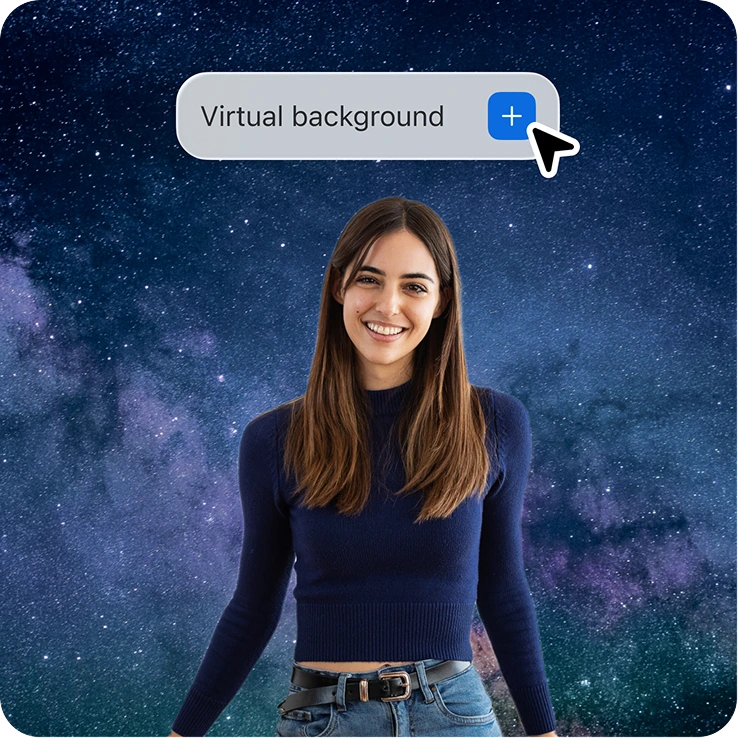
Välj bland Zooms förinstallerade alternativ eller ladda upp egna genom att klicka på plus-ikonen (+). Skapa anpassade bakgrunder med AI Companion genom att skriva in din idé och klicka på Generera.


För att ändra din virtuella bakgrund under ett möte klickar du på pilen (^) bredvid Starta/stäng av video och sedan på Välj virtuell bakgrund.

Gör dina samtal roligare med filter och klistermärken

Skapa rätt stämning eller gör samtalen mer lättsamma med filter eller klistermärken. Du kan antingen komma åt dem i skrivbordsappen eller inifrån ett möte.
I skrivbordsappen:

  • Gå till Inställningar > Bakgrund och filter
  • Här hittar du virtuella bakgrunder och videofilter. Klicka på Videofilter
  • I Videofilter kan du förhandsgranska filter, klistermärkesbakgrunder eller klistermärken som följer med när du rör dig, som en studentmössa, solglasögon eller till och med förvandla dig till en enhörning!

Du kan även lägga till filter och klistermärken under ett möte. Klicka på den uppåtpekande pilen (^) bredvid Start/stäng av video. Klicka på Välj videofilter, och prova ett nytt utseende.

Bild
Bild

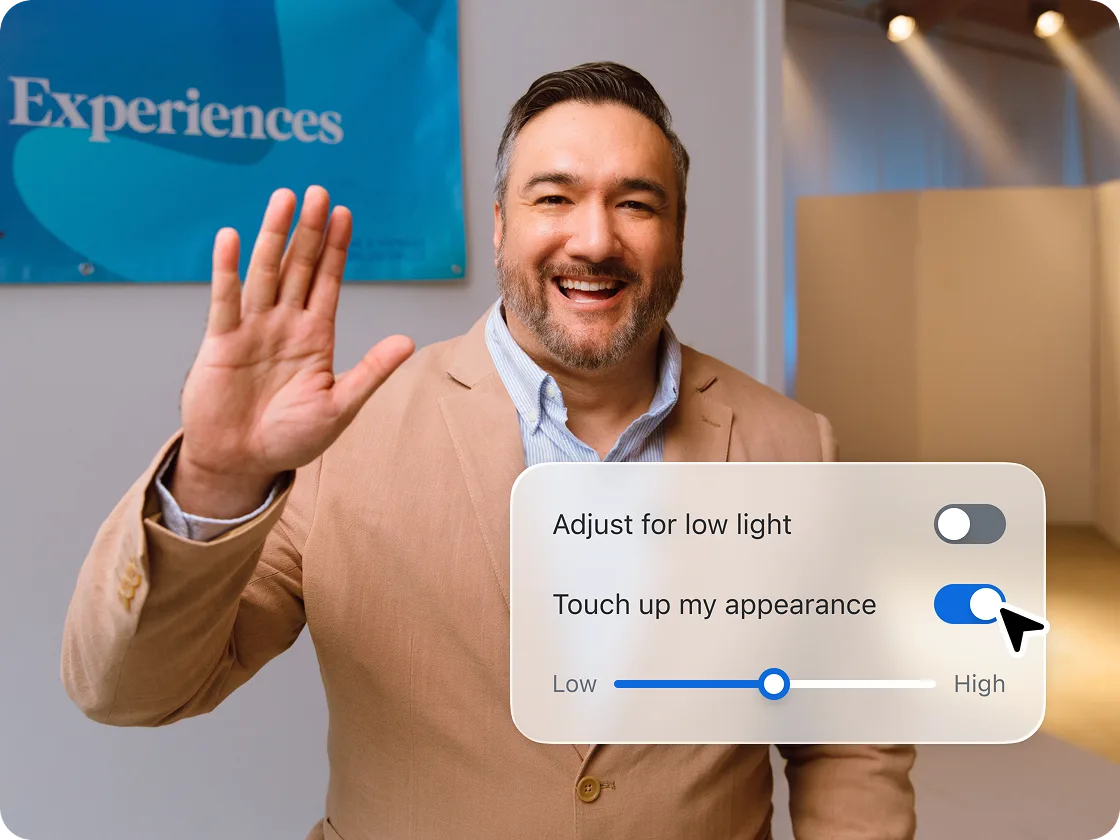
Retuschera ditt utseende
och justera för svagt ljus

Om du inte har den bästa belysningen eller bara vill öka ljusstyrkan är inställningarna för att retuschera ditt utseende och justera för svagt ljus bra att känna till.
Följ de här enkla stegen för att komma åt båda dessa funktioner från skrivbordsappen:

  • Gå till Preferenser > Inställningar
  • Klicka på Video i navigeringsfältet till vänster
  • Under Min video ser du kryssrutor för både Retuschera mitt utseende och Justera för svagt ljus. Båda funktionerna kommer att automatiskt justera din video, men du kan även justera dem manuellt genom att använda reglaget

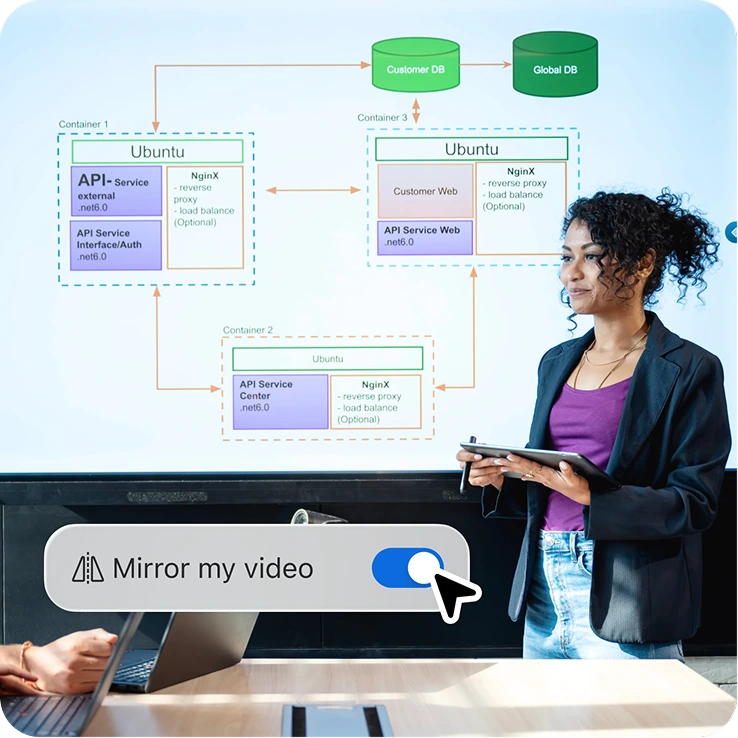
För att förbättra ditt utseende eller belysning under ett möte, klicka på pilen uppåt (^) bredvid Starta/stäng av video. Klicka på Videoinställningar och justera enkelt din video när du är på språng.


Zoom AI Companion är tillgängligt med kvalificerande betalda Zoom Workplace-planer. Kanske inte tillgängligt för alla regioner eller branscher. Läs mer.