Planos de fundo virtuais

Planos de fundo virtuais do Zoom

Navegue pela nossa lista de opções encontradas na web. Baixe seus planos de fundo virtuais favoritos e adicione-os às suas reuniões!

Filtrar por:
categoryOs filtros são aplicados após selecionados
Type
119 Resultados
Type

Nenhum recurso encontrado.

Altere os critérios de filtro ou o termo pesquisado e tente novamente.

Como mudar o plano de fundo do Zoom

É fácil mudar seu plano de fundo virtual para uma imagem, ou até mesmo um vídeo. Siga as etapas abaixo para começar. Dica: atualize para a versão mais recente do Zoom para ver todas as opções e filtros.

Baixe uma imagem ou vídeo

Baixe uma imagem ou vídeo

Formatos de imagem compatíveis: JPG/JPEG ou PNG com proporção de 16:9 e resolução mínima de 1280x720 pixels. Formatos de vídeo: arquivos MP4 ou MOV com resolução mínima de 480x360 pixels (360p) e resolução máxima de 1920x1020 (1080p).

Iniciar sessão no Zoom

Iniciar sessão no Zoom

Para trocar o plano de fundo virtual antes de uma reunião, faça login no aplicativo Zoom para computador, clique na foto do seu perfil, selecione Configurações e acesse Vídeo e efeitos.

Selecione um plano de fundo virtual

Selecione um plano de fundo virtual

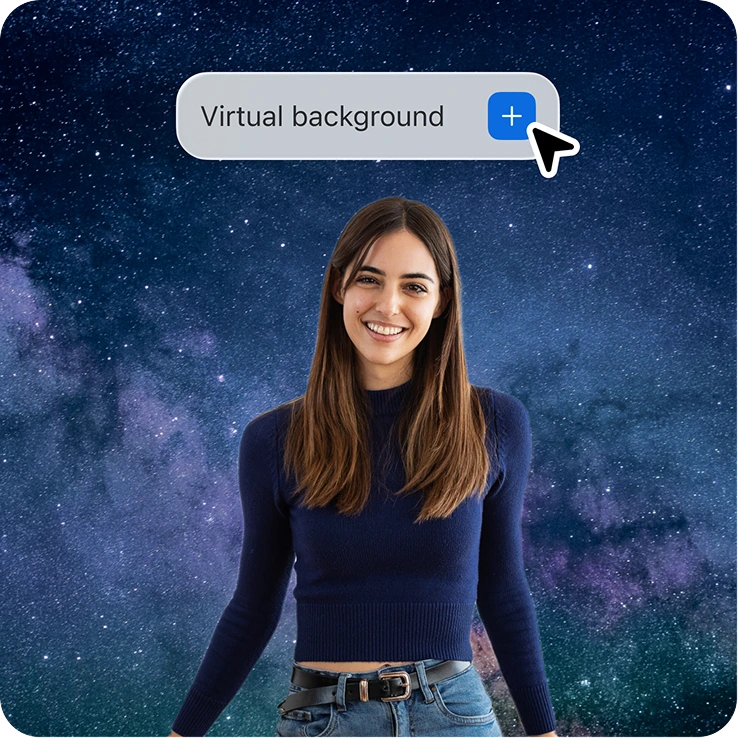
Escolha uma das opções pré-carregadas do Zoom ou envie a sua clicando no ícone de adicionar (+). Crie planos de fundo personalizados usando o AI Companion. Basta incluir sua ideia e clicar em Gerar.


Para alterar seu plano de fundo virtual durante uma reunião, clique na seta (^) ao lado de Reproduzir/Parar vídeo e, em seguida, em Escolher plano de fundo virtual.

Divirta-se com com filtros e adesivos em suas chamadas.

Use filtros ou adesivos para dar um toque de humor ou leveza às chamadas. Você pode acessar ambos no aplicativo desktop ou em uma reunião.
No aplicativo desktop:

  • Acesse Preferências > Plano de fundo e filtros
  • Você verá Planos de fundo virtuais e Filtros de vídeo. Clique em Filtros de vídeo
  • Nos Filtros de vídeo, você pode visualizar os filtros, planos de fundo de adesivos ou adesivos que se movem com você, como um chapéu de formatura ou óculos de sol, ou até mesmo se transformar em um unicórnio!

Você também pode adicionar filtros e adesivos durante uma reunião. Clique na seta para cima (^) ao lado de Iniciar/Parar vídeo. Clique em Escolher filtro de vídeo e experimente um novo visual.

Imagem
Imagem

Retoque sua aparência
e ajuste para baixa luminosidade

Se seu ambiente não tem uma boa iluminação, ou se você quer apenas melhorar sua aparência, veja como retocar seu rosto e configurações para baixa luminosidade.
Para acessar ambos os recursos pelo aplicativo desktop, siga essas etapas:

  • Vá para Preferências > Configurações
  • Clique em Vídeo na navegação do lado esquerdo
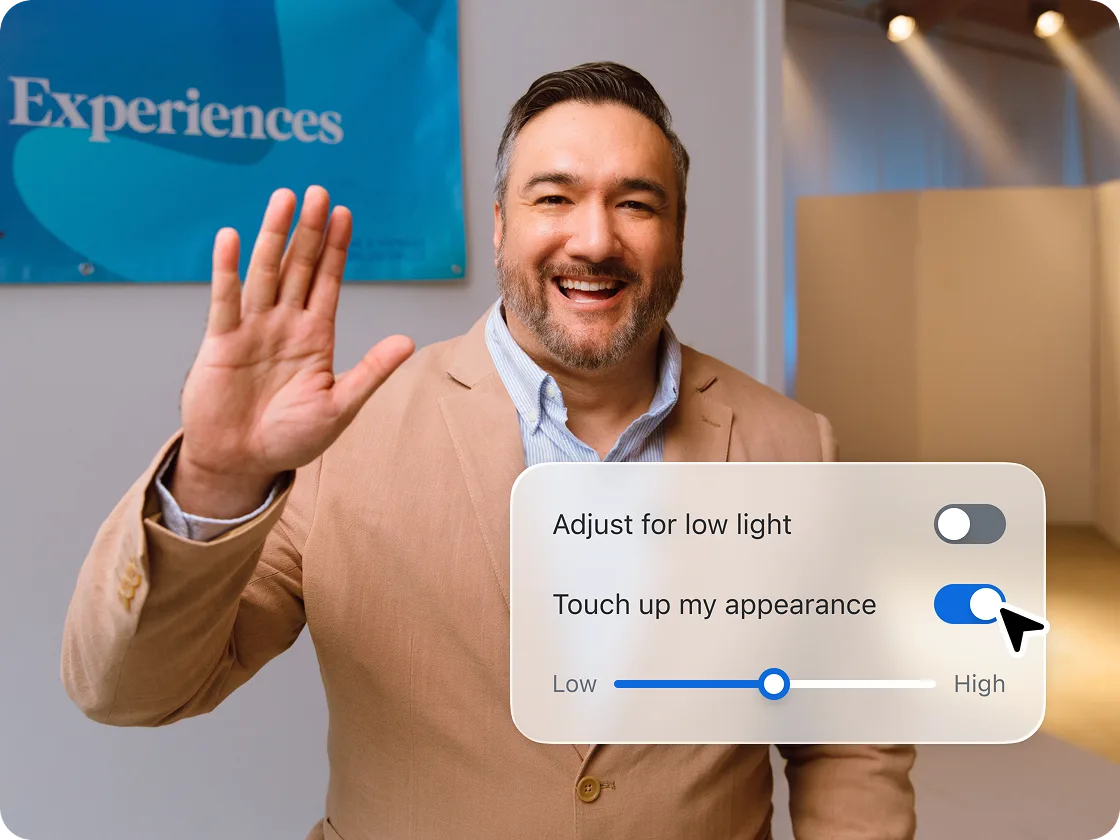
  • Em Meu vídeo, você verá as caixas de seleção Retocar minha aparência e Ajustar para baixa luminosidade. Ambos os recursos ajustam automaticamente seu vídeo, mas você também pode configurá-lo manualmente usando o controle deslizante.

Para retocar sua aparência ou alterar a iluminação durante uma reunião, clique na seta para cima (^) ao lado de Iniciar/Parar vídeo. Clique em Configurações de vídeo e ajuste seu vídeo rapidamente.


O Zoom AI Companion está disponível com planos pagos elegíveis do Zoom Workplace. Pode não estar disponível para todas as regiões ou setores da indústria. Saiba mais.