Sfondi virtuali
Sfondi virtuali

Sfondi virtuali Zoom

Guarda la nostra lista di sfondi provenienti da tutto il web. Scarica i tuoi sfondi virtuali preferiti e aggiungili alle tue riunioni!

Filtra per:
categoryAl momento della selezione, puoi applicare i filtri
Type
119 Risultati
Type

Non sono state trovate risorse.

Prova a modificare i criteri del filtro o il termine di ricerca.

Come cambiare lo sfondo virtuale di Zoom

Cambiare il tuo sfondo virtuale con un’immagine o un video è facilissimo. Segui queste istruzioni per cominciare. Consiglio: aggiorna Zoom all’ultima versione per vedere tutte le opzioni e i filtri.

Scarica un’immagine o un video

Scarica un’immagine o un video

Formati immagine compatibili: JPG/JPEG o PNG con rapporto d’aspetto 16:9 e una risoluzione minima di 1280x720 pixel. Formati video: file MP4 o MOV con una risoluzione minima di 480×360 pixel (360p) e una risoluzione massima di 1920×1080 (1080p).

Effettua l’accesso a Zoom

Effettua l’accesso a Zoom

Per cambiare lo sfondo virtuale prima di una riunione, accedi all’app desktop Zoom, fai clic sulla tua immagine del profilo, seleziona Impostazioni, quindi vai su video ed effetti.

Seleziona uno sfondo virtuale

Seleziona uno sfondo virtuale

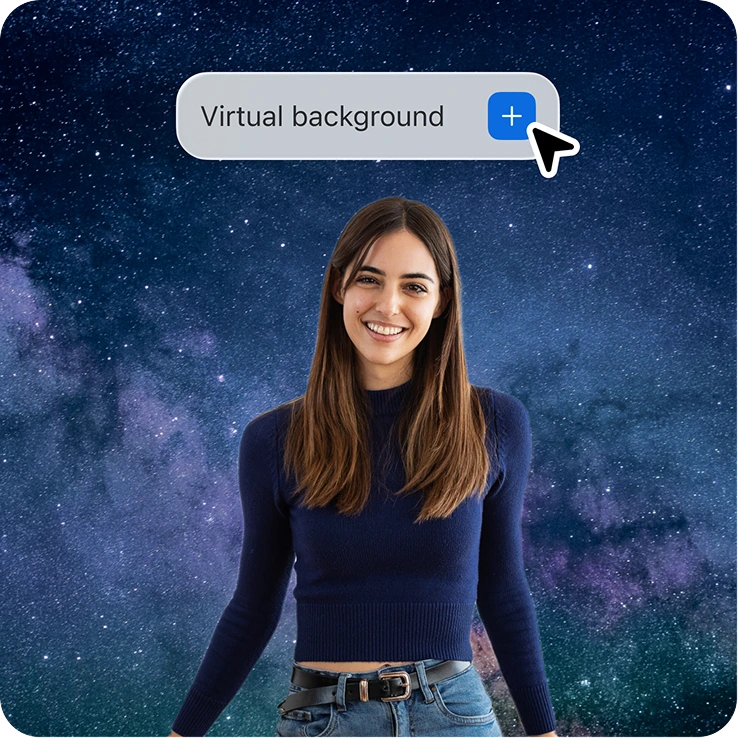
Scegli tra le opzioni predefinite di Zoom o carica le tue immagini facendo clic sull’icona di aggiunta (+). Crea sfondi personalizzati con AI Companion, inserendo la tua idea e facendo clic su Genera.


Per cambiare il tuo sfondo virtuale durante una riunione, fai clic sulla freccia (^) accanto ad Avvia/Arresta il video, poi su Scegli sfondo virtuale.

Rendi le tue chiamate più divertenti con i filtri e gli adesivi

Cambia l’umore o aggiungi un po’ di leggerezza alle tue chiamate con i filtri e gli adesivi. Puoi accedervi sia dal Desktop Client sia dalla riunione.
Dall’app desktop:

  • Vai su Preferenze > Sfondo e filtri
  • Vedrai Sfondi virtuali e Filtri video. Fai clic su Filtri video
  • All’interno della sezione filtri video potrai vedere l’anteprima dei filtri, degli sfondi o degli adesivi che si muovono con te, come il tocco da laureato o gli occhiali da sole, oppure potrai trasformarti in un unicorno!

Puoi aggiungere i filtri e gli adesivi anche durante le riunioni. Fai clic sulla freccia verso l’alto (^) accanto ad Avvia/Disattiva video. Fai clic su "Scegli filtro video" e prova un nuovo look.

Immagine
Immagine

Ritocca il tuo aspetto
e regola l’illuminazione se la luce è scarsa

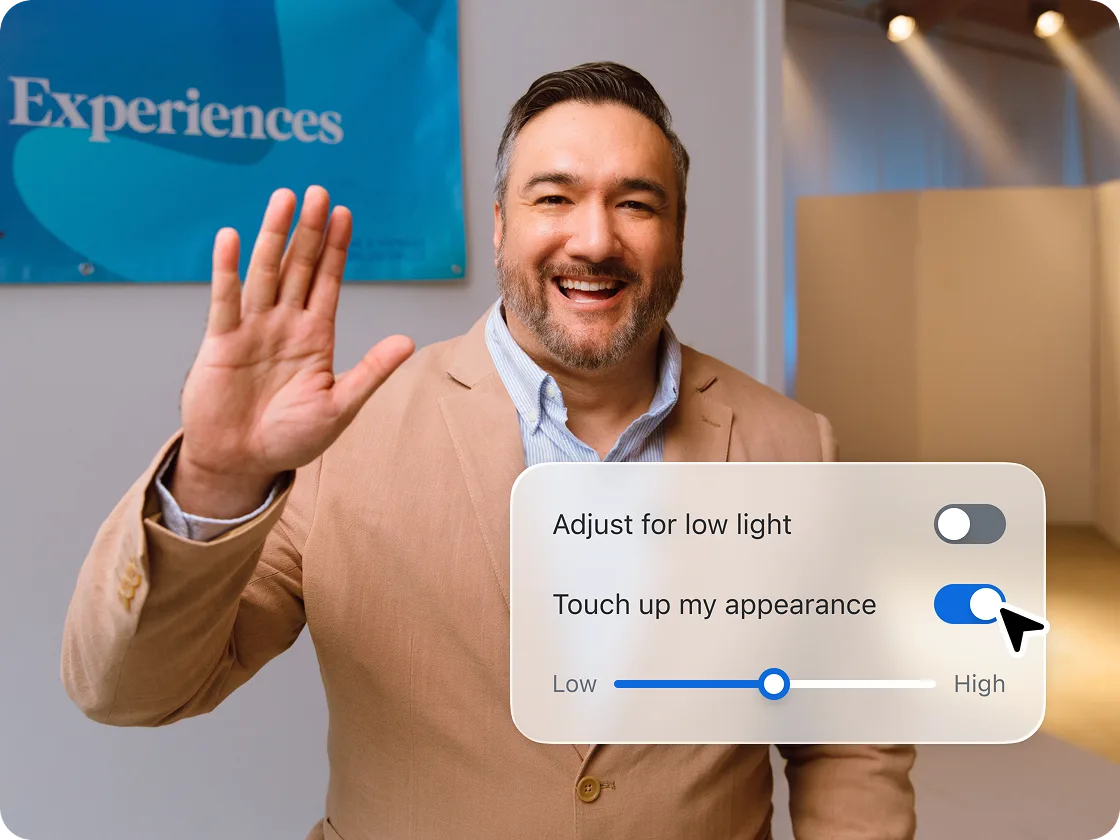
Se la luce non è delle migliori o se vuoi dare un po’ più di brio al tuo aspetto, ti interesseranno le impostazioni per ritoccare l’aspetto personale e per luce scarsa.
Per accedere a queste due funzionalità dal Desktop Client segui queste semplici istruzioni:

  • Vai su Preferenze > Impostazioni
  • Fai clic su Video nel riquadro di navigazione a sinistra
  • Nella sezione Il mio video potrai vedere le caselle di spunta sia per Ritocca il mio aspetto che per Regola l’illuminazione se la luce è scarsa. Entrambe le funzionalità regoleranno automaticamente il tuo video, ma puoi anche regolarle manualmente utilizzando il cursore

Per ritoccare il tuo aspetto o la luce durante una riunione, fai clic sulla freccia verso l’alto (^) accanto ad Avvia/Disattiva video. Fai clic su Impostazioni video e regola le impostazioni del tuo video in modo semplicissimo.


Zoom AI Companion è disponibile con i piani Zoom Workplace a pagamento idonei. Potrebbe non essere disponibile per tutte le regioni o per tutti i settori industriali. Scopri di più.