Arrière-plans virtuels

Arrière-plans virtuels Zoom

Découvrez notre sélection d’arrière-plans virtuels dénichés sur le Web. Téléchargez vos préférés et intégrez-les dans vos réunions !

Filtrer par :
categoryFiltres appliqués à une sélection
Type
119 Résultats
Type

Aucune ressource disponible.

Modifiez les critères de filtre ou le terme de recherche.

Comment modifier votre arrière-plan Zoom ?

Vous pouvez aisément remplacer votre arrière-plan virtuel par une image ou même une vidéo. Suivez les étapes ci-dessous pour vous lancer. Astuce de pro : effectuez la toute dernière mise à jour de Zoom pour accéder à l’ensemble des options et des filtres.

Télécharger une image ou une vidéo

Télécharger une image ou une vidéo

Formats d’image compatibles : JPG/JPEG ou PNG avec un format d’image 16:9, et une résolution minimale de 1 280 x 720 pixels. Formats vidéo : fichiers MP4 ou MOV avec une résolution de 480 x 360 pixels (360p) minimum et 1 920 x 1 020 pixels (1080p) maximum.

Se connecter à Zoom

Se connecter à Zoom

Pour modifier votre arrière-plan virtuel avant une réunion, connectez-vous à l’application de bureau Zoom, cliquez sur votre photo de profil, sélectionnez Paramètres, puis accédez à Vidéo et effets.

Sélectionner un arrière-plan virtuel

Sélectionner un arrière-plan virtuel

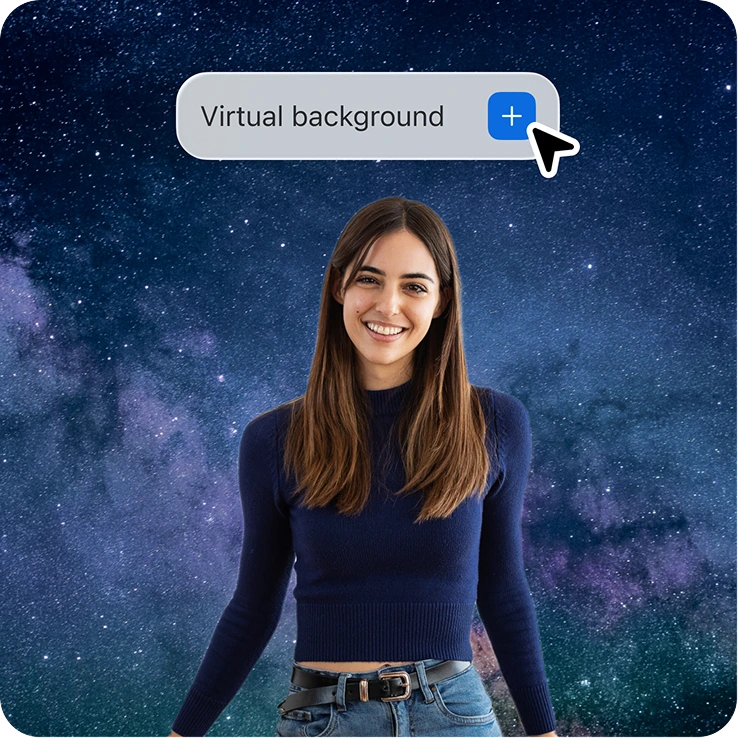
Choisissez parmi les options préinstallées de Zoom ou importez la vôtre en cliquant sur l’icône d'ajout (+). Créez des arrière-plans personnalisés avec AI Companion en entrant votre idée et en cliquant Générer.


Pour changer votre arrière-plan virtuel pendant une réunion, cliquez sur la flèche (^) à côté de Démarrer/Arrêter la vidéo, puis sélectionnez Choisir un arrière-plan virtuel.

Ajoutez une touche d’humour à vos appels à l’aide de filtres et de stickers

Créez une ambiance ou apportez de la légèreté à vos appels avec des filtres ou des stickers. Vous pouvez accéder à ces éléments à partir de l’application de bureau ou directement en réunion.
Dans l’application de bureau :

  • Allez dans Préférences > Arrière-plan et filtres.
  • Les options Arrière-plans virtuels et Filtres vidéo s’affichent. Cliquez sur Filtres vidéo.
  • Dans Filtres vidéo, vous pouvez prévisualiser les filtres, les arrière-plans ou les stickers qui suivent vos mouvements, comme un chapeau de diplômé ou des lunettes de soleil, et même vous transformer en licorne !

Vous pouvez aussi ajouter des filtres et des stickers pendant une réunion. Cliquez sur la flèche vers le haut (^) à côté de Démarrer/Arrêter la vidéo. Cliquez sur Choisir un filtre vidéo et testez un nouveau look.

Image
Image

Retouchez votre apparence et ajustez les réglages en cas de faible luminosité

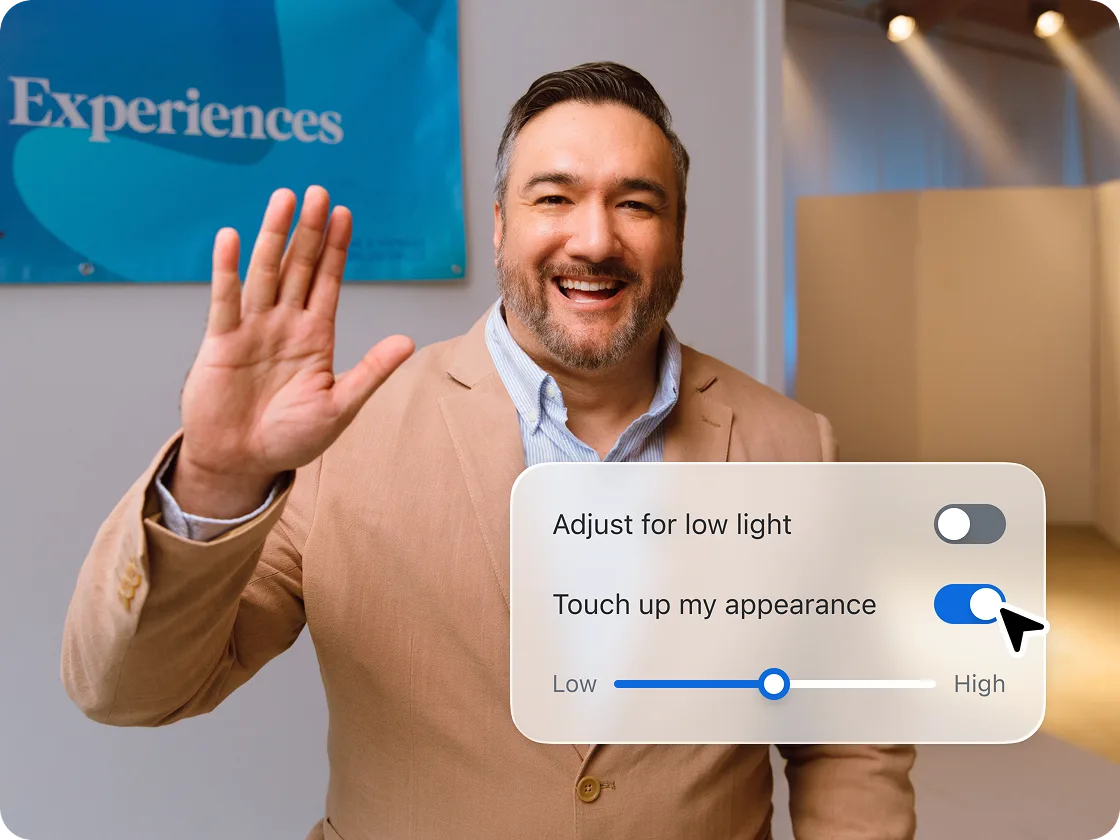
Si l’éclairage est insuffisant, ou si vous voulez simplement vous mettre en valeur, explorez les réglages Retoucher mon apparence et Ajuster pour des conditions de faible luminosité.
Pour accéder à ces deux fonctionnalités à partir de l’application de bureau, procédez ainsi :

  • Allez dans Préférences > Paramètres.
  • À gauche, cliquez sur Vidéo.
  • Dans la section Ma vidéo, vous trouverez les cases à cocher des options Retoucher mon apparence et Ajuster pour des conditions de faible luminosité. Ces deux fonctionnalités ajustent automatiquement votre vidéo, mais vous pouvez aussi les régler vous-même à l’aide du curseur.

Pour retoucher votre apparence ou l’éclairage durant une réunion, cliquez sur la flèche vers le haut (^) à côté de Démarrer/Arrêter la vidéo. Accédez aux Paramètres vidéo et réglez vos options vidéo à la volée.


Zoom AI Companion est inclus dans les forfaits payants éligibles Zoom Workplace. Disponibilité variable selon les régions et les secteurs d’activité. En savoir plus.