Durchstöbern Sie unsere Auswahl aus dem Internet. Laden Sie Ihre bevorzugten virtuellen Hintergründe herunter und nutzen Sie sie in Ihren Zoom-Meetings

Virtuelle Hintergründe
Virtuelle Hintergründe in Zoom









Keine Inhalte gefunden.
Ändern Sie Ihre Filterkriterien oder Ihren Suchbegriff.
Hintergrund in Zoom ändern
Ändern Sie Ihren virtuellen Hintergrund ganz einfach in ein Bild oder Video. Folgen Sie dazu den nachfolgenden Schritten. Pro-Tipp: Aktualisieren Sie Zoom auf die neueste Version, um alle Optionen und Filter zu sehen.

Ein Bild oder ein Video herunterladen
Kompatible Bildformate: JPG/JPEG oder PNG mit einem Seitenverhältnis von 16:9 und einer Mindestauflösung von 1280x720 Pixeln. Videoformate: MP4- oder MOV-Dateien mit einer Mindestauflösung von 480x360 Pixeln (360p) und einer maximalen Auflösung von 1920x1080 Pixeln (1080p).

Bei Zoom anmelden
Um Ihren virtuellen Hintergrund vor einem Meeting zu ändern, melden Sie sich in der Zoom-Desktop-App an, klicken Sie auf Ihr Profilbild, wählen Sie Einstellungen und gehen Sie dann auf Video & Effekte.

Einen virtuellen Hintergrund auswählen
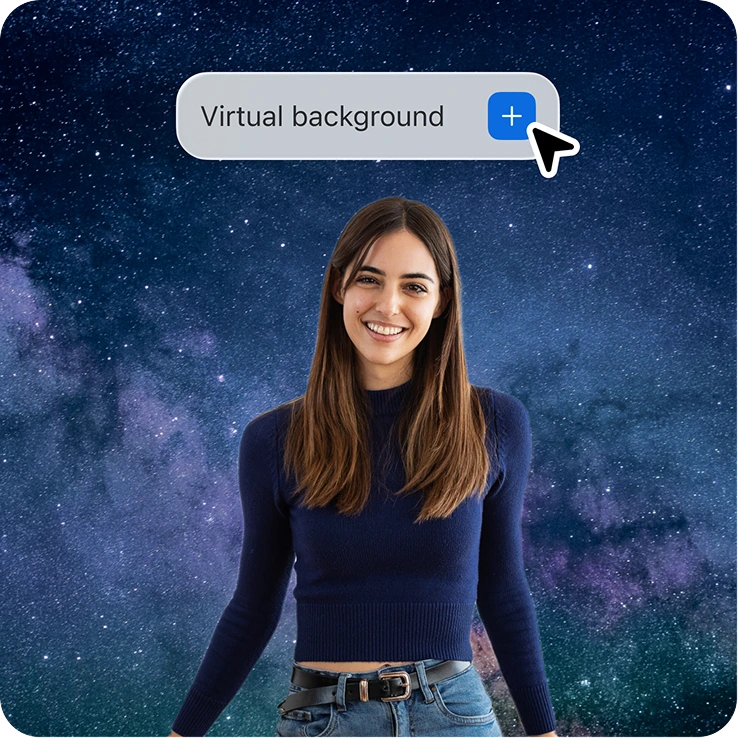
Wählen Sie aus den vorinstallierten Zoom-Optionen oder laden Sie Ihre eigenen hoch, indem Sie auf das Hinzufügen (+)-Symbol klicken. Erstellen Sie benutzerdefinierte Hintergründe mit AI Companion, indem Sie Ihre Idee eingeben und auf Generieren klicken.
Um Ihren virtuellen Hintergrund während eines Meetings zu ändern, klicken Sie auf den Pfeil (^) neben Video starten/Video beenden und dann auf Virtuellen Hintergrund wählen.
Tipps
Tipps für die Verwendung von
virtuellen Hintergründen in Zoom
-
Tipp 1
Lassen Sie die Option „Mein Video spiegeln“ aktiviert. Sie sehen Wörter in Ihrem Hintergrund dann zwar spiegelverkehrt, doch alle anderen sehen sie richtig herum.
-
Tipp 2
Für optimale Ergebnisse sollten Sie einen einfarbigen Hintergrund verwenden – oder noch besser einen Greenscreen –, damit der Hintergrund sich klar abgrenzt.
-
Tipp 3
Tragen Sie keine Kleidung in der gleichen Farbe wie Ihr virtueller Hintergrund. Ihr schwebender Kopf würde sicherlich nur ablenken.



Zoom AI Companion ist in bestimmten kostenpflichtigen Abos von Zoom Workplace enthalten. Möglicherweise nicht in allen Regionen oder Branchen verfügbar. Mehr erfahren.