
認識 Zoom AI Companion,您的新 AI 助理!
利用 Zoom AI Companion 提升生產力和團隊協作,透過符合資格的付費 Zoom 方案,無需額外費用即可使用。
 18 閱讀分鐘
更新日期 January 06, 2026
發佈日期 January 06, 2026




隨著彈性工作和遠端工作成為常態,Zoom 面試已成為大多數招聘流程中的標準第一步,使虛擬面試技能成為職場成功的必要條件。瞭解如何在這種數位形式中展現自己,有助您獲得夢想工作;無論是最近的畢業生,還是尋找新工作的經驗豐富的專業人士,這都是必修課。
本指南涵蓋如何準備 Zoom 面試,從技術設定到面試後跟進。您將瞭解在虛擬會議前、會議中和會議後的策略,幫助您從其他候選者中脫穎而出。
透徹研究該公司可顯示您的真正興趣,並協助您有效調整回應。以下是研究公司的一些簡單方法:
請特別注意公司的使命、價值觀、近期成就和產業挑戰。瞭解這些資訊可以幫助您更自信地談論公司。
如果您知道面試官的名字,請在 LinkedIn 和公司簡介上研究他們的專業背景。瞭解他們的角色、經驗和興趣,有助於您在個人層面上建立聯繫,並在對話中提出更明確的問題。
提出有見地的問題,表示您積極參與並對角色進行批判性思考。這也是您評估工作是否合適的機會。請參考以下建議準備問題:
瞭解您可能想要避免的問題也很有幫助:
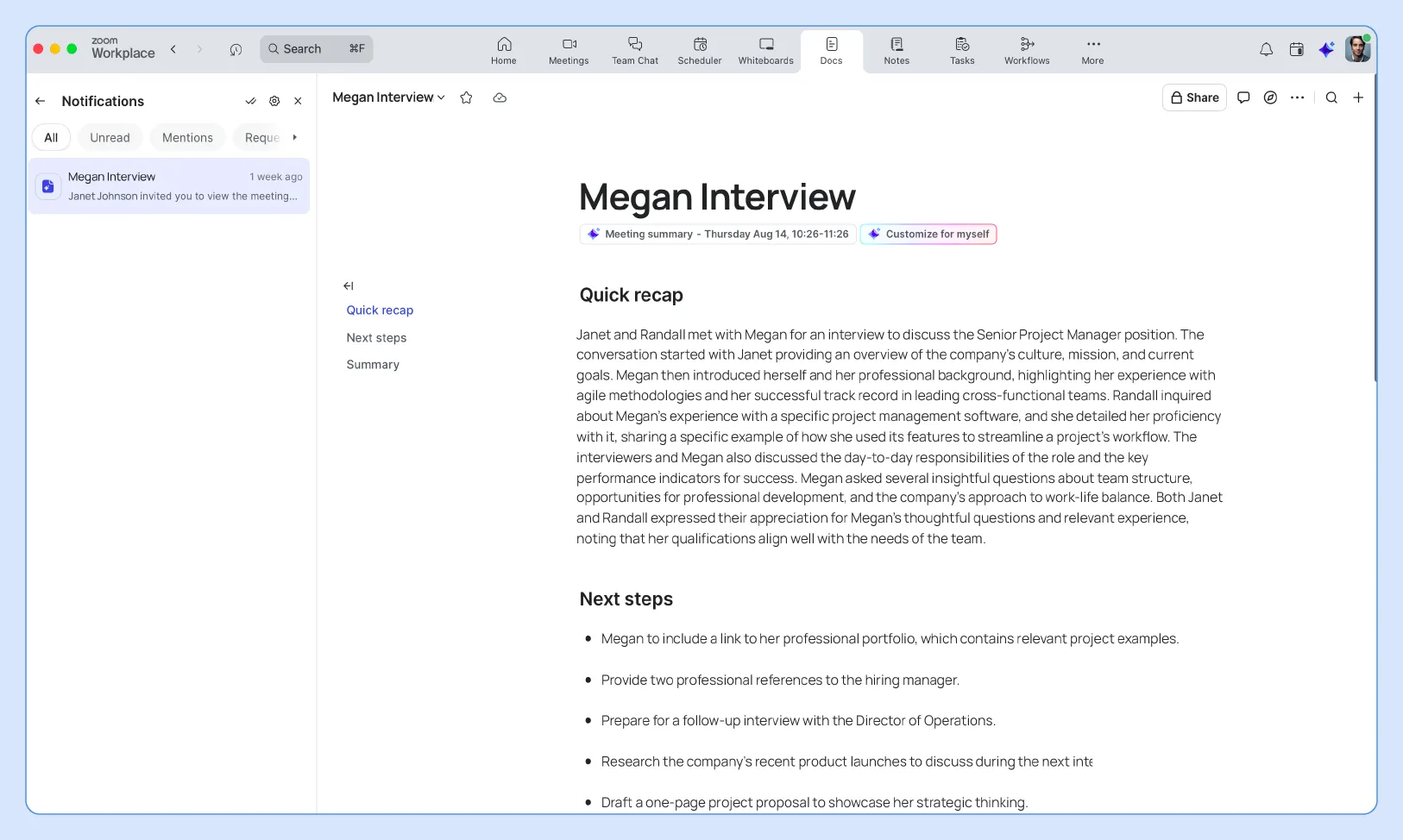
您也可以使用 Zoom Docs 在面試前整理您的問題和談話重點。Zoom Docs 的設計可協助您在通話期間隨時存取筆記,無須在不同應用程式之間切換,並可協助您在整個談話過程中保持有條理和專業。
面對技術問題,即使準備最充分的候選者也可能會出錯,因此預先測試對成功至關重要。檢查您的攝影機角度,確保與眼睛平視,並清楚捕捉您的頭部和肩膀。測試您的麥克風品質,並調整輸入音量以盡量減少背景噪音和音訊失真。
為了確保萬無一失,請在面試前至少 24 小時排程與朋友進行測試通話,或使用 Zoom 的內建測試會議功能。這可讓您有時間排除任何問題、更新軟體,或在問題發生時尋找其他解決方案。
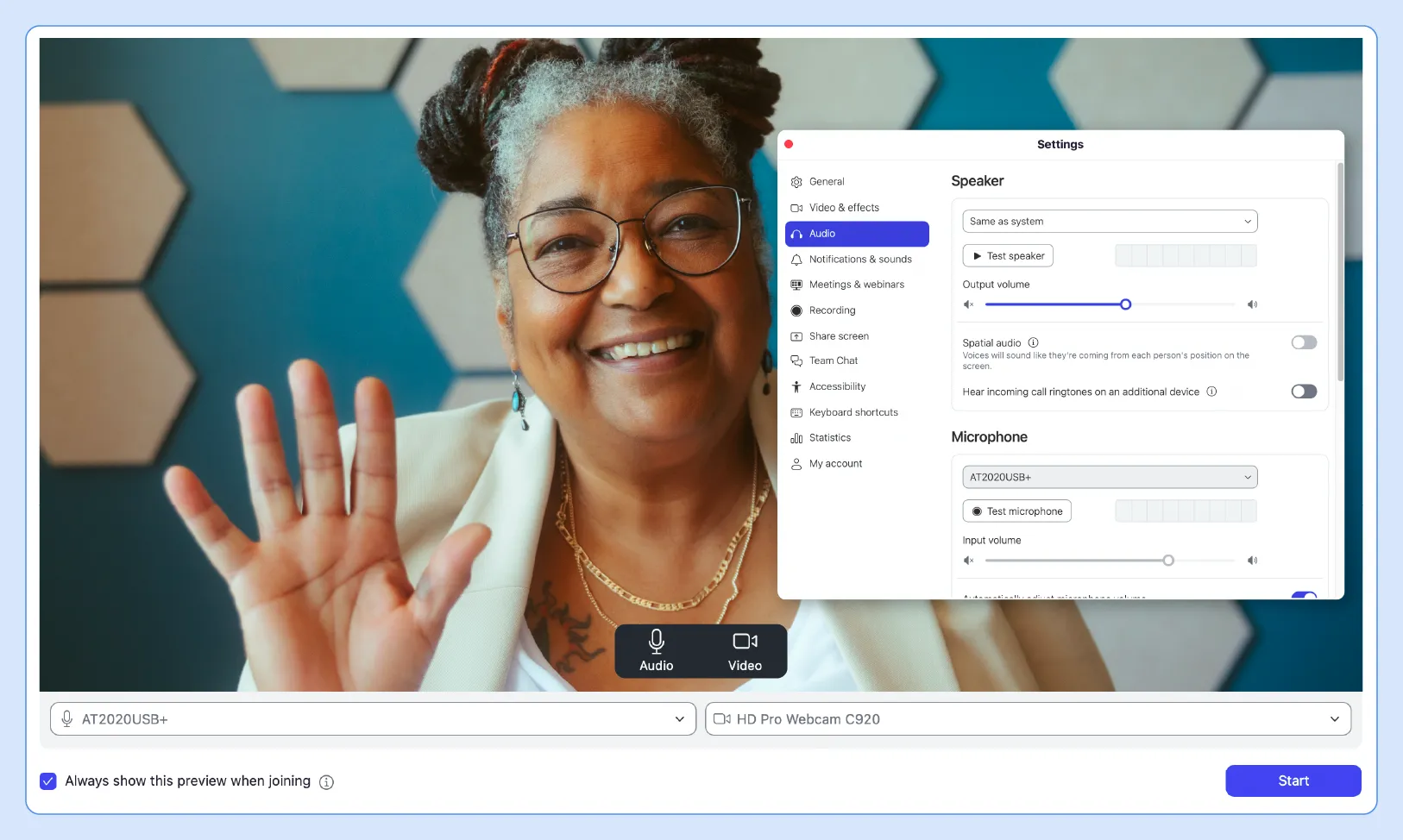
當您的攝影機放置正確並測試後,請查看您身後的背景。您的背景在塑造第一印象和幫助面試官專注於您所說內容方面起到關鍵作用。
選擇優秀背景的技巧:
您可能會想:「我應該為虛擬面試模糊背景嗎?」雖然模糊效果可以使用,但乾淨、整潔的真實背景通常比數位替代品看起來更專業和真實。精心製作的背景能強化您的專業形象,並讓聚焦保持在您的訊息上。
Zoom 現在提供 AI 生成的虛擬背景,讓符合資格的付費方案使用者能夠使用簡單的文字提示建立自訂、專業外觀的背景。如果您找不到喜歡的背景,這是一個不錯的選擇。
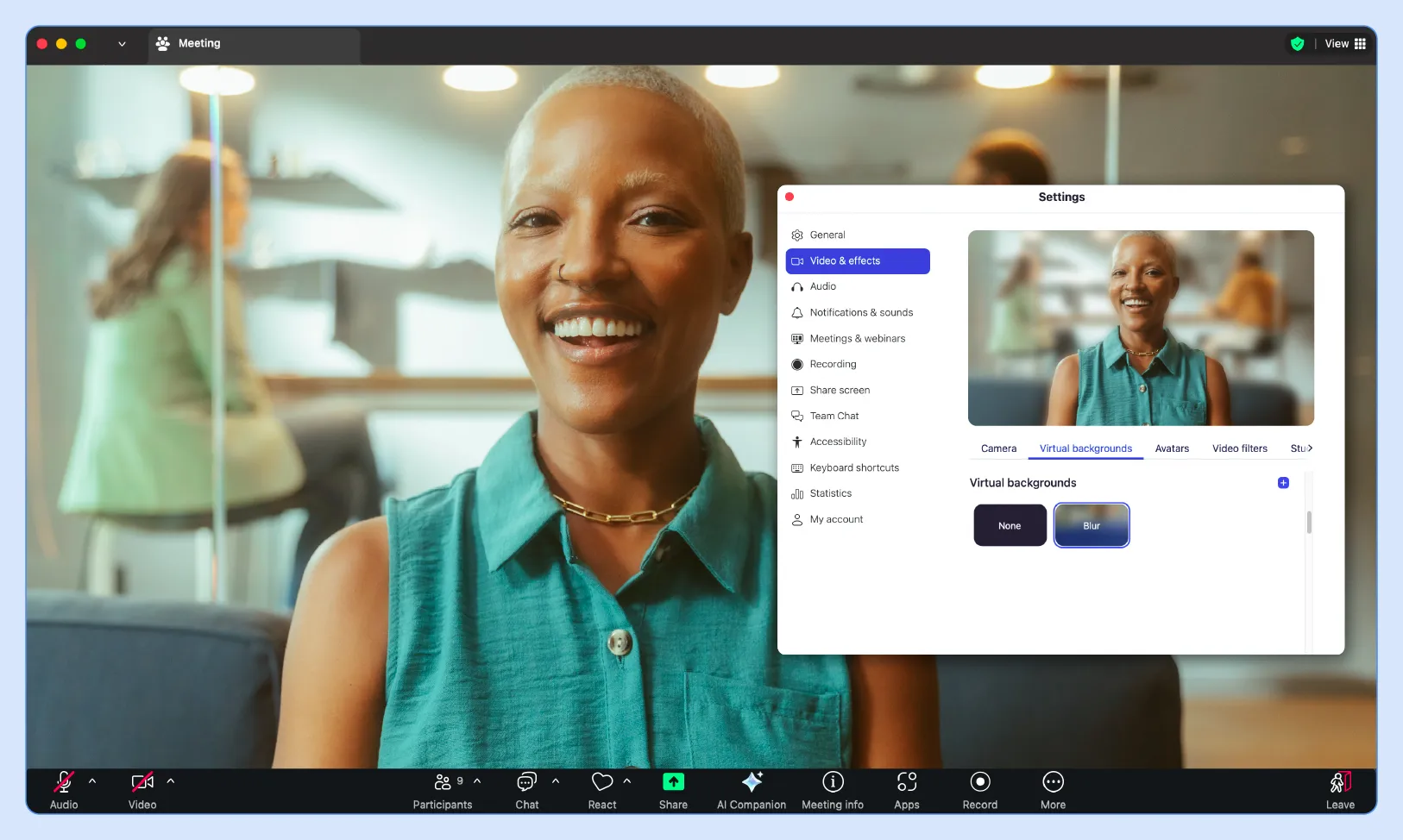
適當的照明讓您在面試過程中顯得專業且投入。請參考以下提示:
Zoom 也附有內建的燈光和外觀工具,您可以在視訊設定中存取這些工具:
燈光充足的佈置有助於將焦點放在您身上,並顯示您已花時間準備。
專業的服裝表明對機會的尊重,並幫助您在面試期間感到自信。穿著得體,就像參加現場面試時一樣,選擇在攝影機上看起來不錯的純色,避免花俏的圖案或令人分心的首飾。
選擇服裝時要考慮公司文化,但最好還是謹慎一些,選擇稍微正式的服裝,而不是過於休閒的裝扮。即使您計劃保持坐位,從頭到腳專業穿著也可以增強您的信心,並幫助您充分準備,以防在通話期間需要站起來或調整設定。
口頭練習是另一個建立自信的好方法,可以幫助您在面試前調整回應。錄製自己回答常見問題的過程,例如:
Zoom Clips 提供了一種簡易的練習方式,您可以錄製簡短的回答視訊片段。檢視這些片段以評估您的肢體語言、說話速度和清晰度,然後改進您的答案,直到感覺自然且令人信服為止。
減少數位干擾可以讓您的電腦運作順利,並保持工作專注力。關閉社群媒體、電子郵件、訊息應用程式,以及任何可能在面試時產生通知或拖慢系統的程式。
停用桌面通知並將手機設定為靜音模式,避免干擾。減少程式的執行也能節省頻寬,讓視訊連線穩定而不會抖動,並防止您的電腦在長時間面試過程中過熱。
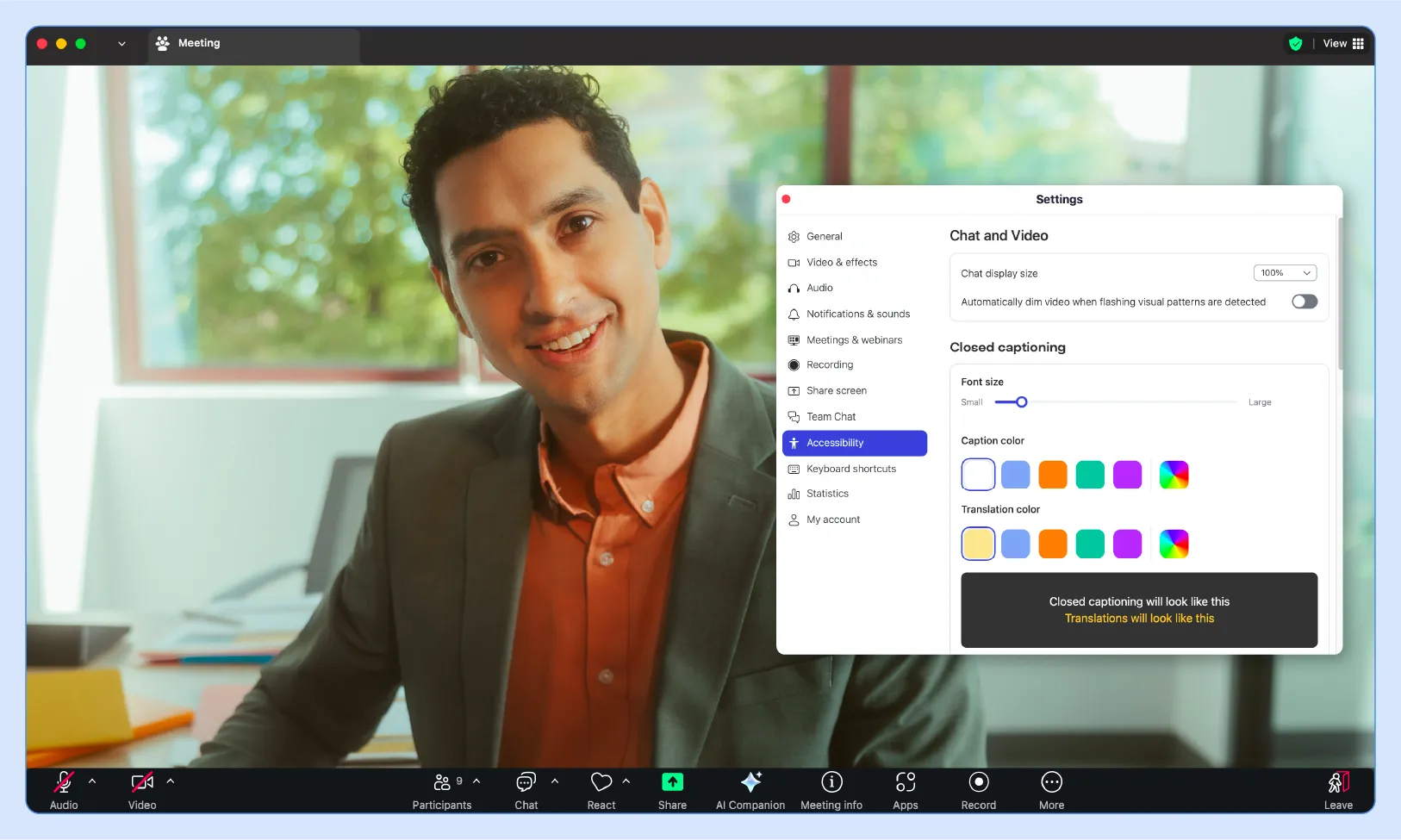
無障礙存取功能旨在幫助您充分參與面試,無論您是否有聽覺、視覺或行動需求。充分利用 Zoom 的無障礙存取功能, 例如:
在通話前測試這些功能,並在通話期間告知面試官您是否會使用任何無障礙存取工具。大多數雇主都欣賞這種坦誠的態度,並可以提供額外調整,帶來公平和舒適的面試體驗。
快速存取您的資料可協助您參考特定成就,並在交談過程中保持井然有序。列印履歷、職位說明、公司研究資料和準備好的問題,避免僅依賴可能難以快速瀏覽的電子檔案。
如果您不想使用紙本文檔,Zoom Docs 是一個絕佳的數位替代方案,可以將所有面試筆記集中在一個易於存取的位置。您可以為公司研究、要問的問題、關鍵談話重點和您的成就分門別類,而不會使您的辦公桌空間雜亂無章。
很多人會問:「我應該多早加入 Zoom 面試?」提早五分鐘到達,表示您很準時,也讓您有時間處理任何最後一刻的技術問題。這個緩衝時間也讓您有時間安頓下來,檢查您的外觀,並在面試官加入之前確保一切都正常運作。
如果會議室立即開放,過早登入可能會很尷尬,而遲到則會給人留下不好的第一印象。五分鐘是完美的平衡,表示對面試官時間的尊重,同時讓您有信心,確保您的技術正常運作。
在整個面試過程中,透過攝影機保持眼神接觸可以建立聯繫,並展現自信。練習直視您的攝影機鏡頭,而不是畫面,這會讓人感覺不自然,但對您的面試官來說,這樣有眼神接觸。
在攝影機附近放置一個小箭頭或提醒,幫助您記住這項技術。您可以偶爾瀏覽畫面以查看面試官的回應,但在說話時請將注意力重新集中在攝影機上,保持個人情感連接。
在音訊品質不一的虛擬環境中,清晰溝通變得更加重要。請使用比一般對話速度稍慢的語速,清楚發音,並在思考之間停頓一下,確保有效傳達訊息。
Zoom 面試禮儀包括注意可能出現的音訊延遲,這可能會導致中斷或與其他演講者的發言重疊。面試官講完後請稍等片刻再回答,若因技術問題漏掉內容,也不要害怕詢問說明。
主動聆聽表示您投入、尊重他人,並專注於提供深思熟慮的回應。這些技巧可以幫助您保持專注,給人留下深刻印象:
成為一個專注的聆聽者,有助於您建立關係並作出更相關、更深思熟慮的回答。
即使透過螢幕,您的肢體語言也能傳達熱情與專業。坐姿端正,身體略微前傾,以示您正在認真參與談話。您也可以在說話時使用自然的手勢來強調您的觀點,並在整個對話過程中保持活力。
適當時露出真誠的微笑,點頭表示瞭解,並保持開放的姿勢,肩膀放鬆。避免坐立不安、四處張望,或任何可能讓面試官覺得您不感興趣或分心的動作。
技術問題在虛擬面試中很常見,而您如何處理這些問題,將顯示您解決問題的能力和抗壓能力。如出現問題,請保持冷靜,簡短道歉,並迅速著手解決問題,不要糾結於其中。
如出現視訊播放故障,請準備備用方案,例如可以撥打的電話號碼或電子郵件地址。如果您的網路不穩定,行動熱點也很實用。即使遇到任何技術故障,仍能快速適應並維持談話進度,展現彈性與專業精神。
在 24 小時內寄送一封貼心的感謝電子郵件,可加強您的興趣和專業性,讓對方對您印象深刻。提及面試中討論的具體主題,以展現真誠的互動。
例如,假設您談到了公司即將推出的產品。在這種情況下,您可以說:「我很喜歡瞭解您即將推出的產品,並且很高興有機會為產品成功上市作出貢獻」。
保持訊息簡潔但個人化,如果您參與的是多人面試,請點名感謝每位面試官。此後續追蹤提供了另一個機會來澄清任何觀點或補充您在面試時可能遺忘的資訊。
您在面試後的溝通清楚傳達您對該職位和公司的持續興趣。根據您與面試團隊交談時所獲得的啟發,提及您對職位或公司文化的哪些具體方面感到興奮。
這種熱情有助於讓您從可能寄送通用感謝信的其他候選者中脫穎而出。說明面試如何加深了您對他們的興趣,以及根據您所學到的知識,您設想如何為他們團隊的成功作出貢獻。
LinkedIn 連接有助於維持專業關係,並在整個決策過程中保持您的曝光度。在面試後的幾天內,發送個人化的連接請求,提及您們的談話內容,並表示有興趣保持聯繫。
這種人脈經營方式展現主動性,並能透過面試官的貼文與人脈,提供對公司文化的寶貴見解。即使這次沒有錄取這個職位,這些專業人脈也可能在未來帶來其他機會。
如果在規定的時間內沒有收到回覆,禮貌地發送一封跟進電子郵件,既能表達持續的興趣,又不會顯得咄咄逼人。在規定的期限過後一到兩天,再以簡短、專業的方式詢問您的申請狀態。
保持簡潔和正面的跟進,重申您對機會的熱忱,同時尊重他們的時間限制。有時招募決策所需時間會比預期更長,這時適當提醒可能對您有幫助。
掌握如何在 Zoom 面試中脫穎而出,不僅能為您開啟職涯發展機會之門,還能培養寶貴的數位溝能技能。在這個日益互聯的世界中,這些能讓您在職場取得成功的技巧,同樣也能讓您與家人、朋友和同事的個人視訊通話更加順暢。
Zoom Meetings 是一個可靠的平台,您可以用來促進專業成長和個人連接。 立即免費註冊,就能輕鬆與任何地方的人建立有意義的聯繫,無論是為了下一個職涯機會,還是與親友敘舊。
Zoom 面試是透過 Zoom 平台進行的視訊會議工作面試,讓雇主和候選者能夠從不同位置虛擬連線。這種形式因其便利性、成本效益,以及能有效篩選候選者,同時透過面對面溝通維持個人互動,從而日益受到歡迎。
Zoom 面試的結構與現場面試相似,但透過視訊會議進行。您將加入虛擬會議室,與一位或多位面試官交談,回答有關背景與資格的問題,並有機會透過數位互動展現您的溝通技能,同時詢問角色與公司相關問題。
透過嘗試以下方式脫穎而出:
開場時務必親切問候,並感謝對方給予面試機會。請提供一份簡短的專業總結,重點突出您的相關經驗和對該角色的熱情,使您的自我介紹簡潔明了、引人入勝。與攝影機保持眼神接觸,與面試官建立聯繫。
您將收到面試官發送的會議連結或 ID,通常會隨面試邀請一起透過電子郵件發送。按一下連結或在 Zoom 應用程式中輸入會議 ID,系統提示時測試您的音訊和視訊設定,然後在虛擬大廳等待,直到面試官將您帶入會議室。
存取 Zoom 的測試會議,請前往 zoom.us/test 或在加入任何會議時按一下「測試揚聲器和麥克風」。您也可以在 Zoom 設定的音訊和視訊標籤中查看裝置,會即時看到攝影機視角和麥克風輸入音量的意見反應,確保一切正常運作。








