
面对面交流是最为有效的沟通方式之一,而通过视频通话,您可以将这份魅力引入数字世界。视频通话是指不同位置的多名用户使用摄像头进行沟通的实时会议。



线下交流的关键要素之一在于观察肢体语言的能力。鉴于 80% 的沟通均为非言语形式,能够看到交谈对象会对您的对话进程产生深远影响。视频通话可助您跨越距离障碍,在数字空间中营造身临其境的体验,精准捕捉面对面交流的每一处细节。
Zoom 的视频通话功能可支持各类设备,且能够优化性能以适应低带宽环境,以便您与世界各地的好友、家人和同事实现无缝互联。
Zoom 还配备多项卓越的功能,助您高效举办会议。会议中聊天功能允许您与会议观众轻松共享链接、信息和文件,而屏幕共享功能则支持您即时共享屏幕中的内容。您还可以授权会议观众为您共享的内容实时添加注释,从而打造助力信息无缝共享的动态环境。
以下是 Zoom 助您简化会议和组织流程的部分亮点:
- 灵活便捷:当您的客户和同事位于不同的办公室时,视频通话通常比往返于不同楼层或办公楼以开展面对面会议更为便捷高效。
- 成本效益:跨城或跨国参加线下会议的差旅成本高昂,而且会浪费员工的宝贵时间。而通过 Zoom 平台,您可以发起免费的视频通话,并即时连接参会者,无论其身处何地。
- 快速高效:当您需要快速做出决策或向他人直观展示讨论内容时,只需将所有利益相关者接入视频通话,即可实时敲定细节。
- 提高视频互动成效:视频可帮助参会者实现无缝互联、稳步增进关系、协作处理项目,从而保持高效互动。Zoom 的一项调查显示,95% 的受访者在改用 Zoom Meetings 进行视频通话后表示信任感有所增强,93% 的受访者则表示参与感有所提高。
- 提高协作成效:借助 Zoom 平台,解锁触手可及的企业协作功能——轻松共享文档或提案、即时做出更改或快速提供反馈。
尽管 Zoom 可兼容多种设备,但无论您使用哪种设备,通过 Zoom 平台发起视频通话的流程都是一致的。以下是入门指南:
从浏览器或 Zoom 桌面客户端发起视频通话
- 首先,您需要注册一个 Zoom 账户,登录 zoom.us/signup 即可完成操作。
- 点击 Zoom 网站上的“主持会议”,前往 zoom.us/meeting,或点击 Zoom 桌面客户端上的“新会议”,即可开始会议。您也可以稍后再安排会议。
- 邀请其他人加入。点击底部的“参会者”图标,并点击“邀请”。您可以在“邀请”窗口中选择联系人,通过电子邮件向其发送邀请,或者复制您的邀请链接并在电子邮件或聊天中共享;您可以复制包含更多会议详情的邀请,或直接复制链接。您还可以共享自己的会议号和密码,便于观众借此登录 Zoom 客户端并加入会议。
如需了解更多关于如何使用会议中功能(例如静音、开启/关闭视频等)的信息,请访问我们的支持页面。
借助 Zoom 应用从手机端发起视频通话
您还可以使用 Zoom 移动应用程序从移动设备发起视频通话,即使身在旅途,也能与他人面对面交流。以下是如何通过移动设备发起视频通话的具体方法:
- 打开 Zoom 移动应用并登录您的账户。
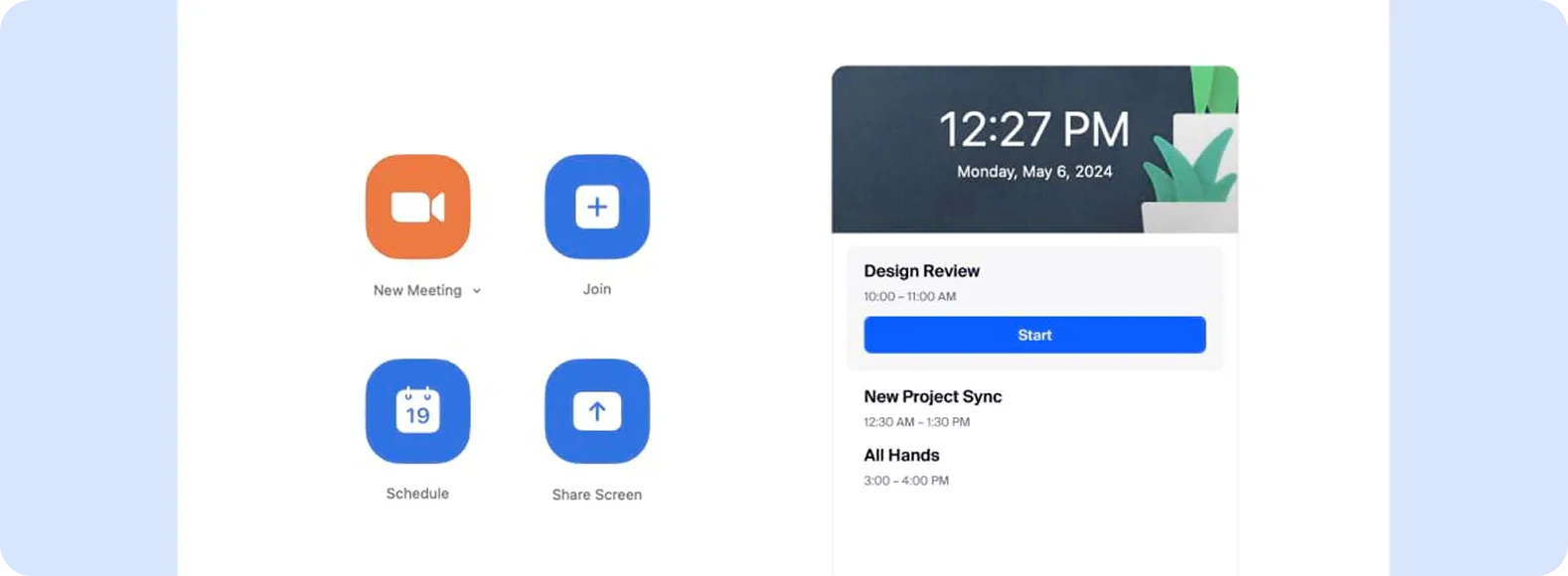
- 要立即开始新会议,请点击屏幕顶部的“新会议”图标,然后点击“开始会议”。开始后,点击“参会者”,然后点击“邀请”以邀请观众加入会议。这些即时会议将使用您的个人会议号,便于访问为您永久预留的虚拟会议室。

通过 Zoom 平台安排视频通话
您可以借助 Zoom 客户端、网页浏览器或 Zoom 移动应用,加入已安排的会议或安排会议。以下是如何安排和加入 Zoom 会议的具体方法:
- 要使用会议号加入先前已安排的会议,请点击屏幕顶部的“加入”图标,然后输入您的会议号并点击“加入”即可加入会议。
- 要安排会议,请点击“安排”图标,然后输入所需的会议选项。
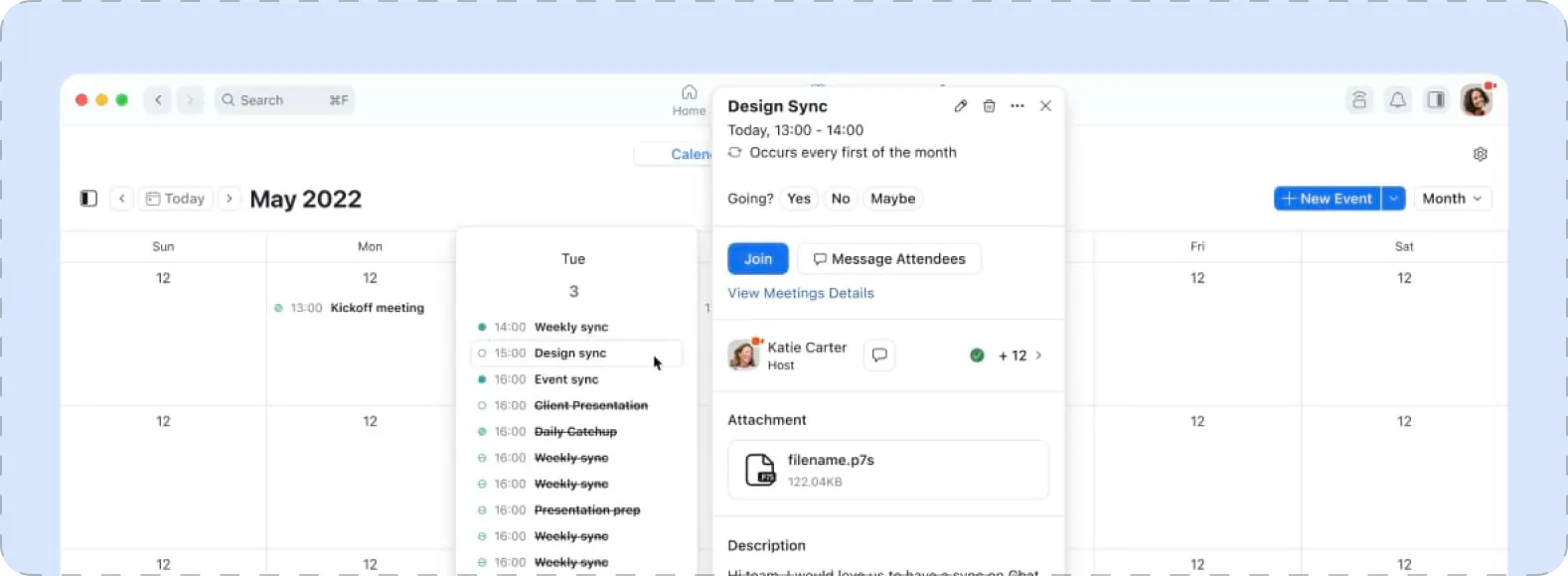
- 要查看当天的会议并加入先前已安排的会议,请点击屏幕底部的“会议”选项卡,此选项卡将显示当天安排的所有会议。选择您要加入的会议,然后点击“加入”以使用移动设备加入会议。
Zoom 还提供多种许可证选项以满足您的通信需求,包括对所有用户完全免费的基础版套餐。Zoom 基础版套餐提供免费的视频通话服务,每场会议最多可容纳 100 名参会者。在基础版套餐下,群组会议时长上限为 40 分钟,但一对一会议的时长不限。我们的免费 Zoom Basic 套餐还为视频通话提供以下功能:
- 本地录制
- 屏幕共享
- 共同注释工具
- 白板
- 讨论组
- 虚拟背景
- 视频滤镜
- 虚拟形象
- 增强安全功能,例如用于会议中实时内容的 256 位 AES-GCM 加密以及可选的端到端加密
- 等候室
- 可固定或聚焦多名参会者
想借助无限会议时长和更多增强功能,将您的会议体验提升至新的水平吗?升级 Zoom 专业版套餐,获取更多会议时间、云录制、问卷、报告等功能。