İnternetin dört bir yanından derlediğimiz listemize göz atın. En beğendiğiniz sanal arka planları indirin ve toplantılarınıza ekleyin!

Sanal arka planlar
Zoom sanal arka planları
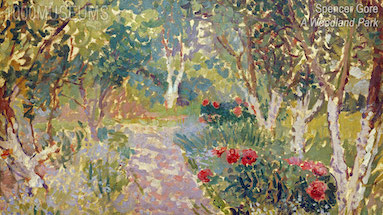



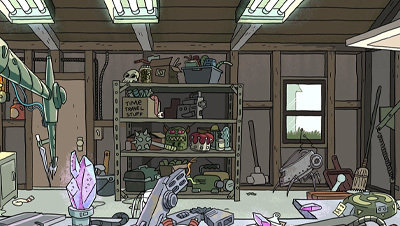

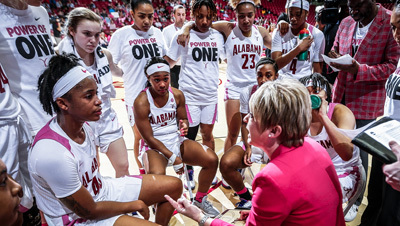

Kaynak bulunamadı.
Lütfen filtre kriterlerinizi veya arama teriminizi değiştirmeyi deneyin.
Zoom arka planınızı değiştirme
Sanal arka planınızı bir resimle ve hatta bir videoyla değiştirmek çok kolaydır. Başlamak için aşağıdaki adımları izleyin. Profesyonel ipucu: Tüm seçenekleri ve filtreleri görmek için Zoom’u en son sürümüne güncelleyin.

Bir resim veya videoyu indirin
Uyumlu resim biçimleri: 16:9 en boy oranına ve minimum 1280x720 piksel çözünürlüğe sahip JPG/JPEG veya PNG. Video biçimleri: Minimum 480x360 piksel (360p) ve maksimum 1920x1020 (1080p) çözünürlüğe sahip MP4 veya MOV dosyaları.

Zoom'da oturum açın
Toplantıdan önce sanal arka planınızı değiştirmek için Zoom masaüstü uygulamasında oturum açın, profil resminize tıklayın, Ayarlar'ı seçin ve ardından Video ve Efektler bölümüne gidin.

Bir sanal arka plan seçin
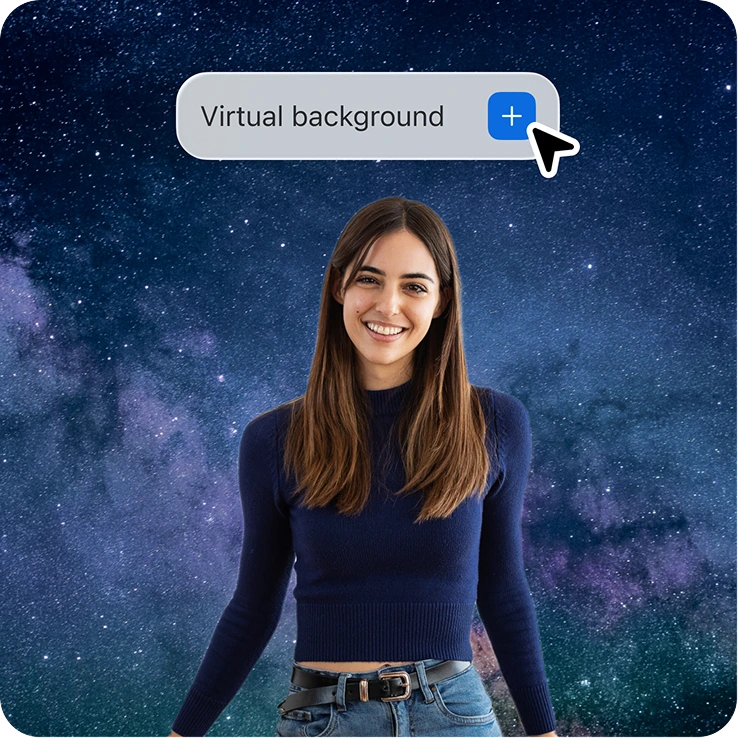
Zoom’un önceden yüklenmiş seçenekleri arasından seçim yapabilir veya ekle (+) simgesine tıklayarak kendi arka planınızı yükleyebilirsiniz. Fikrinizi girip Oluştur düğmesine tıklayarak AI Companion ile özel arka planlar oluşturun.
Bir toplantı sırasında sanal arka planınızı değiştirmek için Videoyu Başlat/Durdur’un yanındaki oka (^) ve ardından Sanal Arka Plan Seç’e tıklayın.
İpuçları
En iyi Zoom sanal arka plan
sonuçları için ipuçları
-
İpucu 1
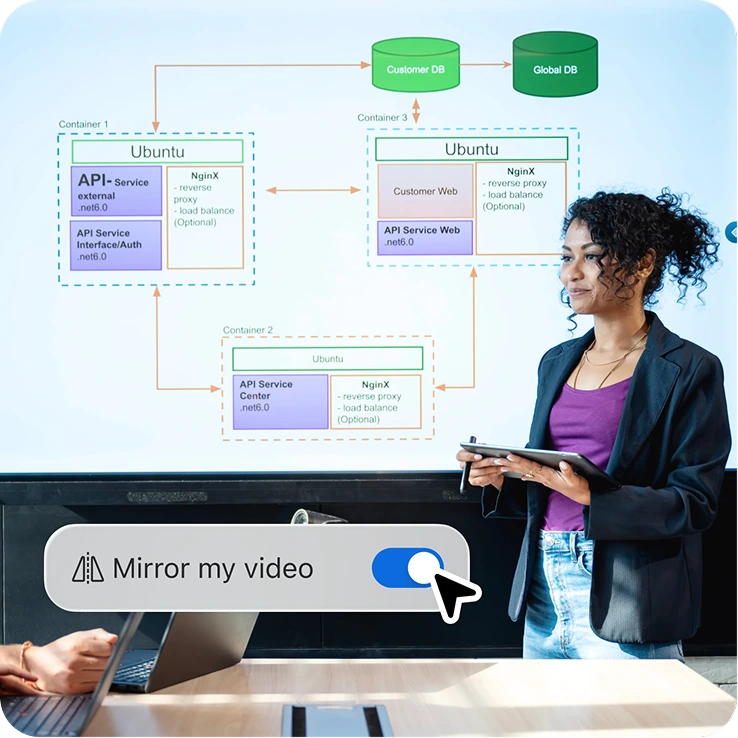
“Videomu yansıt” seçeneğini işaretli bırakın. Arka planınızdaki kelimeler size ters görünecek ancak diğer toplantı katılımcılarına normal görünecektir.
-
İpucu 2
En temiz sonuçları elde etmek ve sanal arka planınızın net bir şekilde görülebilmesi için arka planda düz bir renk ya da tercihen yeşil ekran kullanın.
-
İpucu 3
Sanal arka planınızla aynı renkte kıyafetler giymeyin. Kimse havada gezinen bir kafa olarak görünmek istemez!







Zoom AI Companion, şartları karşılayan ücretli Zoom Workplace planlarında kullanılabilir. Tüm bölgeler veya sektörler için sunulmayabilir. Daha fazla bilgi edinin.