Полное руководство по организации гибридных и виртуальных мероприятий для студентов

- 01 Знакомство с Zoom Events - Jumplink to Знакомство с Zoom Events
- 02 Виртуальные мероприятия для студентов - Jumplink to Виртуальные мероприятия для студентов
- 03 Ваша команда по организации и проведению мероприятия - Jumplink to Ваша команда по организации и проведению мероприятия
- 04 До мероприятия: планирование и подготовка - Jumplink to До мероприятия: планирование и подготовка
- 05 Во время мероприятия: организация мероприятия и устранение неполадок - Jumplink to Во время мероприятия: организация мероприятия и устранение неполадок
- 06 После мероприятия: обратная связь и дальнейшие действия - Jumplink to После мероприятия: обратная связь и дальнейшие действия


Мероприятия для студентов занимают центральное место в жизни средних и высших учебных заведений, поскольку помогают привлекать к студенческой жизни учащихся, их родственников, преподавателей, персонал, выпускников и партнеров.
В то же время, чтобы укрепить учебное сообщество или создать яркую университетскую культуру, их необязательно проводить в студенческом городке. В действительности перевод традиционных мероприятий для студентов в виртуальный и гибридный форматы повышает их доступность и увеличивает охват аудитории.
В этом руководстве содержится вся необходимая информация по планированию и проведению онлайн- и гибридных студенческих мероприятий с помощью Zoom Events. Zoom Events поможет реализовать вашу задумку независимо от масштаба, формата или цели предстоящего события.
Знакомство с Zoom Events

Прежде чем подробно рассматривать различные виды мероприятий, которые вы можете проводить, предлагаем краткий обзор Zoom Events. Zoom Events является универсальным решением для организации виртуальных мероприятий, управления ими и составления отчетов о них.
Если вы знаете, как работают Zoom Meetings и Zoom Webinars, то Zoom Events расширяет эти решения: специализированные центры мероприятий, возможности регистрации и продажи билетов, а также сеть для взаимодействия участников — все это полностью управляется через платформу Zoom Events.
Почему стоит использовать Zoom Events?
В каких случаях для студенческих мероприятий стоит использовать Zoom Events вместо Zoom Meetings или Zoom Webinars? В определенных ситуациях вам будет достаточно проведения конференции или вебинара.
Ответьте на представленные ниже вопросы.
- Будет ли мероприятие многосессионным, будет ли оно проходить в течение нескольких дней?
- Сделать это мероприятие платным или выдавать билеты присутствующим?
- Предоставлять ли возможность присутствующим общаться друг с другом в чате и взаимодействовать другим способом на протяжении мероприятия (не только во время сеансов, но и между ними)?
- Проводить ли несколько мероприятий в течение года и использовать ли единый «центр мероприятий», где будут собраны и перечислены все мои мероприятия?
Если вы ответили «да» на любой из этих вопросов, Zoom Events может стать для вас оптимальным решением.
Команда по обслуживанию для масштабных мероприятий
Если вы хотите провести особенное мероприятие (например, торжество по случаю столетнего юбилея, церемонию вручения дипломов или гала-вечер для сбора средств), у Zoom есть специальная команда по обслуживанию мероприятий, которая поможет спланировать, организовать и провести виртуальное или гибридное мероприятие на высочайшем уровне.
Команда по обслуживанию мероприятий Zoom предоставляет консультации по рекомендуемым методам проведения, а также осуществляет организацию, поддержку, модерацию мероприятий и управление ими в реальном времени. Кроме того, она может обеспечить поддержку до мероприятия и в день проведения, предоставив посетителям и организаторам номер телефона для связи.
Виртуальные мероприятия для студентов
В студенческих городках в течение года проходит множество различных мероприятий. Вы можете проводить в виртуальном формате очень многие из них — от недель профориентации и ярмарок вакансий до выпускных и сбора средств с участием бывших студентов.
Многосеансовые и многодневные мероприятия
- Мероприятия по профориентации. Планируйте виртуальные мероприятия для учащихся, где они смогут пообщаться с руководителями вуза, представителями деканата и консультантами по вопросам проживания и обсудить различные сферы студенческой жизни. Добавьте социальный аспект для укрепления контакта, используя сессионные залы для общения в небольших группах и приложения Zoom Apps с играми и упражнениями для создания непринужденной обстановки. Благодаря функции выставки учащиеся смогут обсуждать актуальные для них вопросы и общаться так же эффективно, как и при личной встрече.
- Мероприятия с участием выпускников и сбор средств. Для юбилеев выпускных и встреч выпускников можно запланировать многосеансовое мероприятие с разнообразными активностями, приглашенными докладчиками и даже сбором средств с помощью приложения Pledge Zoom App. Чтобы поддерживать интерес, вы также можете привлекать выпускников к односеансовым виртуальным встречам в течение года.
- Ярмарки вакансий. Виртуальные ярмарки вакансий — это возможность привлечь больше компаний и организаций за пределами вашего региона, поскольку вы избавите их от транспортных расходов и вопросов логистики. Настройте для каждой компании индивидуальный «павильон» (сеанс), чтобы учащиеся могли присоединяться к наиболее интересным для себя сеансам. Организации могут использовать сессионные залы для проведения индивидуальных бесед или мини-собеседований с потенциальными кандидатами. Получите больше возможностей для общения и расширения сети контактов с помощью функции выставки, позволяющей компаниям настраивать собственные павильоны и проводить информационные сеансы для заинтересованных учащихся.
- Кинофестивали. У отделов кино и медиа есть возможность проводить виртуальные кинофестивали, с помощью которых работы учащихся будут представлены более широкой аудитории. Для каждого показа можно настроить отдельные виртуальные сеансы, чтобы учащимся было проще делиться результатами своих трудов с друзьями и родственниками, которые не могут присутствовать лично.

Односеансовые мероприятия
- Церемония вручения дипломов. Окончание обучения — важнейшее событие для учащихся и их близких. Организовав церемонию вручения дипломов в гибридном формате, вы сможете пригласить виртуальных докладчиков для выступления с речью, дать возможность родственникам выпускников посмотреть мероприятие в прямом эфире через Zoom и позволить всем учащимся принять участие даже без личного присутствия.
- Спортивные мероприятия и совместные просмотры. Вы можете проводить в Zoom потоковые трансляции спортивных мероприятий для совместного просмотра, при этом выпускники и учащиеся могут комментировать их в режиме реального времени независимо от своего местоположения.
- Факультетские мероприятия. Помогайте факультетам проводить увлекательные мероприятия в прямом эфире — от панельных обсуждений до выступлений всемирно известных лекторов, при этом охватывая максимально широкую аудиторию учащихся и других участников учебного сообщества.
- Мероприятия под руководством учащихся. Праздники клубов культурной направленности, расширение круга общения по интересам, мероприятия традиционных студенческих обществ, как и множество других событий под руководством учащихся, можно перевести в виртуальный формат, чтобы охватить потенциальных будущих студентов, выпускников и других участников учебного сообщества из-за пределов студенческого городка.
Ваша команда по организации и проведению мероприятия

Планирование и проведение мероприятия в студенческом городке — это командная работа! Делегируйте роли и обязанности для каждого аспекта, тем самым оптимизируя коммуникацию, упрощая подготовку и укрепляя уверенность в успехе предстоящего события. Вам наверняка захочется быть уверенными в описанных ниже аспектах, даже если некоторым участникам рабочей команды придется взять на себя несколько функций.
Продюсерская команда
За все вопросы, связанные с организацией мероприятия, будут отвечать ваши продюсеры. Они разработают программу, где будет указано: время начала каждого сеанса, порядок выступления докладчиков, монтажные листы, перерывы между сеансами, музыка и другие аспекты.
В день проведения продюсерская команда будет координировать мероприятие и следить за тем чтобы все шло по плану и в соответствии с графиком.
Техническая команда
Техническая команда отвечает за технологии, задействованные в мероприятии. В ее обязанности входят планирование виртуальных сеансов и контроль за правильностью настроек таких функций, как вопросы и ответы, чат, потоковое вещание и запись. Она позаботится о правильности настройки и работы аппаратного обеспечения, такого как камеры, микрофоны и освещение, а также убедится, что у докладчиков, находящихся за пределами студенческого городка, имеется подходящее оборудование для успешного выступления.
Презентационная команда
Презентационная команда будет активно взаимодействовать с докладчиками вашего мероприятия в процессе подготовки к нему (независимо от того, работают они в вашем учебном заведении или будут приглашены). Она поможет собрать воедино материалы, например презентации, и просмотрит биографические данные докладчиков, прежде чем публиковать их в Zoom Events. Эта команда также позаботится о том, чтобы докладчикам было комфортно пользоваться Zoom во время выступления и чтобы у них было необходимое оборудование, а также будет подсказывать, как сделать выступление перед камерой максимально привлекательным.

Команда по маркетингу
Команда по маркетингу будет отвечать за продвижение мероприятия среди подходящей аудитории, чтобы повысить посещаемость и достичь поставленных целей. Она будет создавать ресурсы, такие как веб-страница мероприятия, рекламные проспекты, публикации в социальных сетях, статьи в блогах и видеоматериалы, благодаря которым люди поймут, почему это будет им интересно и какая информация необходима для регистрации, и будут предвкушать этот важный день.
До мероприятия: планирование и подготовка

Начните планировать мероприятие заблаговременно, чтобы заложить прочную основу для его успеха. Мы расскажем, что можно сделать в течение нескольких недель и за несколько дней до мероприятия, от проработки всех аспектов в Zoom Events до создания уникальных, незабываемых впечатлений у ваших гостей.
Начните работу с Zoom Events
Создайте свой центр
Если вы еще этого не сделали, рекомендуем создать центр, где будут представлены все ваши предстоящие, текущие и прошлые мероприятия.
У вас может быть один центр для всех событий, но если вы планируете множество разных мероприятий для разных типов аудитории в течение года, можно создать несколько центров. Например, один центр для мероприятий с участием выпускников, другой для мероприятий под руководством администрации учебного заведения, таких как профориентация или вручение дипломов, а также центры для разных факультетов, где они будут размещать свои собственные мероприятия.
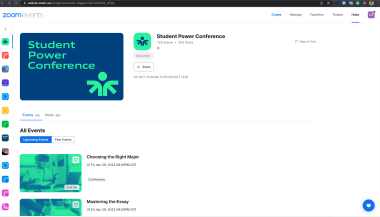
У вас есть возможность настраивать под свои нужды различные аспекты.
- Видимость: выберите, будет ли центр закрытым или открытым. Если центр будет закрытым, вы не сможете предоставить другим пользователям ссылку на регистрацию. Он будет виден только тем, кого вы пригласили на свое мероприятие.
- Категория
- Описание центра: опишите одним или двумя предложениями, какого рода мероприятия вы планируете проводить в рамках этого центра.
- Логотип и шапка центра (обложка или видеоролик)
- Социальные профили
На нашей странице поддержки приведена пошаговая инструкция по созданию центра.
Создайте свое мероприятие
После настройки центра можно создать предстоящее мероприятие и разместить информацию о нем. Если у вас несколько центров, вы можете выбрать, с каким из них связать это мероприятие.
Вы можете разместить следующую информацию о своем мероприятии:
- Описание мероприятия
- Категория
- Выбор типа мероприятия — Zoom Webinars или Zoom Meetings (подробности в блоге: когда лучше Meetings, а когда Webinars).
- Будет ли мероприятие платным или бесплатным
- Дата, время и продолжительность
- Изображения и видео, посвященные мероприятию
- Контактная информация
- Сбор средств: вы можете указать, предполагает ли мероприятие сбор средств, и при желании добавить цель такого сбора
- Видимость: решите, является ли ваше мероприятие закрытым или доступным по ссылке
- Настройки безопасности: выбирайте любые из многочисленных параметров безопасности, например, включите зал ожидания или разрешите посетителям выполнять определенные действия, такие как изменение отображаемого имени или демонстрация своего экрана
- Настройки записи: в вашем распоряжении сразу несколько параметров записи в облако, например автоматическое включение записи в момент начала мероприятия и предоставление посетителям доступа к записанному видео
- Оформление билетов: настройте параметры оформления билетов, включая их стоимость и доступное количество
На нашей странице поддержки представлены подробные инструкции по созданию мероприятия.
Настройте опрос после мероприятия
Получение обратной связи во время мероприятия или после его окончания — это эффективный способ задействовать посетителей и предложить им поразмышлять над полученной информацией по свежим следам. Zoom Events позволяет добавить опрос, который будет отображаться по завершении каждого сеанса или всего мероприятия. У вас также есть возможность добавить в опрос вопросы различных форматов.
Позаботьтесь о ярких впечатлениях
На организаторов виртуальных и гибридных мероприятий возлагаются большие ожидания с точки зрения увлекательности и интерактивности взаимодействия с присутствующими, поскольку они могут отвлекаться на другие задачи или просто покинуть ваше мероприятие в любой момент. Вот несколько функций, которые помогут увлечь присутствующих и вызвать у них желание стать неотъемлемой частью происходящего.
Лобби мероприятия
В лобби Zoom Events зарегистрированные участники могут знакомиться и общаться до мероприятия или во время его проведения. Для таких мероприятий, как научная конференция, профориентация студентов или встреча выпускников, можно предложить и начать обсуждать различные темы со всеми участниками за две недели до назначенной даты, чтобы присутствующие уже начали взаимодействовать между собой, задавать вопросы и поддерживать диалог с вами.
Вопросы и ответы
Функция Вопросы и ответы позволяет посетителям на вебинаре отправлять вопросы для получения устных или письменных ответов в ходе сеанса. Далее представлены несколько советов по использованию функции «Вопросы и ответы» в ходе вебинара.
- Если ожидается большая аудитория, скоординируйтесь с участниками группы или попросите других организаторов помочь вам с ответами на вопросы в ходе мероприятия.
- Возможно, для управления вопросами и ответами потребуется выделить несколько участников вашей команды, чтобы докладчики могли сосредоточиться на своей основной задаче. Если ваша команда по работе с вопросами и ответами не использует видео или звук, вы можете скрыть их видеопотоки с помощью функции «Скрыть
- участников без видео».
- Подготовьте несколько вопросов, активизирующих мышление, на случай, если вы не получите достаточного количества качественных вопросов от присутствующих, чтобы заполнить время, отведенное под вопросы и ответы.
- При организации сеанса вопросов и ответов проанализируйте свою аудиторию и оцените потенциальную возможность срыва мероприятия или демонстрации неподобающего поведения. В случае внутренней аудитории можно более открыто демонстрировать вопросы и ответы, а для более масштабного мероприятия со свободным посещением могут потребоваться более ограниченные настройки вопросов и ответов.
- Настройки сеанса вопросов и ответов можно задать по ходу вебинара, чтобы разрешить или запретить отправку анонимных вопросов либо изменить права присутствующих на просмотр, комментирование или голосование по вопросам.
- Проверьте отчет по вопросам и ответам после вебинара и свяжитесь с присутствующими, на чьи вопросы не были даны ответы в реальном времени.
Опросы
Получайте обратную связь от аудитории в реальном времени и оценивайте уровень понимания демонстрируемого содержимого с помощью функции опросов. Вопросы и варианты ответов для опросов можно задать перед мероприятием, а затем запустить предварительно настроенные опросы в ходе сеанса.
Expo (Выставка)
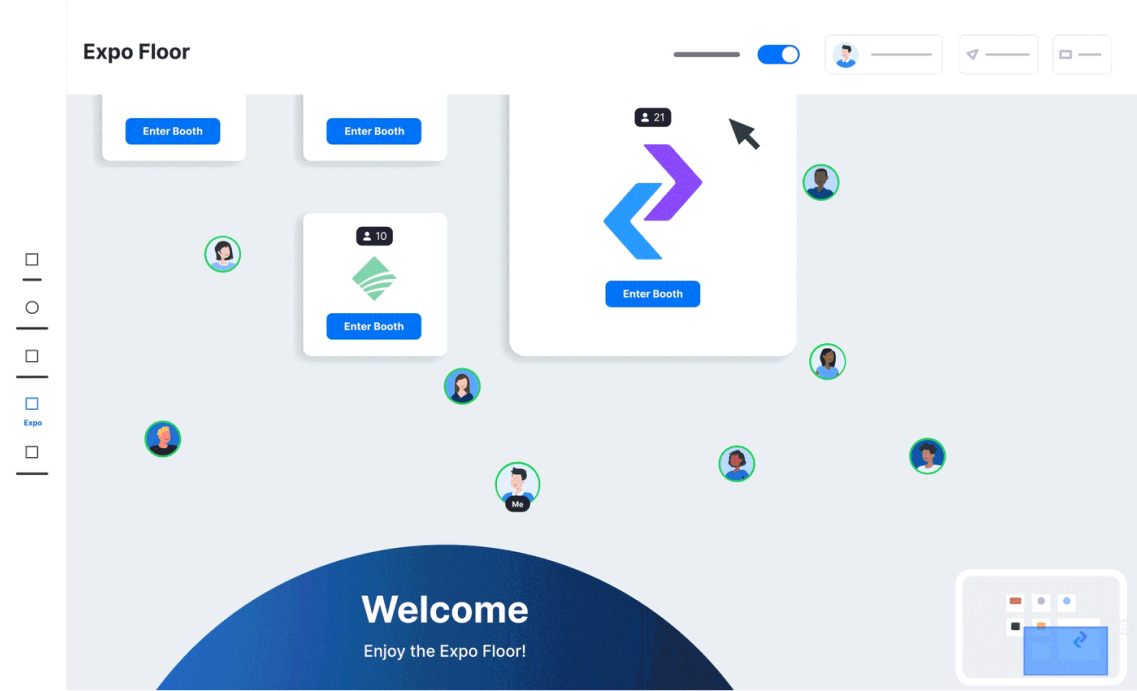
Включите функцию выставки для своего мероприятия, чтобы посетители могли общаться между собой и заходить в павильоны, ближе знакомясь со спонсорами и представленными тематиками. Expo (Выставка) — это функция Zoom Events, позволяющая организаторам мероприятия создать виртуальную выставку, которая станет связующим звеном между посетителями и представителями павильонов (спонсорами и экспонентами) и позволит больше узнать о предлагаемых продуктах и услугах. При создании мероприятия вы увидите вкладку Expo, после перехода на которую сможете включить функцию Expo (Выставка).
На нашей странице поддержки вы сможете узнать всю необходимую информацию о настройке функции Expo (Выставка) для вашего следующего мероприятия.
Zoom Apps
Приложения Zoom Apps, такие как Kahoot!, Mentimeter или Miro сделают мероприятие более увлекательным благодаря интерактивности и возможностям для коллективной работы.
Сессионные залы
Позвольте участникам взаимодействовать друг с другом в небольших группах во время мероприятия. Присутствующих можно назначать в сессионные залы в реальном времени, назначить их предварительно или разрешить им выбирать зал, к которому они хотят присоединиться, самостоятельно, а также свободно перемещаться между залами.

Вся необходимая информация о сессионных залах Zoom
Узнайте, как создавать, назначать сессионные залы и управлять ими.
Не забудьте провести пробный прогон!
Пробный прогон поможет вашим докладчикам и команде по организации и проведению мероприятия доработать последние штрихи и оптимально подготовиться к этому важному дню.
Ваша продюсерская, техническая и презентационная команды должны запланировать пробный прогон со всеми участниками мероприятия, включив в него работу за кулисами и перед камерой. Пройдитесь по всей программе мероприятия, проверьте оборудование и настройки, отработайте переходы и хронометраж и убедитесь в правильности презентаций.
Во время мероприятия: организация мероприятия и устранение неполадок

Шоу начинается! В день мероприятия основная часть подготовительной работы останется позади. Вы сосредоточитесь на реализации всех своих планов и создании наилучших впечатлений у присутствующих.
Приглашаем в закулисье (для вебинаров)
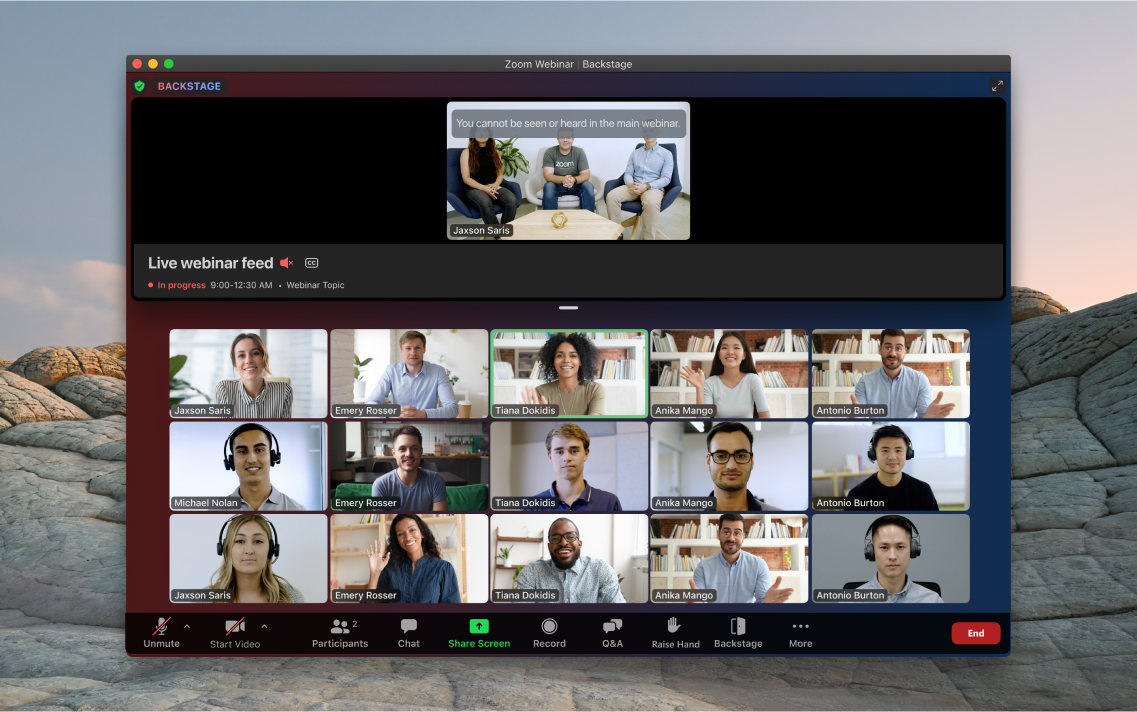
Функция закулисного сеанса в Zoom Webinars предоставляет организаторам, соведущим и докладчикам возможность подготовки перед началом сеанса или между сеансами вебинара в приватной комнате или «за кулисами». Из комнаты подготовки можно видеть и слышать, что происходит на вебинаре (на так называемой главной сцене), следить за ходом мероприятия и вовремя получить сигнал, чтобы не пропустить свою очередь выступления.
Откройте своим докладчикам вход за 10–20 минут до начала мероприятия, чтобы они могли встретиться с вами в закулисном сеансе, проверить настройки видео и аудио, функцию демонстрации экрана и виртуальные фоны, не мешая выступлению на главной сцене. Из закулисного сеанса организаторы и докладчики могут беспрепятственно выходить на главную сцену и покидать ее сколько угодно раз.
Начните пораньше
Постарайтесь запустить конференцию или вебинар на несколько минут раньше, чтобы присутствующие могли присоединиться до начала программы. Если вы хотите использовать музыку в качестве приветствия, убедитесь, что она свободна от притязаний со стороны правообладателей.
Проверьте настройки
Пока посетители присоединяются к мероприятию, можно эффективно использовать это время для проверки настроек конференции или вебинара. Проверьте, ведется ли запись (по значку в левом верхнем углу окна) и трансляция на необходимые платформы, и начните трансляцию, если она не включена по умолчанию. Также убедитесь, что настройки для вопросов и ответов заданы верно и что докладчикам и соорганизаторам предоставлены соответствующие разрешения.
Сценарий открытия
Начните мероприятие с короткого административного объявления, чтобы рассказать присутствующим, ведется ли запись, как отправлять вопросы и какова тематика вебинара. Не забудьте поблагодарить докладчиков и спонсоров!
Взаимодействие с присутствующими с помощью Zoom Events
Убедитесь, что присутствующие знают о функциях, способствующих оптимальным впечатлениям от мероприятия и общению с другими участниками.
Лобби мероприятия
Лобби мероприятия для студентов — это постоянное пространство, где присутствующие могут общаться между собой и со спонсорами до, во время и после мероприятия. Это возможность удобно обмениваться контактной информацией, общаться в чате и встречаться с другими присутствующими. В лобби также можно смотреть сеансы в режиме реального времени, прежде чем присоединиться к какому-то из них.
Чат в сеансе
Если вы проводите многосеансовое мероприятие, предложите посетителям общаться в чатах сеансов и обсуждать в них освещаемые темы. Докладчики могут использовать чат сеанса, чтобы отвечать на вопросы и рассказывать о некоторых аспектах более подробно.
 Профессиональный совет
Владельцы и назначенные модераторы мероприятия могут удалять сообщения и пользователей из групповых чатов в лобби Zoom Events. Назначьте одному из специалистов, занимающихся мероприятием, роль модератора в Zoom Events, чтобы ваша команда могла отслеживать в чате возможные деструктивные и неприемлемые сообщения.
Маршрут для каждого присутствующего
Каждый ваш гость может создать собственный маршрут посещения сеансов. Маршрут — это раздел, где присутствующие могут просмотреть все интересующие их сеансы в формате календаря.
Каталог сеансов
Каталог сеансов позволяет присутствующим быстро находить сеансы и фильтровать их представление по тематикам, типу аудитории и другим критериям.
Устранение неполадок
Держите открытыми страницы поддержки Zoom Events, Zoom Webinars и Zoom Meetings, чтобы быстро решать возникающие у участников вопросы. Если докладчики столкнутся с проблемами, общайтесь с ними приватно через клиент Zoom или функцию приватного чата в ходе сеанса.
Вот несколько ресурсов, которые могут помочь в решении проблем, возникающих у организатора или присутствующих:
После мероприятия: обратная связь и дальнейшие действия

Поздравляем с успешным мероприятием! По завершении мероприятия можно продолжать общаться с присутствовавшими, собирать обратную связь и просматривать итоговые отчеты, чтобы проанализировать посещаемость и активность участников.
Проанализируйте обратную связь
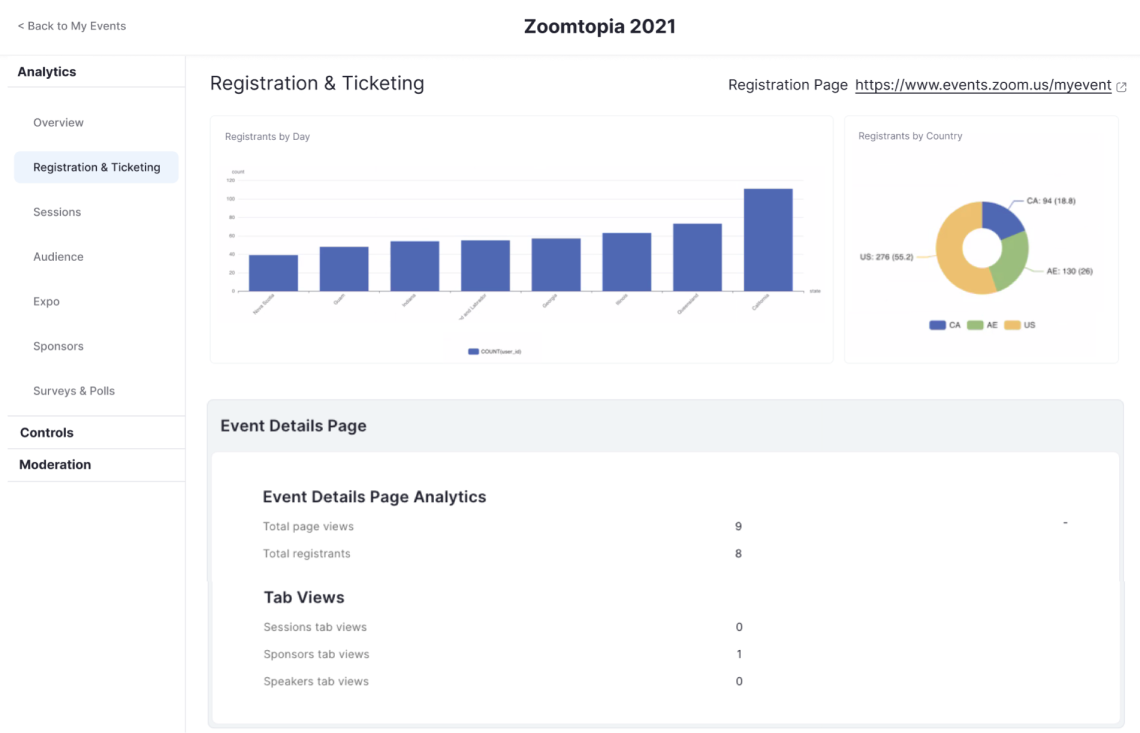
Создавайте и просматривайте отчеты по результатам опроса, проведенного после мероприятия, с помощью раздела аналитики и панели управления Zoom Events. Соберите обратную связь по сеансам и в целом по мероприятию в рамках подведения итогов.
Поделитесь записями
Откройте доступ к записи вашего мероприятия всем, кто зарегистрировался, разместите записи в открытом доступе на своем сайте или настройте содержимое на сбор пользовательских данных тех, кто просматривает записи. Вы можете управлять записями мероприятия несколькими способами:
- Включите бесплатный семидневный доступ к записям мероприятия при условии наличия зарегистрированного билета. Если при настройке мероприятия этот параметр выбран, запись включится автоматически после начала мероприятия. Этот параметр позволяет просматривать и редактировать записи до предоставления доступа к ним, а также активировать автоматическое уведомление посетителей о доступности записей.
- Для хранения и систематизации своих записей используйте интеграцию, например Panopto или Kaltura. Все доступные интеграции для работы с записями размещены в магазине приложений Zoom App Marketplace.
- Вручную включайте запись в облако и управляйте своими записями. Этот параметр позволяет организаторам контролировать начало и окончание записи (при этом важно не забывать включать запись в нужное время). Вы можете указать, как именно хотите предоставлять записи, в том числе защитить их паролем, разрешить скачивание и добавить срок действия ссылки.
Мероприятия — это прекрасный способ пообщаться с сообществом вашего учебного заведения, но не забывайте продолжить общаться и после окончания события! Отправляйте присутствовавшим электронные письма с предложением посмотреть доступные записи сеансов и рассказывайте о других близких по тематике мероприятиях или потенциально интересных новостях. Адаптируйте свой контент к аудитории: например, после мероприятия по профориентации для новых студентов дайте советы по достижению успехов в первый год обучения и поделитесь ссылками на различные клубы и мероприятия в студенческом городке.
Оцените свое мероприятие
Если вы пользуетесь Zoom Events, просмотрите раздел аналитики и панель управления, где будут представлены статистика страниц, лобби и сеансов, отчеты о сеансах мероприятий и данные по спонсорам мероприятия. Вы также можете сформировать отчеты по конференции с данными о количестве регистраций и результатах опросов или отчеты по вебинару с данными о количестве регистраций, посетителей, вопросах и ответах, результатах опросов и показателях результативности мероприятия.
Используйте данные о присутствующих и результаты опросов, а также обратную связь от докладчиков и экспертов, и отслеживайте использование вашего контента и других функций мероприятия. Такая оценка позволит повышать эффективность каждого последующего мероприятия.
Начните планировать свое следующее мероприятие для студентов
Zoom Events поможет охватить более широкий круг участников сообщества вашего учебного заведения и оставить незабываемые впечатления. Выберите один из наших гибких планов или посмотрите наш вебинар по запросу, где мы рассказываем о том, какие возможности открывает Zoom Events перед вашим учебным заведением.