


Начало работы с ZoomMate
Как пользоваться заметками, поиском, рабочими процессами и ИИ-инструментами в Zoom Workplace.
Представляем асинхронные видео Zoom Clips с приоритетом ИИ, которые обеспечивают четкую коммуникацию и экономят время.
 9 мин. на чтение
Опубликовано: 7 августа 2023 г.



Иногда возможностей электронной почты или чата недостаточно для решения вопроса. Для того чтобы продемонстрировать коллеге, как что-либо работает, или обсудить сложную тему, необходимо переключиться на конференцию, однако состояние присутствия в чате показывает, что коллеги нет на месте. Как вести коллективную работу с помощью видео без фактического проведения конференции? Ответ: асинхронное видео.
Многие используют инструменты для асинхронного видео, например Loom, чтобы быстро и просто записывать собственное видео или экран, а затем отправлять коллегам и клиентам. Но если вы используете Zoom для конференций, то также можете создавать короткие клипы в высоком качестве с тем же удобным интерфейсом. Эта функция называется Zoom Clips.
Zoom Clips с поддержкой ИИ встроен прямо в Zoom Workplace, поэтому вам не нужно платить за дополнительный инструмент и тратить время на его изучение. Кроме того, Zoom Clips позволяет создавать видео с ИИ-аватарами, чтобы пропустить процесс записи и мгновенно создавать клипы по написанному сценарию. Асинхронное видео помогает четко доносить информацию и сотрудничать в разных часовых поясах без лишних конференций.
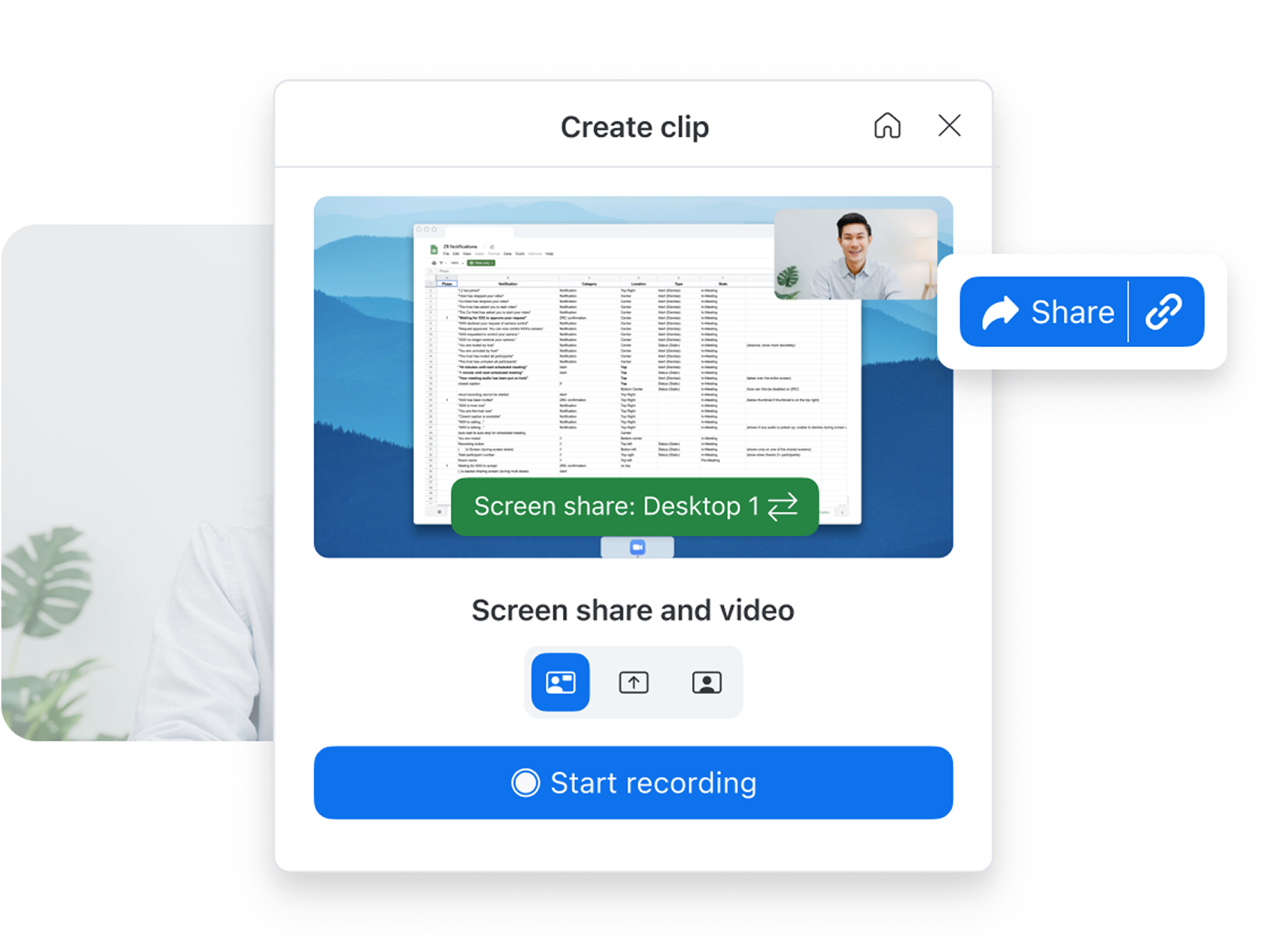
С помощью Zoom Clips легко записывать и редактировать высококачественные короткие видео, а также делиться ими с внутренними и внешними пользователями. Благодаря нашим асинхронным видео можно выделить для коллег важную информацию, добавить к коллективной работе индивидуальный подход, отправить короткое видео по электронной почте или просто продемонстрировать подробное обновление проекта без присоединения к конференции в реальном времени.
Благодаря настройке разрешений и требований для входа в систему легко контролировать, кто может смотреть видео, будь то участники команды или потенциальные клиенты. Добавляйте понятные заголовки, главы и призывы к действию, чтобы зрители точно знали, что делать дальше.
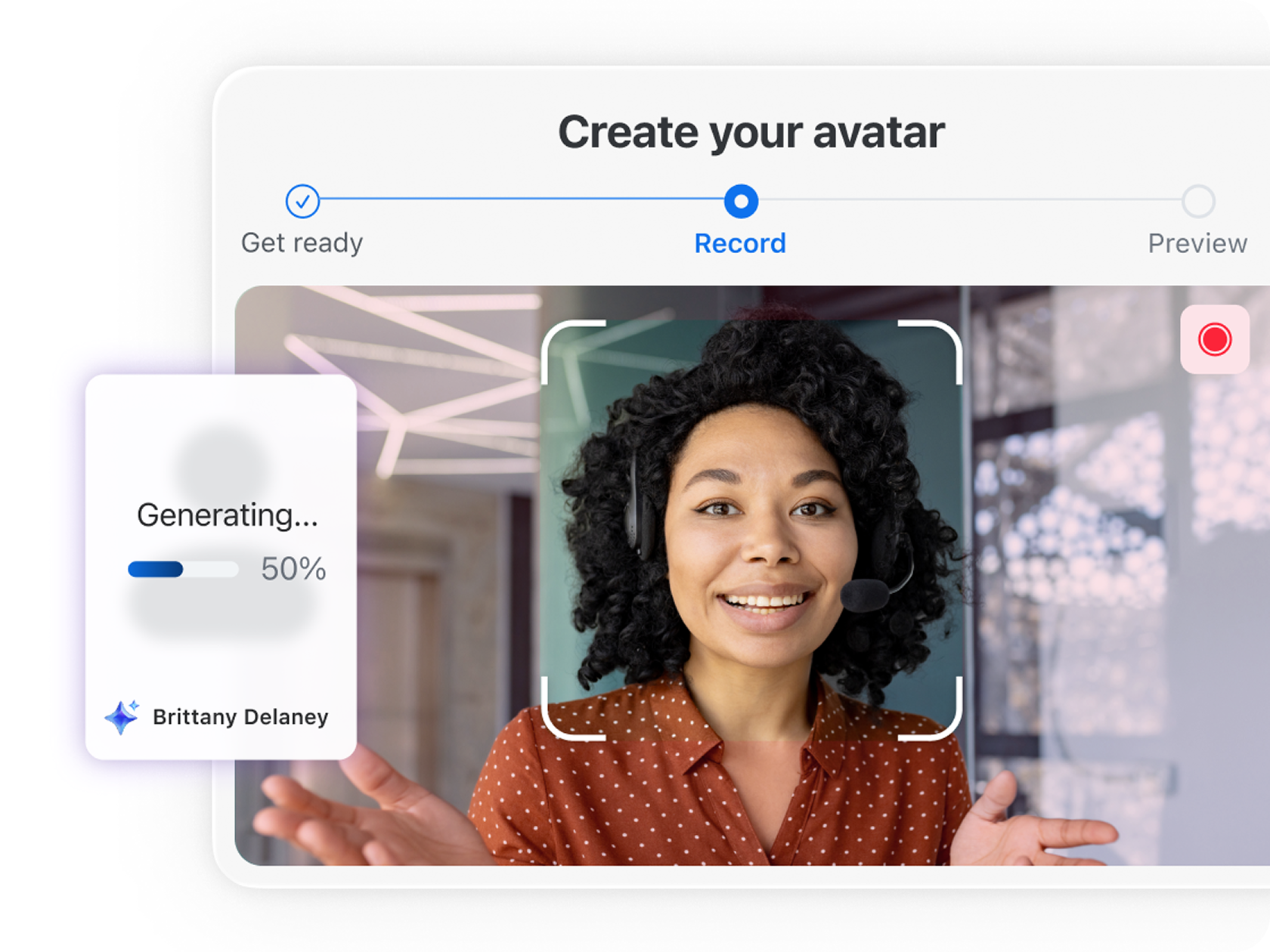
Zoom Clips даже позволяет создавать видео с ИИ-аватарами. Для этого нужен только сценарий. Генерируйте впечатляющие видео на нескольких языках без дополнительных инструментов и действий.
Организации могут использовать Zoom Clips для различных задач:
Коллективная работа над проектом
Продажи и коммуникация с клиентами
Внутренняя коммуникация
С помощью Zoom Clips легко общаться в любое время и в любом месте. Асинхронные видео встроены в пакет Zoom вместе с конференциями, чатом, телефоном, документами и досками, чтобы у вас были все инструменты для коллективной работы.
Поскольку все функции находятся на единой платформе, делиться клипами в Zoom Meetings или создать клип и воспроизвести его в зале ожидания конференции очень просто. Клипы также легко добавлять в карточки для повторного просмотра после конференции. Кроме того, можно делиться своим контентом через Zoom Chat или по ссылке.
После предоставления доступа к видео пользователи могут его просматривать, оставлять комментарии или использовать эмодзи, чтобы отреагировать на клип, а вы можете отслеживать просмотры, чтобы понять, насколько эти клипы интересны другим. Можно даже реагировать на комментарии пользователей, отвечая на вопросы и повышая вовлеченность.
Чтобы вы понимали, как воспринимается ваш контент, мы добавили удобные показатели видео (например, количество просмотров до конца). Теперь можно эффективно вести коллективную работу с другими пользователями по видео в подходящее время.
Начать работу
Если вам интересно, как начать работу, сообщаем, что получить доступ к Zoom Clips и запустить продукт можно из трех разных мест:
Запуск записи
Открыв Clips, можно выбрать, что вы хотите записать и как это следует сделать. После нажатия кнопки «Создать клип» можно:
Кроме того, функция «Создать с помощью AI Companion» позволяет записать видео с реалистичными ИИ-аватарами. Изучите статью об использовании ИИ-аватаров в Zoom Clips.
Выполните определенные настройки
Сложно сделать все идеально с первой попытки. Иногда не удается подобрать нужное слово или за окном лает собака. Ничего страшного! Вы можете отредактировать ролик и сделать его таким, как вам необходимо. При редактировании можно:
Просмотрите свой ролик
Если вас устраивает конечный результат после обработки ролика, можно предоставить к нему совместный доступ для вашей целевой аудитории. Сделать это можно несколькими способами. Вы можете:
В зависимости от типа лицензии клиенты получат доступ либо к Zoom Clips Базовый, либо к Zoom Clips Плюс. Информацию о том, доступ к какой версии получают разные учетные записи, см. в нашем руководстве по Zoom Clips для администраторов.
Zoom Clips Базовый позволяет записывать, редактировать, комментировать и делиться одновременно до пяти видео продолжительностью до двух минут. Zoom Clips Базовый идеально подходит для быстрого информирования о ходе выполнения и пошаговых разъяснений. Эта версия включена в пакет услуг для пользователей Zoom Workplace Базовый и обладателей лицензий на планы, которые не относятся к Zoom Workplace. Если видео вам больше не нужно, его можно легко удалить, заменить и записать другое. Таким образом, можно менять свои пять видео в любое время, чтобы оставаться в курсе событий.
Zoom Clips Плюс идеально подходит для пользователей, которым необходимо записывать более продолжительные видео (например, видео для адаптации, сложные учебные наглядные пособия, представление участников большой команды). Zoom Clips Плюс позволяет записывать любое количество видео без ограничений по времени. Эта версия доступна пользователям всех платных учетных записей Zoom Workplace. Пользователи Clips Плюс получат доступ к расшифровкам клипов и другим расширенным функциям, таким как переведенные субтитры, которые появятся в будущем.
Если картинка стоит тысячи слов, то насколько ценны видео? При общении — бесценны. Решения для записи асинхронного видео, подобные Zoom Clips, помогают быстрее прояснить главные моменты, внести ясность в случае путаницы, создать визуальное средство для обсуждения сложных тем или просто добавить индивидуальный подход.
Более того, клипы прослужат дольше, чем разговоры в реальном времени. Когда захотите вернуться к клипам, откройте вкладку Zoom Clips или Zoom Hub, центр для организации ваших ресурсов Zoom.
Вы можете контролировать, отправлять, переименовывать, загружать или удалять клипы на вкладке Zoom Clips. Она которая открывает удобный доступ к созданным видео. Единое место для записи и хранения видеоконтента, а также управления им обеспечивает четкую коммуникацию и в результате экономит время и средства.
В эпоху гибридной работы не все работают в одно и то же время или в одном и том же часовом поясе. Zoom Clips позволяет распределенным командам общаться и вести коллективную работу независимо от местоположения.
Посетите центр Zoom Clips и узнайте, как повысить продуктивность на своих условиях с помощью асинхронных видео.
Примечание редактора: эта статья блога была изначально опубликована 2023 года и обновлена в октябре 2025 года с учетом доступных функций.








