Compartilhamento de tela

Software de compartilhamento de tela

Seja para fazer uma apresentação virtual, prestar atendimento ao cliente, realizar uma demonstração de produto ou coordenar equipes remotas, a capacidade de compartilhar o conteúdo da sua tela nas videochamadas é importante tanto para as pessoas quanto para as organizações. Com o recurso de compartilhamento de tela do Zoom, é possível exibir o conteúdo de qualquer dispositivo durante a reunião, criando uma experiência integrada para todos.

Compartilhamento de tela gratuito com o clique de um botão

Compartilhamento de tela gratuito com
o clique de um botão

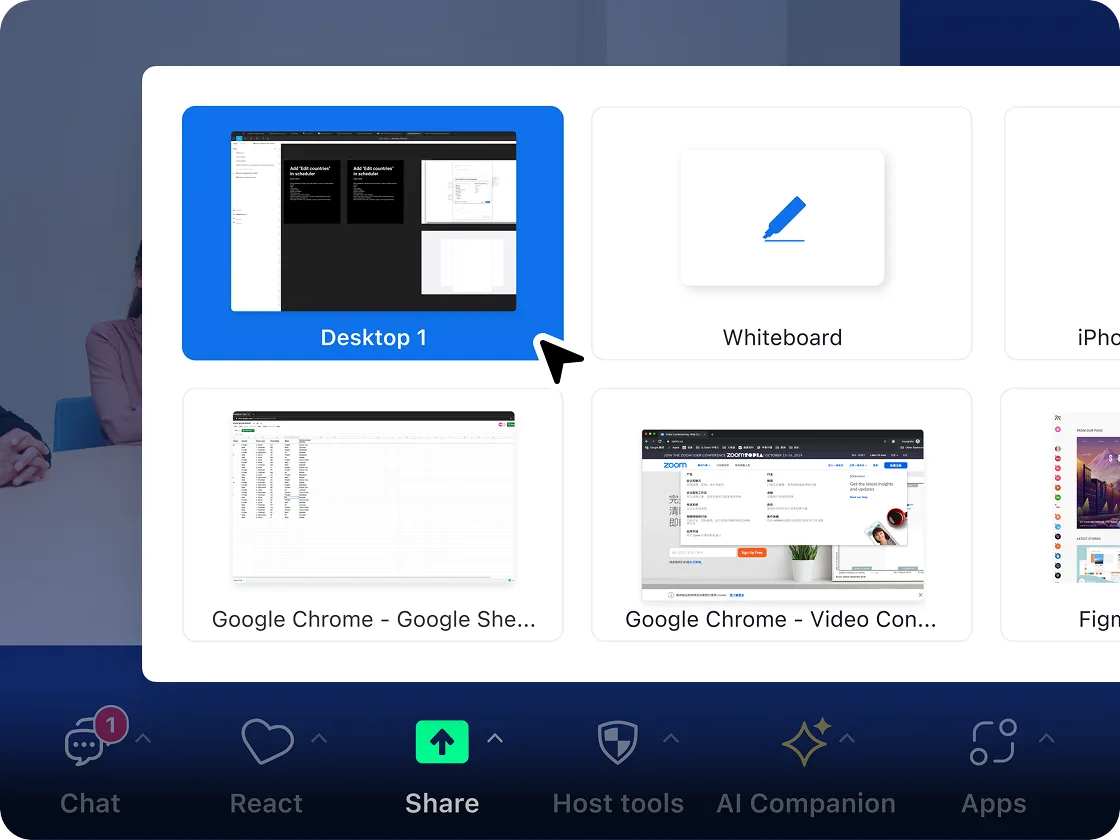
O recurso de compartilhamento de tela do Zoom é facilmente acessível pelo ícone verde Compartilhar tela e está disponível para todos os usuários, independentemente do tipo de conta. Compartilhe uma ampla variedade de conteúdo na tela, incluindo:

  • Toda a tela do seu computador ou dispositivo
  • Um ou mais aplicativos específicos
  • Uma parte da sua tela
  • Vídeo e áudio locais ou baseados na web
  • Áudio do seu dispositivo
  • Conteúdo de uma segunda câmera
  • Um quadro de compartilhamento em branco para brainstorming em tempo real

O compartilhamento de tela aprimora a colaboração

Poder compartilhar a tela em reuniões proporciona aos participantes a chance de ver em tempo real que você está descrevendo, o que acaba com a necessidade de compartilhar arquivos ou procurar um e-mail. Mas você pode fazer bem mais do que um simples compartilhamento de tela.

Compartilhe múltiplas telas

Compartilhe múltiplas telas

O organizador da reunião também pode permitir que vários participantes compartilhem suas telas simultaneamente, criando um ambiente mais dinâmico para colaboração e brainstorming. Participantes com múltiplos monitores podem visualizar ambas as telas compartilhadas ao mesmo tempo, enquanto aqueles com um único monitor ou em um dispositivo móvel verão apenas a tela compartilhada mais recente.

Anotação colaborativa na reunião

Anotação colaborativa na reunião

Outro recurso avançado de compartilhamento de tela é a possibilidade de usar ferramentas de anotação em uma tela compartilhada ou em um quadro de compartilhamento. Os participantes podem facilmente usar as ferramentas de anotação para marcar, destacar e fazer observações em um conteúdo compartilhado, permitindo a colaboração em um documento ou conteúdo em tempo real.

Apresentação e controle dos slides

Apresentação e controle dos slides

Ao organizar uma reunião, o apresentador pode conceder o controle dos slides a outros participantes, permitindo que exibam os slides sem precisar interromper a reunião ou a apresentação. O apresentador não precisa mais alterar os slides quando solicitado, já que, agora, diversos participantes podem ter esse controle.

Reuniões on-line mais produtivas

Reuniões on-line mais produtivas

Compartilhar a tela em tempo real facilita o entendimento visual, eliminando a necessidade de enviar arquivos ou localizar e-mails durante a reunião. Isso aumenta a produtividade das reuniões significativamente e ainda reduz problemas na experiência do usuário, ajudando você a aproveitar ao máximo o tempo da reunião.

Personalize sua experiência de
compartilhamento de tela

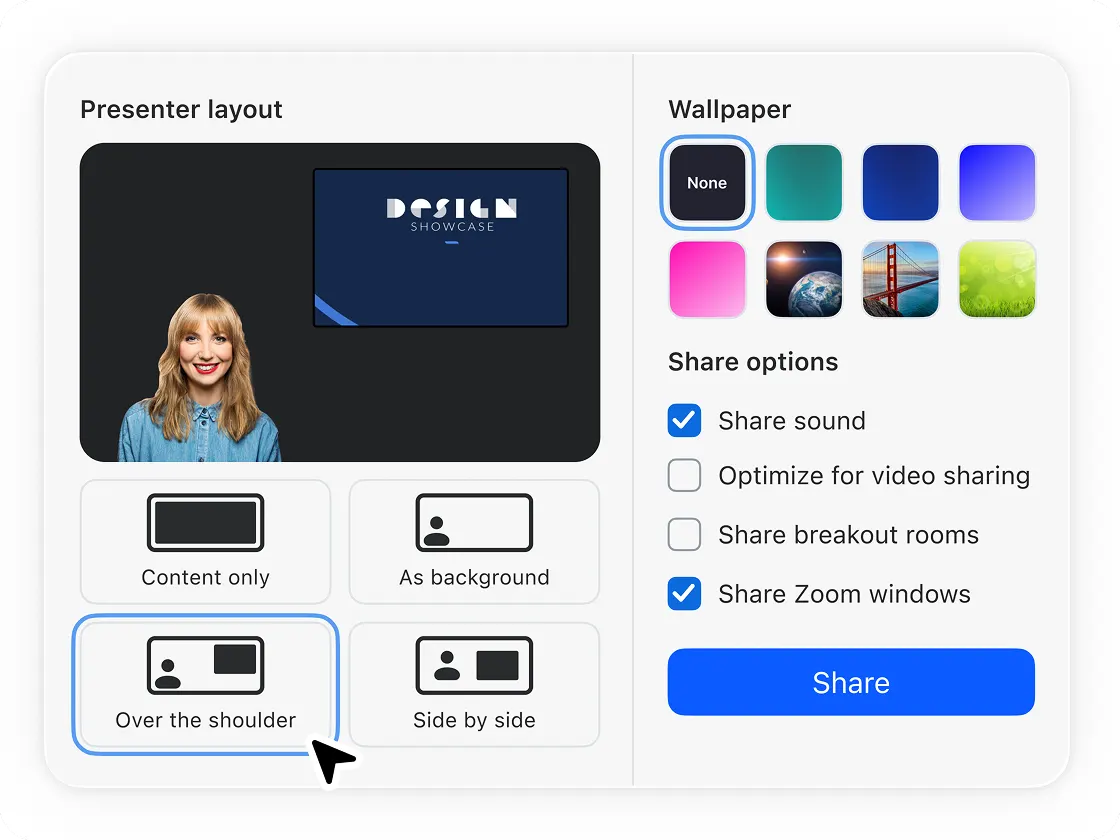
O Zoom também oferece várias opções extras de compartilhamento de tela para dar aos clientes uma experiência dinâmica e personalizável. Essas opções incluem:

  • Limitar quadros por segundo durante o compartilhamento de tela: permite que usuários que não atendem aos requisitos de largura de banda para compartilhamento de tela usem esse recurso.
  • Compartilhar apenas a janela do aplicativo selecionado: compartilhe o conteúdo de um aplicativo selecionado na tela, preservando sua privacidade e impedindo que os participantes vejam outros conteúdos na sua tela.
  • Destacar o conteúdo compartilhado: uma borda verde aparecerá ao redor do conteúdo compartilhado, facilitando a identificação de qual tela está sendo compartilhada.
  • Modo de captura de tela: essa opção permite que você escolha seu método preferido de captura de tela para criar a melhor experiência para você e os participantes.
Personalize sua experiência de compartilhamento de tela

Dicas e truques para compartilhamento de tela

Embora seja fácil compartilhar a tela no Zoom, há dicas e truques para você ter a melhor experiência ao compartilhar sua tela:

Selecione a tela certa

Selecione a tela certa

Se você tem várias telas, certifique-se de selecionar a tela e o conteúdo corretos, para proteger sua privacidade e otimizar a reunião.

Revise suas configurações de compartilhamento de tela

Revise suas configurações de compartilhamento de tela

Se você for o anfitrião da reunião, personalize as configurações de compartilhamento de tela para atender às suas necessidades, incluindo dar permissão para os participantes compartilharem suas telas, desabilitar a autorização de anotações dos participantes no conteúdo compartilhado, além de revisar as configurações de captura de tela.

Prepare os recursos antes da reunião

Prepare os recursos antes da reunião

Deixe o conteúdo que você compartilhará pronto antes do início da reunião, não importa se ele está no navegador da web ou armazenado no computador, para não precisar procurar o conteúdo durante a reunião.

Perguntas frequentes

Tem dúvidas? Nós temos as respostas.

Para usar o compartilhamento de tela durante uma reunião, é preciso que o recurso esteja habilitado nas configurações. Para habilitar o compartilhamento de tela:

  1. Inicie sessão na sua conta Zoom em zoom.us/signin.
  2. Clique em Configurações e acesse a aba Reuniões.
  3. Role até a seção Reunião (Básico)
  4. Ative o compartilhamento de tela para habilitar a opção.


Nas configurações, também é possível escolher entre permitir que apenas o anfitrião ou todos os participantes compartilhem suas telas. Caso queira compartilhar sua tela durante uma reunião e a opção não funcionar, você pode pedir ao anfitrião permissão para compartilhar a tela.

O compartilhamento de tela durante a reunião Zoom é seguro. No entanto, é preciso proteger a reunião para impedir que participantes indesejados acessem e façam anotações em conteúdo compartilhado ou até mesmo compartilhem conteúdo próprio. Veja o que você pode fazer para oferecer uma experiência de reunião segura e agradável no Zoom:

  • Habilite as configurações de segurança do Zoom: você encontra esses recursos e opções na aba Configurações, no seu perfil, ou no ícone de segurança, na barra de ferramentas da reunião. É lá que é possível gerenciar quem pode compartilhar tela, desabilitar a capacidade dos participantes de anotar no seu conteúdo compartilhado e revisar as configurações de captura de tela.
  • Não compartilhe o link da reunião publicamente: compartilhe o link apenas com as pessoas que você deseja que participem da reunião. Compartilhar o link da reunião de forma pública pode dar acesso a suas reuniões a pessoas não autorizadas.
  • Permita apenas usuários inscritos ou com domínio verificado: ao agendar uma reunião, é possível exigir que os participantes se inscrevam usando e-mail, nome ou respondendo a outras perguntas personalizadas. É possível até mesmo restringir sua reunião a usuários do Zoom cujo endereço de e-mail tenha um domínio específico.


Não deixe de se inscrever para uma demonstração gratuita do produto, feita por um especialista da Zoom, para ver como recursos como compartilhamento de tela (e muitos outros) podem ajudar você a criar experiências de reunião eficazes, dinâmicas e produtivas.

Quando você começa a compartilhar sua tela, verá uma pequena barra de ferramentas na tela compartilhada, com as opções de reunião e de compartilhamento de tela, como Pausar compartilhamento, Anotar e Novo compartilhamento.

Abaixo dessa barra de ferramentas, há um botão vermelho que diz "Parar compartilhamento". Basta clicar nesse botão para parar de compartilhar a sua tela.

Inscreva-se para uma demonstração gratuita do produto para ver como o compartilhamento de tela pode transformar sua experiência de reunião!

O Zoom AI Companion está disponível com planos pagos elegíveis do Zoom Workplace. Pode não estar disponível em todas as regiões ou para todos os setores. Saiba mais.