Panduan keamanan Zoom Meetings

Kami merasa terhormat bahwa jutaan orang di seluruh dunia menggunakan Zoom Meetings untuk berkolaborasi dan tetap terhubung. Namun, tanpa tindakan pencegahan, rapat yang dirancang untuk menyatukan banyak orang dapat dihadiri oleh seseorang yang tidak diundang. Halaman ini berisi tips dan alat bagi host untuk mencegah dan menanggapi gangguan rapat.

Mengamankan pertemuan Anda

Kiat untuk mencegah gangguan rapat sebelum rapat dimulai

Mewajibkan kode sandi rapat

Mewajibkan kode sandi rapat

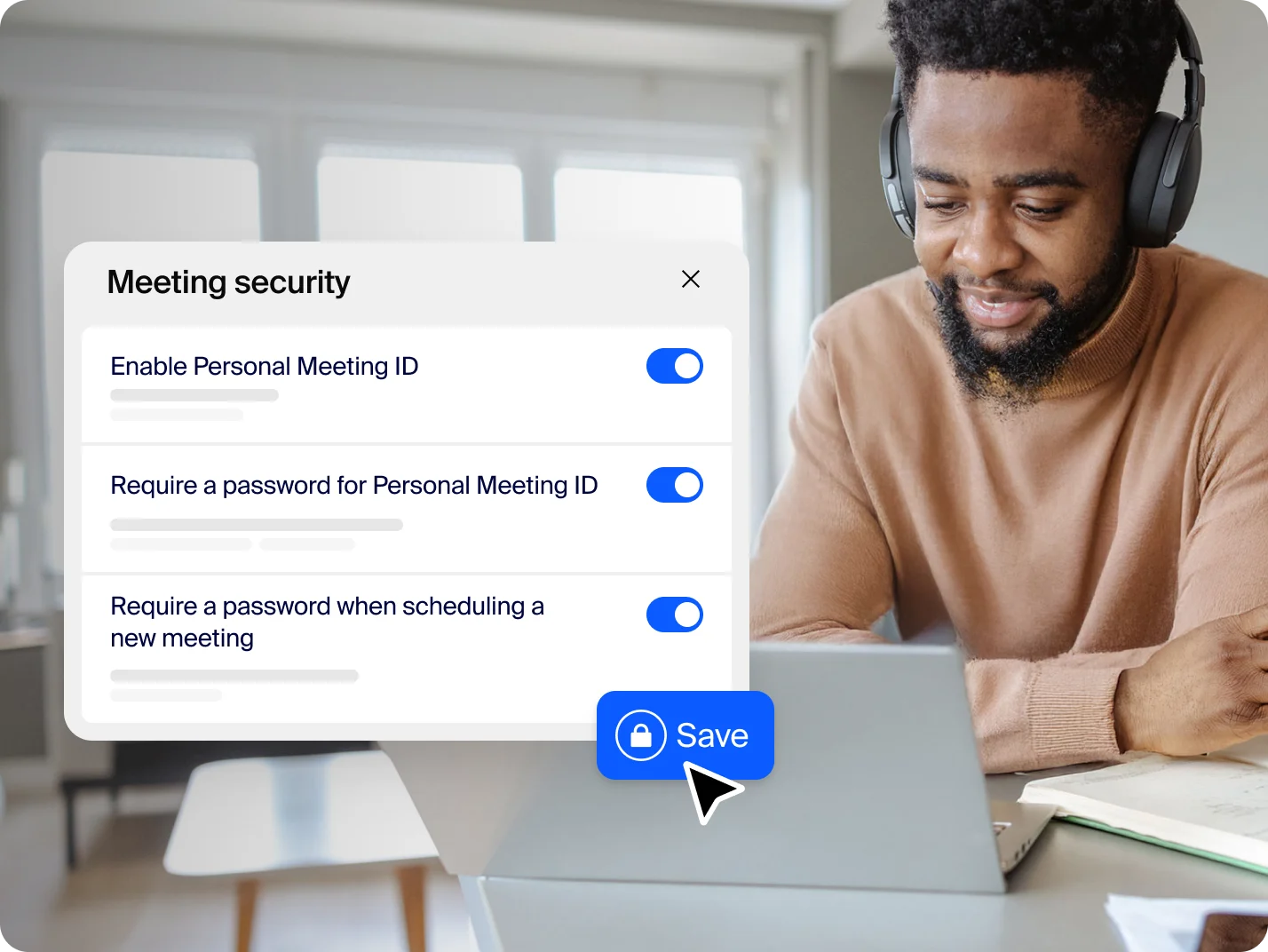
Buat ID rapat acak saat menjadwalkan rapat Anda dan wajibkan kode sandi untuk bergabung. Anda dapat membagikan detail ini secara pribadi dengan setiap peserta. Fitur ini diaktifkan secara default untuk pengguna gratis.

Menghindari berbagi tautan, ID, atau kode sandi rapat di forum publik

Menghindari berbagi tautan, ID, atau kode sandi rapat di forum publik

Gangguan biasanya terjadi ketika informasi rapat diumumkan kepada publik. Pengguna dapat memposting tautan rapat pribadi di media sosial, membagikan informasi kelas virtual mereka, dan banyak lagi. Tetapi ketika tautan ini muncul di media sosial atau forum publik lainnya, akan membuat rapat Anda sepenuhnya terbuka untuk publik dan siapa pun yang memiliki tautan dapat bergabung.

Hindari menggunakan ID Rapat Pribadi (PMI)

Hindari menggunakan ID Rapat Pribadi (PMI)

Pikirkan PMI Anda sebagai satu rapat berkelanjutan dan Anda tidak ingin orang luar memasuki ruang virtual pribadi Anda setelah rapat yang Anda tunjuk selesai. Gunakan ID rapat yang dibuat secara acak sebagai gantinya.

Gunakan solusi Zoom yang tepat untuk kebutuhan Anda

Gunakan solusi Zoom yang tepat untuk kebutuhan Anda

Jika Anda berencana menggunakan Zoom untuk menyelenggarakan acara virtual dengan orang-orang yang mungkin tidak Anda kenal, pertimbangkan untuk menggunakan Zoom Webinars atau Zoom Events sebagai gantinya — produk ini dirancang khusus untuk acara digital.

Anda dapat meminta semua rapat diamankan dengan salah satu opsi keamanan berikut ini: kode sandi rapat, Ruang Tunggu, atau "Hanya pengguna yang diautentikasi yang dapat bergabung dalam rapat". Opsi-opsi ini memberikan perlindungan dan privasi tambahan untuk rapat Anda dan membantu mencegah tamu yang tidak diundang untuk bergabung. Jika tidak ada opsi keamanan yang diaktifkan, Zoom akan secara otomatis mengamankan semua rapat dengan Ruang Tunggu.

Fitur keamanan untuk mencegah gangguan rapat selama
rapat

Saat peserta bergabung ke rapat

Saat peserta bergabung ke rapat

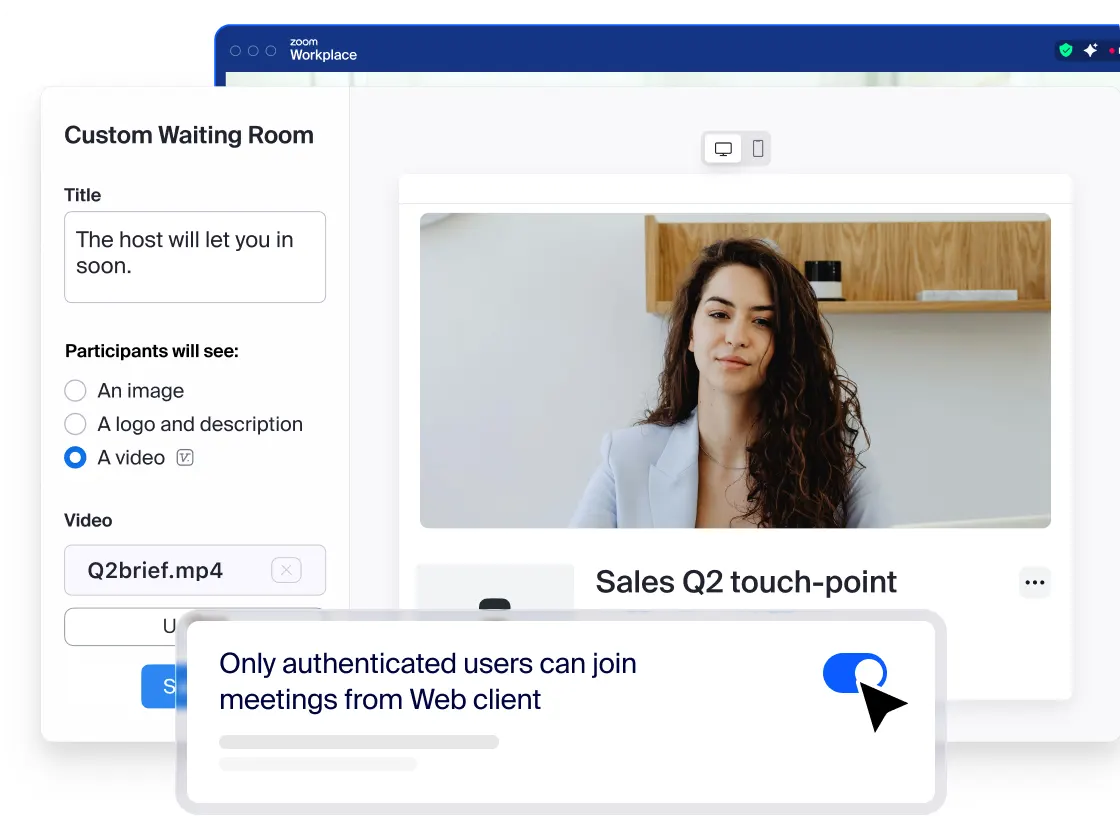
  • Aktifkan Ruang Tunggu ruang tunggu adalah cara yang efektif untuk menyaring siapa saja yang mencoba masuk ke sesi Zoom Anda dan mencegah Tamu yang tidak diinginkan. Ketika Anda menonaktifkan "Gabung sebelum menjadi tuan rumah" di pengaturan Anda, Ruang Tunggu akan secara otomatis menyambut tamu Anda sampai Anda memulai rapat. Penyelenggara rapat dapat menyesuaikan pengaturan Ruang Tunggu untuk kontrol tambahan, dan Anda bahkan dapat mempersonalisasi pesan yang dilihat orang saat mereka masuk ke Ruang Tunggu sehingga mereka tahu bahwa mereka berada di tempat yang tepat. Pesan ini merupakan tempat yang tepat untuk memposting aturan/panduan untuk acara Anda, seperti untuk siapa aturan tersebut ditujukan.
  • Izinkan hanya pengguna yang masuk untuk bergabung: Jika seseorang mencoba bergabung dengan rapat Anda menggunakan email yang berbeda dari yang mereka undang, mereka akan menerima pesan yang mengatakan “Rapat ini hanya untuk peserta resmi.” Ini berguna jika Anda ingin mengontrol daftar Tamu Anda dan hanya mengundang orang-orang yang Anda inginkan di rapat Anda — siswa lain di sekolah Anda atau rekan kerja, misalnya.

Jika terjadi gangguan

  • Menangguhkan aktivitas peserta: Host dan co-host dapat menghentikan sementara rapat untuk mengeluarkan dan melaporkan pihak yang melanggar dan mencegah gangguan lebih lanjut. Klik ikon Alat Bantu Host dan pilih "Hentikan Aktivitas Peserta" untuk menghentikan sementara semua video, audio, obrolan dalam rapat, Anotasi, berbagi layar, dan perekaman, serta mengakhiri Ruang diskusi. Anda dapat melanjutkan rapat dengan mengaktifkan kembali masing-masing fitur.
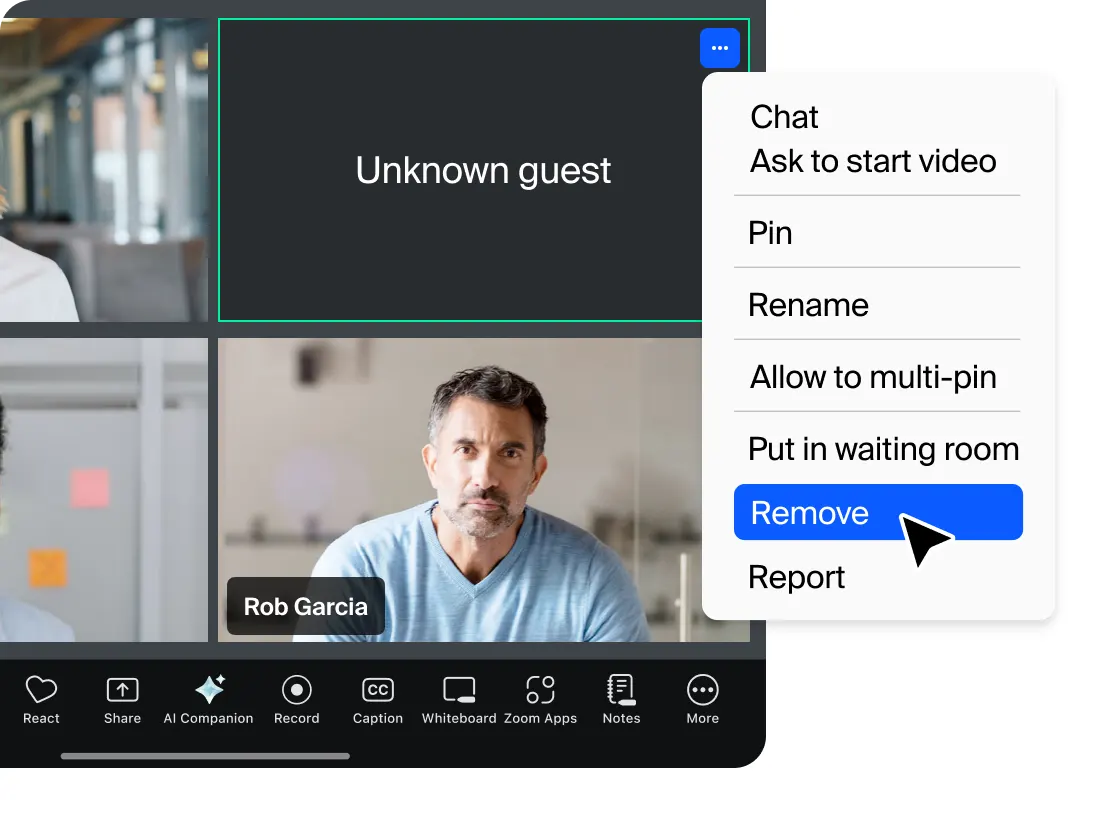
  • Keluarkan peserta yang tidak diinginkan atau mengganggu: Anda dapat mengeluarkan seseorang dari rapat Anda dengan menggunakan ikon Keamanan atau menu Peserta. Pada menu Peserta, Anda dapat mengarahkan mouse ke nama peserta dan beberapa opsi akan muncul, termasuk Keluarkan. Klik tombol tersebut untuk mengeluarkan seseorang dari rapat. Saat Anda mengeluarkan seseorang, mereka tidak dapat bergabung kembali ke dalam rapat. Tetapi Anda dapat mengubah pengaturan untuk memungkinkan peserta yang dikeluarkan untuk bergabung kembali jika Anda mengeluarkan orang yang salah.
  • Laporkan pengguna: Host dan peserta dapat melaporkan pengguna ke tim Kepercayaan & Keselamatan Zoom, yang akan meninjau potensi penyalahgunaan platform dan mengambil tindakan yang sesuai. Fitur ini diaktifkan secara default untuk pengguna gratis.
  • Laporkan ke Penegak Hukum: Jika Anda atau orang yang Anda cintai berada dalam bahaya segera, sebaiknya hubungi kepolisian setempat. Jika Anda menghubungi penegak hukum, Anda dapat mengarahkan mereka ke Panduan Permintaan Pemerintah kami untuk informasi lebih lanjut tentang cara meminta data dari Zoom.
Jika terjadi gangguan
Saat rapat sedang berlangsung

Saat rapat sedang berlangsung

  • Mengunci rapat: Selalu cerdas untuk mengunci pintu depan Anda, bahkan saat Anda berada di dalam rumah. Saat Anda mengunci Zoom rapat yang sudah dimulai, tidak ada peserta baru yang dapat bergabung, meskipun mereka memiliki ID rapat dan kode sandi.
  • Kelola berbagi layar: Anda tidak ingin sembarangan orang di sesi publik Anda mengendalikan layar dan berbagi konten yang tidak diinginkan dengan grup. Anda dapat membatasi ini — Sebelum Memulai Rapat dan selama rapat di bilah kontrol host — sehingga hanya Anda yang dapat berbagi layar. Fitur ini diaktifkan secara default untuk pengguna gratis. Jika Anda menonaktifkan berbagi layar, pengaturan Whiteboard juga akan dinonaktifkan secara otomatis.
  • Nonaktifkan video: Host dapat menonaktifkan video seseorang. Ini akan memungkinkan host untuk memblokir gerakan yang tidak diinginkan, mengganggu, atau tidak pantas pada video.
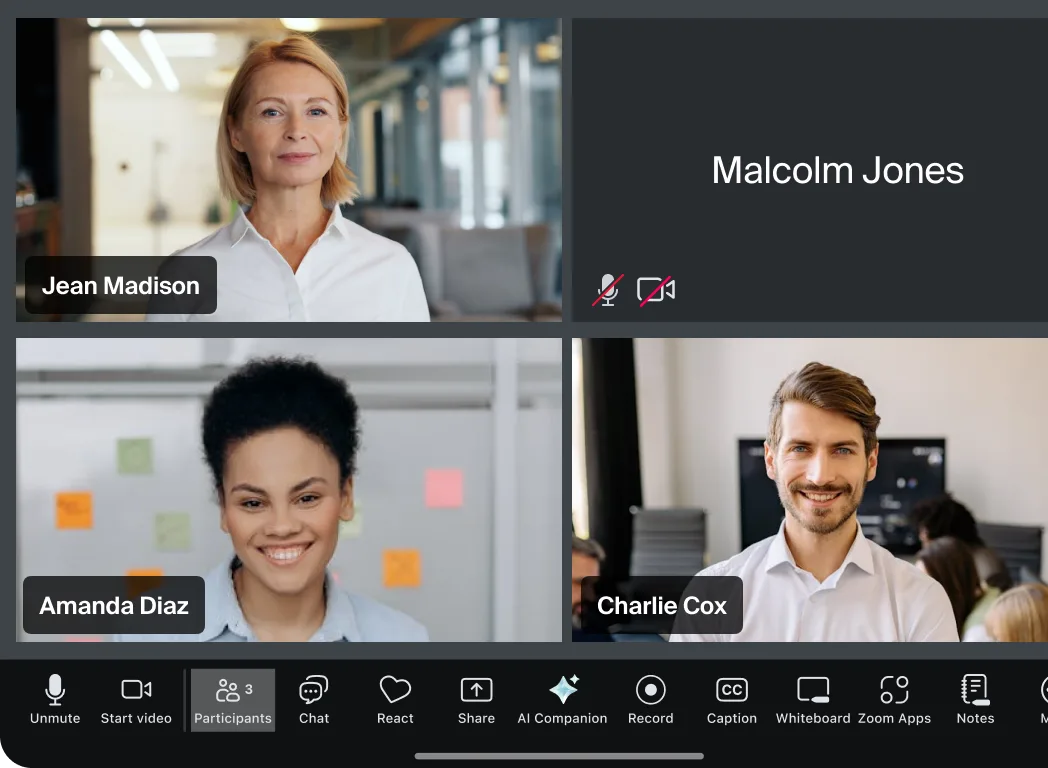
  • Bisukan peserta: Tuan rumah dapat mematikan/mengaktifkan bisukan peserta individu atau semuanya sekaligus. Pembawa acara dapat memblokir suara yang tidak diinginkan, mengganggu, atau tidak pantas dari peserta lain. Anda juga dapat mengaktifkan "Bisukan Saat Masuk" di pengaturan untuk mencegah keributan dalam large meetings.
  • Nonaktifkan transfer file: Transfer file dalam rapat memungkinkan orang berbagi file melalui obrolan dalam rapat. Nonaktifkan ini untuk menjaga obrolan agar tidak dibombardir dengan foto, GIF, meme, dan konten lain yang tidak perlu.
  • Nonaktifkan anotasi: Anda dan peserta Anda dapat menggambar dan menandai konten bersama menggunakan anotasi selama berbagi layar. Anda dapat menonaktifkan fitur Anotasi dalam Pengaturan Zoom Anda untuk mencegah seseorang menulis di seluruh layar.
  • Nonaktifkan obrolan privat: Zoom memiliki obrolan dalam rapat, yang dapat digunakan peserta untuk mengirim pesan kepada seluruh grup atau satu sama lain secara pribadi. Anda dapat membatasi kemampuan peserta untuk melakukan obrolan satu sama lain saat rapat Anda berlangsung dan mengurangi gangguan. Klik "Obrolan" di kontrol rapat, lalu di bagian bawah jendela Zoom Team Chat dalam rapat, klik tiga titik. Dari sana Anda dapat mengaktifkan opsi untuk orang yang dapat saling mengobrol dalam rapat.
  • Mengontrol siapa yang dapat merekam: Izinkan peserta untuk memulai atau menghentikan rekaman lokal rapat. Peserta tidak memiliki akses untuk memulai rekaman cloud.
  • menambahkan watermark: Saat Anda ingin berbagi layar selama rapat tetapi tidak ingin peserta merekam dan membagikan gambar, Anda dapat mengaktifkan fitur watermark. Fitur ini menempatkan gambar alamat email peserta sendiri ke konten bersama yang mereka lihat dan video orang yang membagikan layar mereka. Anda juga dapat menambahkan watermark audio yang akan menyematkan informasi peserta ke dalam audio jika mereka merekam selama rapat.
Pusat Kepercayaan
Pusat Kepercayaan

Gunakan Zoom dengan penuh tanggung jawab

Kami berharap fitur keamanan ini akan membantu Anda untuk terus menyelenggarakan Zoom Meetings yang aman dan lancar. Keamanan adalah nilai utama bagi kami di Zoom dan akan terus membantu memandu pembaruan produk baru.
Kami berkomitmen untuk menjadi platform yang dapat dipercaya pengguna — dengan interaksi online, informasi, dan bisnis mereka.


Untuk mempelajari selengkapnya tentang privasi dan keamanan Zoom, jelajahi Pusat Kepercayaan kami.