Terkadang Anda perlu mengajak seseorang berbicara secara terpisah untuk obrolan singkat, atau mengumpulkan sekelompok kecil orang untuk diskusi yang lebih terfokus. Hal ini berlaku baik untuk rapat tatap muka maupun virtual, terlebih karena tenaga kerja saat ini sering bergantian bekerja dalam kedua format tersebut. Dengan fitur Ruang diskusi Zoom, Anda dapat menghadirkan struktur rapat dinamis ini ke ruang digital.

Ruang diskusi
Zoom ruang diskusi: Buat
diskusi yang terfokus

Bagaimana cara menyiapkan ruang diskusi di Zoom?
Baik saat Anda menyelenggarakan sesi pelatihan berskala besar, ingin membuat ruang kelas virtual Anda lebih interaktif, atau berharap menciptakan pengalaman ikatan tim yang lebih menarik, ruang diskusi adalah elemen penting untuk membangun koneksi yang bermakna. Manfaat yang ditawarkan meliputi:

Delegasi yang mudah
Saat Anda membutuhkan dukungan selama sesi, co-host sangat berguna—mereka dapat membantu Anda mengatur dan memimpin rapat serta ruang diskusi yang sesuai. Co-host memiliki hak host penuh di ruang diskusi, termasuk kemampuan untuk menetapkan, memulai, dan mengakhiri ruang diskusi, serta kemampuan untuk berpindah antara ruang diskusi dan menyiarkan pesan ke semua anggota ruang diskusi.

Diskusi terorganisasi dan terfokus
Meskipun peserta berada di ruang terpisah, host dapat mengirim pesan ke setiap ruang diskusi ketika mereka perlu menyampaikan informasi tentang sesuatu. Fitur ini berguna jika Anda ingin memberi tahu peserta Anda bahwa sudah waktunya untuk menyelesaikan diskusi mereka atau menyelesaikan tugas, misalnya.

Bagi-bagi rapat
yang panjang dan terus-menerus
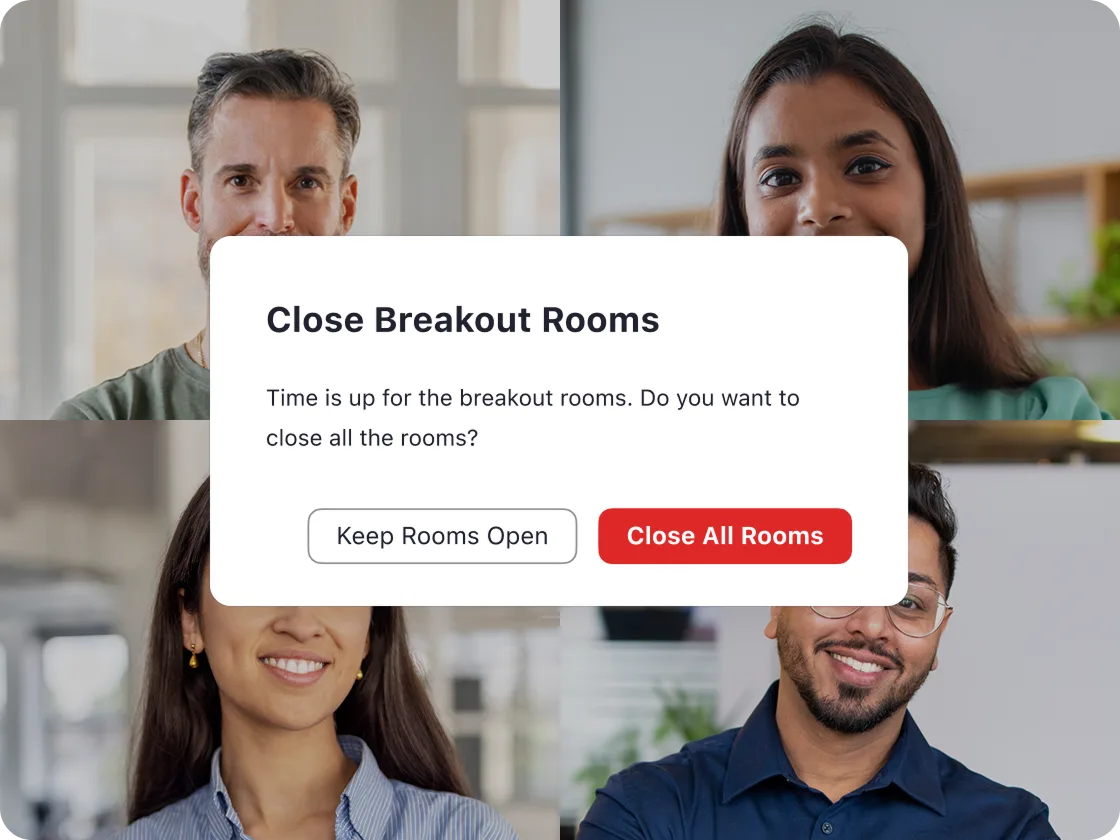
Setelah Anda menutup sesi diskusi, Anda selalu dapat memutuskan untuk memecah peserta Anda lagi. Fitur ini berguna untuk kelas atau acara yang lebih panjang, karena Anda dapat membagi peserta sesering mungkin sesuai keinginan.

Berikan orang bantuan yang mereka butuhkan,
ketika mereka membutuhkannya
Hanya karena Anda tidak berada di ruang dengan seseorang, bukan berarti Anda tidak dapat membantu mereka. Peserta diskusi dapat mengeklik ikon “Minta Bantuan“ untuk mengundang host agar bergabung ke diskusi Anda untuk memberikan bantuan. Host akan mendapatkan pemberitahuan dan dapat melompat ke sesi itu.

Menilai keterlibatan peserta
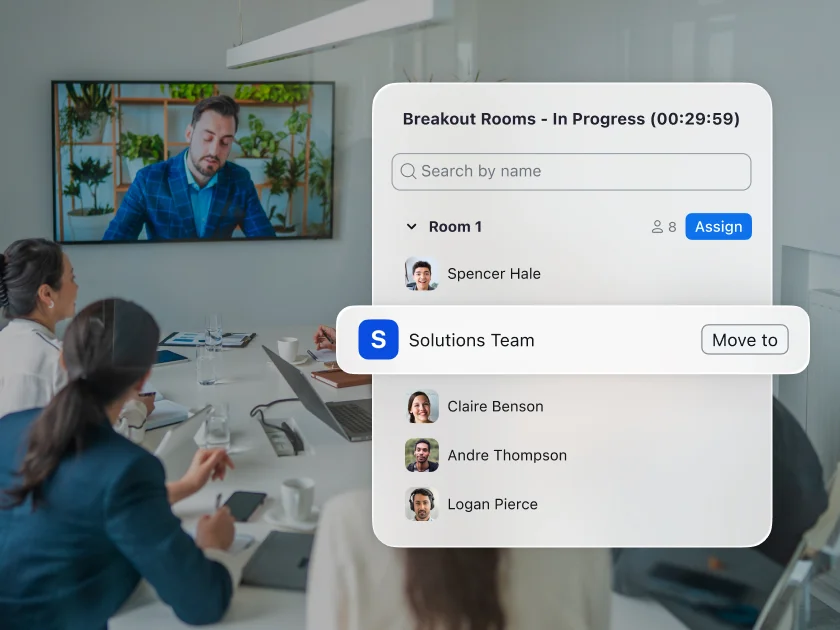
Di tab Peserta, Anda sebagai host dapat melihat siapa saja yang berada di setiap ruang diskusi, apakah mereka sedang berbicara, berbagi layar, mengaktifkan video, dan lainnya. Fitur ini membantu Anda memahami keterlibatan ruang diskusi dengan lebih baik, dan mengidentifikasi area-area yang butuh perhatian ekstra.

Ciptakan keamanan yang konsisten
Enkripsi ujung-ke-ujung (E2EE) untuk Zoom Meetings telah diperluas ke ruang diskusi. Ini akan menjadi pengalaman yang sama seperti rapat E2EE standar, kecuali setiap ruang diskusi mendapatkan kunci enkripsi rapat uniknya sendiri. Anda dapat menggunakan fitur ini saat Anda perlu menambahkan lapisan keamanan ekstra ke percakapan pribadi yang penting, atau hanya ingin mengumpulkan orang-orang tertentu selama rapat E2EE.
Fitur utama
Bagaimana cara kerja ruang diskusi?

Cobalah Zoom Meetings
Memulai dengan Zoom
ruang diskusi
Bahkan rapat virtual membutuhkan cara untuk menghubungkan individu tertentu atau membuat grup khusus. Dengan ruang diskusi Zoom, Anda mendapatkan kemampuan untuk melibatkan peserta sesuai kebutuhan sambil tetap menikmati fleksibilitas yang datang dengan lingkungan digital.
Unduh Zoom Meetings hari ini untuk menikmati kecanggihan ruang diskusi!
Tanya Jawab Umum
Ada pertanyaan? Kami memiliki jawabannya.
Untuk mengaktifkan fitur Ruang diskusi untuk penggunaan Anda sendiri, mulailah dengan masuk ke portal web Zoom dan menuju ke ”Pengaturan.” Klik tab “Rapat” — di bawah “Dalam Rapat (Lanjutan),” aktifkan opsi Ruang diskusi. Dialog verifikasi mungkin muncul, jadi cukup klik “Aktifkan” untuk memverifikasi perubahan jika muncul. Jika, karena alasan tertentu, opsi ruang diskusi berwarna abu-abu, kemungkinan besar opsi tersebut dikunci oleh admin akun Anda — jadi pastikan untuk terhubung dengan mereka untuk menyiapkannya.
Untuk memberikan Anda fleksibilitas yang lebih selama pengalaman ruang diskusi, kami sarankan untuk mencentang kotak berikut selama pengaturan:
- Izinkan host rapat untuk menetapkan peserta terlebih dahulu ke ruang diskusi.
- Izinkan host untuk menyiarkan pesan ke peserta, yang memungkinkan Anda menyiarkan pesan berbasis teks ke semua peserta dalam ruang diskusi.
- Izinkan host menyiarkan suara ke ruang diskusi, yang memungkinkan Anda menyiarkan audio mikrofon ke semua peserta dalam ruang diskusi.
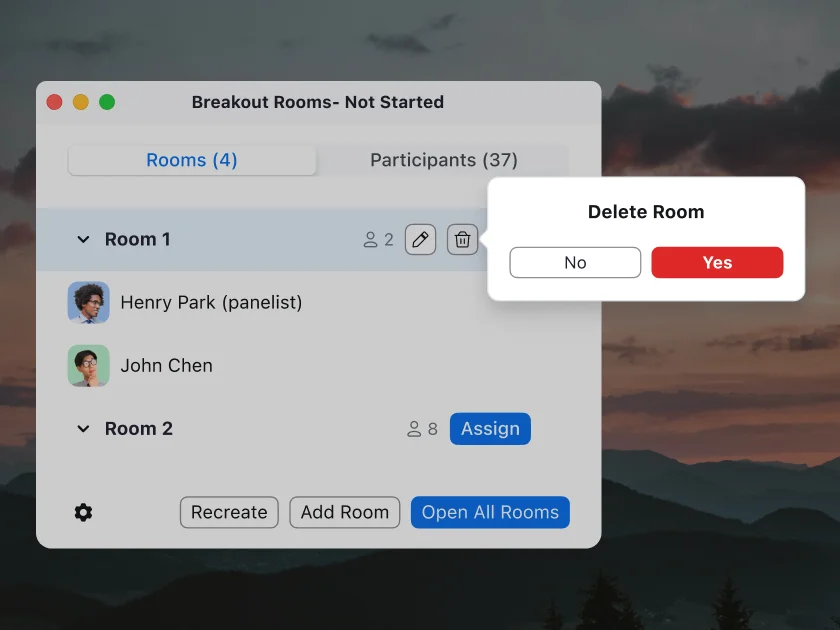
- Izinkan host untuk membuat, mengganti nama, dan menghapus ruang diskusi saat ruang dibuka.
- Izinkan host untuk melihat status aktivitas peserta di ruang diskusi (misalnya berbagi layar, reaksi). Ini memungkinkan host dan co-host untuk melihat status audio dan video peserta dengan cepat jika mereka berbagi layar, dan setiap reaksi aktif atau umpan balik nonverbal.
Lalu klik Simpan, dan sekarang Anda sudah siap.
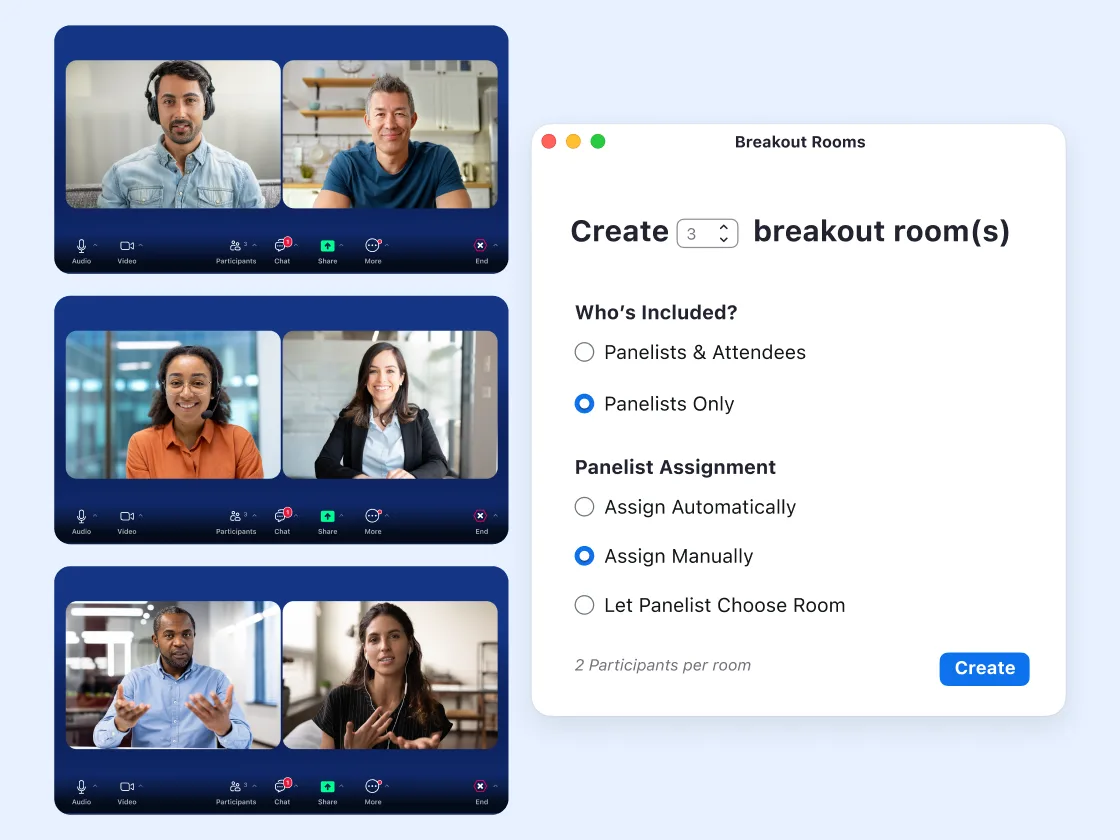
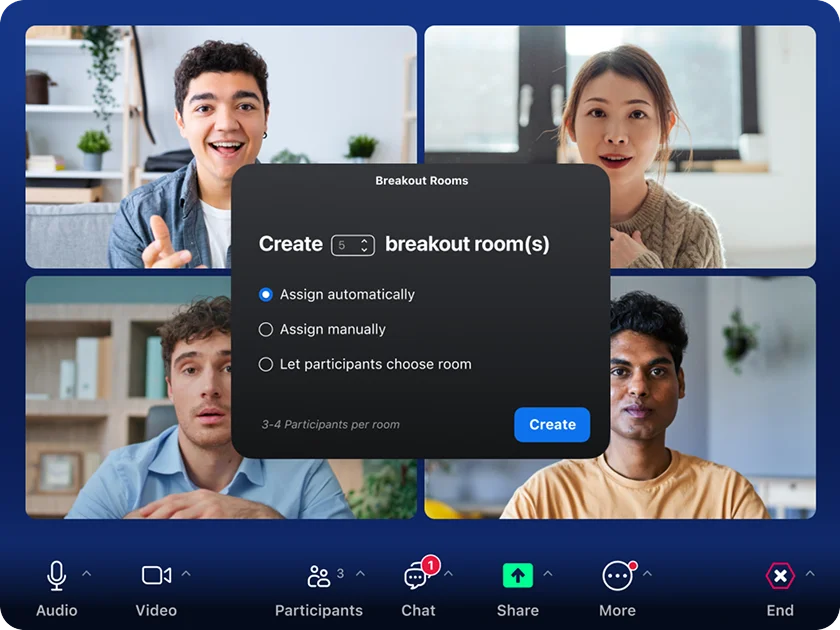
Untuk membuat ruang diskusi, cukup mulai rapat instan atau rapat terjadwal dan klik “Ruang Diskusi”. Pilih jumlah ruang yang ingin Anda buat dan bagaimana Anda ingin menetapkan peserta ke ruang tersebut, baik memilih peserta yang Anda inginkan di setiap ruang atau menetapkan peserta secara otomatis. Anda juga dapat mengizinkan peserta memilih ruang yang mereka inginkan. Klik Buat, lalu izinkan sesi berjalan sesuai kebutuhan Anda.





Zoom AI Companion tersedia dengan paket Zoom Workplace berbayar yang memenuhi syarat. Mungkin tidak tersedia untuk semua wilayah atau sektor industri. Pelajari selengkapnya.