
La connexion en face à face est l’un des aspects les plus puissants de la communication, et avec les appels vidéo, vous pouvez transposer cette magie dans le monde numérique. Un appel vidéo est une réunion en direct qui se déroule entre plusieurs personnes situées à des endroits différents, utilisant une caméra pour communiquer.



L’un des aspects les plus importants de la communication en personne est que cela permet de voir le langage corporel. 80 % de la communication étant non verbale, le fait de voir la personne à qui vous parlez peut avoir un impact considérable sur le déroulement de votre conversation. Les appels vidéo vous permettent de surmonter la barrière de la distance et de créer une expérience personnelle dans un espace numérique où vous pouvez profiter de toutes les nuances d’un échange en face à face.
Les appels vidéo de Zoom fonctionnent sur une large gamme d’appareils et optimisent leurs performances pour fonctionner même avec une faible bande passante, vous permettant ainsi de rester en contact avec vos ami·es, votre famille et vos collègues dans le monde entier.
Zoom est également doté de nombreuses fonctionnalités exceptionnelles qui vous permettent de tirer le meilleur parti de vos réunions. La fonction de chat en réunion vous permet, à vous et aux participant·es, de partager facilement des liens, des informations et des fichiers, tandis que la fonctionnalité de partage d’écran vous permet de partager instantanément le contenu de votre écran. Vous pouvez également autoriser les participant·es de la réunion à annoter le contenu que vous partagez en temps réel, créant ainsi un environnement dynamique conçu pour un partage d’informations en toute simplicité.
Voici quelques uns des aspects de Zoom qui peuvent vous aider à simplifier vos réunions et votre organisation :
- Pratique : lorsque clients et collègues travaillent sur des sites différents, un appel vidéo est souvent plus pratique et efficace qu’une réunion en face à face qui nécessite de se rendre à un autre étage ou dans un autre bâtiment.
- Économique : se rendre à une réunion en personne à l’autre bout de la ville ou du pays peut s’avérer coûteux et faire perdre un temps précieux à vos employé·es. Au lieu de cela, vous pouvez organiser un appel vidéo gratuit sur Zoom et connecter les participant·es en un instant, quel que soit l’emplacement où ils/elles se trouvent.
- Rapide et efficace : lorsque vous devez prendre une décision rapide ou préciser des informations, il vous suffit de réunir toutes les parties prenantes dans un appel vidéo pour discuter des détails en temps réel.
- Plus d’interaction grâce à la vidéo : la vidéo aide les hôtes et les participant·es à communiquer, à nouer des relations, à collaborer sur les projets et à maintenir des niveaux d’engagement élevés. D’après une enquête Zoom, 95 % des personnes qui sont passées à Zoom Meetings pour les appels vidéo ont fait état d’un sentiment accru de confiance, et 93 % d’un sentiment accru d’engagement.
- Plus collaboratif : avec Zoom, les fonctionnalités de collaboration en entreprise sont à portée de main, ce qui vous permet de partager facilement des documents ou des propositions, et d’y apporter instantanément des modifications ou de donner votre avis rapidement.
Zoom est disponible sur un grand nombre d’appareils, mais le processus pour passer un appel vidéo est le même, quel que soit l’appareil que vous utilisez. Prise en main :
Appels vidéo à partir d’un navigateur ou d’un client de bureau Zoom
- Tout d’abord, vous aurez besoin d’un compte Zoom. Inscrivez-vous sur zoom.us/signup.
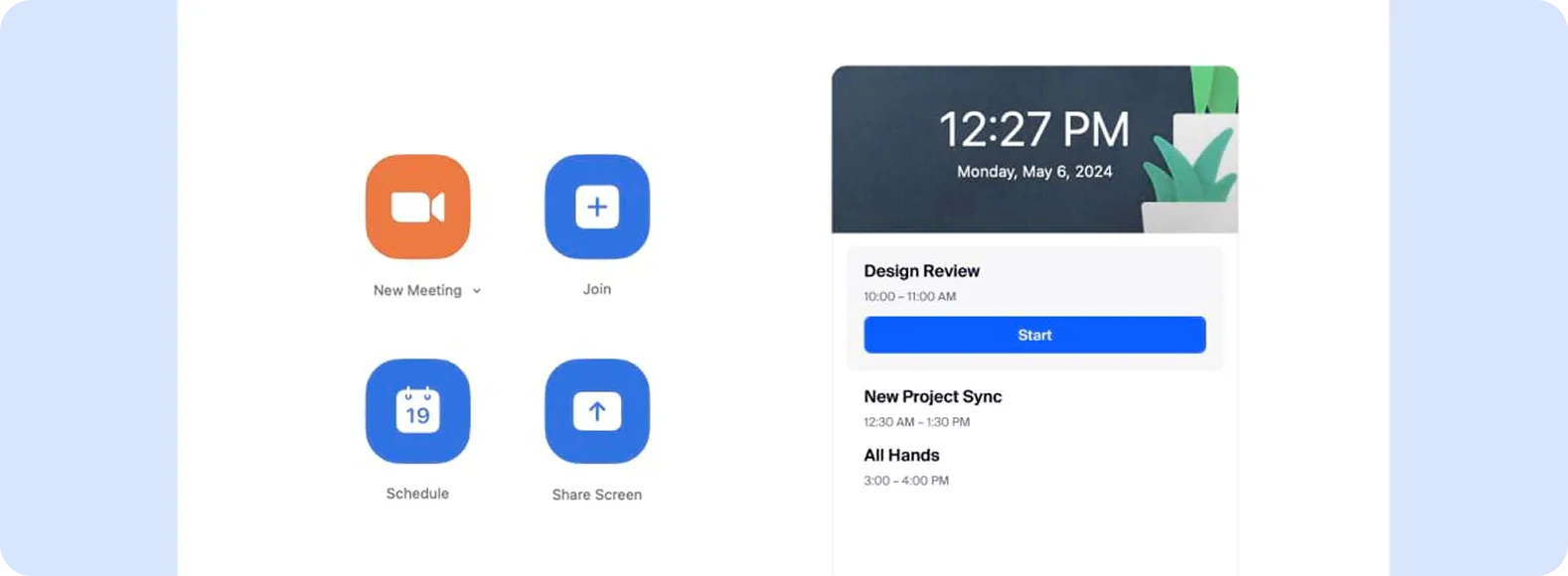
- Démarrez une réunion en cliquant sur « Organiser une réunion » sur le site Web de Zoom, en vous rendant sur zoom.us/meeting ou en cliquant sur « Nouvelle réunion » dans votre client de bureau Zoom. Vous pouvez également programmer une réunion pour plus tard.
- Invitez d’autres personnes à participer. Cliquez sur l’icône « Participants» en bas, puis cliquez sur « Inviter ». Dans la fenêtre d’invitation, vous pouvez sélectionner des personnes parmi vos contacts, envoyer une invitation par e-mail ou copier votre lien d’invitation et le partager par e-mail ou par chat. Le fait de copier l’invitation permet d’inclure des informations supplémentaires sur la réunion, mais vous pouvez aussi vous contenter de copier le lien. Vous pouvez également partager le nº de réunion et le code secret à saisir dans le client Zoom pour pouvoir participer à la réunion.
Pour en savoir plus sur l’utilisation des fonctionnalités en réunion telles que la désactivation du micro, l’activation ou la désactivation de la vidéo et plus encore, consultez la page d’assistance.
Appels vidéo à partir de votre téléphone avec l’application Zoom
Vous pouvez également passer des appels vidéo à partir de votre appareil mobile à l’aide de l’application mobile Zoom, ce qui vous permet d’établir un lien en face à face, même lorsque vous êtes en déplacement. Voici comment passer un appel vidéo à partir de votre appareil mobile :
- Ouvrez l’application mobile Zoom et connectez-vous à votre compte.
- Pour démarrer instantanément une nouvelle réunion, cliquez sur l’icône « Nouvelle réunion » en haut de l’écran, puis sur « Démarrer une réunion ». Une fois que la réunion a démarré, cliquez sur « Participants », puis « Inviter » pour inviter des personnes à votre réunion. Ces réunions instantanées utilisent le nº personnel de réunion, qui donne accès à une salle de réunion virtuelle qui vous est réservée en permanence.

Appels vidéo programmés sur Zoom
Vous pouvez rejoindre une réunion programmée ou programmer une réunion en utilisant le client Zoom, le navigateur ou votre application mobile Zoom. Voici comment planifier une réunion Zoom et y participer :
- Pour rejoindre une réunion programmée à l’aide du nº de réunion, cliquez sur l’icône « Participer » en haut de l’écran, puis saisissez le nº de réunion et cliquez sur « Participer ».
- Pour programmer une réunion, cliquez sur l’icône « Programmer » et saisissez les options de réunion souhaitées.
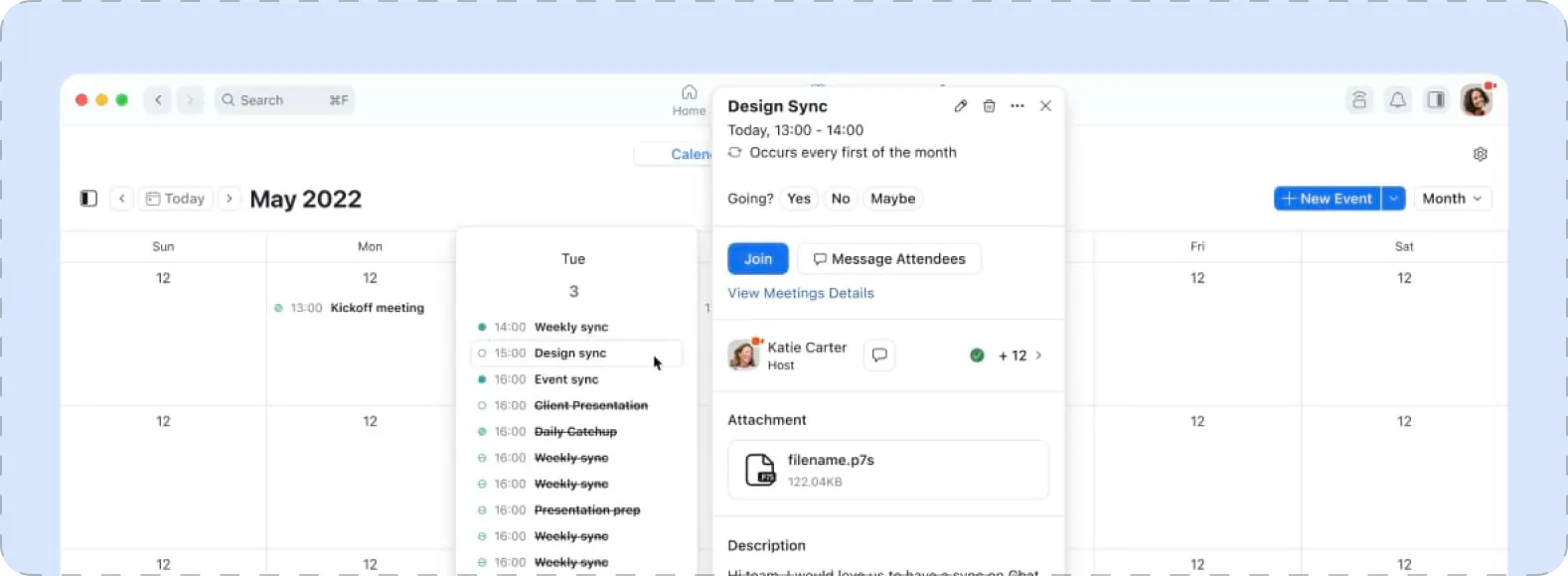
- Pour consulter les réunions du jour et rejoindre une réunion déjà programmée, cliquez sur l’onglet « Réunions » en bas de l’écran, ce qui affiche toutes les réunions prévues dans la journée. Sélectionnez la réunion à laquelle vous souhaitez participer, puis cliquez sur « Participer » pour accéder à la réunion via votre appareil mobile.
Zoom propose également plusieurs options de licence pour répondre à vos besoins de communication, y compris notre forfait Basique, totalement gratuit pour tous les utilisateurs. Le forfait Zoom Basique propose des appels vidéo gratuits qui vous permettent d’accueillir jusqu’à 100 participant·es en même temps. Bien que les réunions de groupe soient limitées à 40 minutes dans le cadre de notre forfait Basique, vous pouvez profiter de réunions individuelles illimitées. Le forfait Basique Zoom gratuit inclut également les éléments suivants pour les appels vidéo :
- Enregistrement local
- Partage d’écran
- Outils de co-annotation
- Tableau blanc
- Salles de répartition
- Arrière-plans virtuels
- Filtres vidéo
- Avatars
- Sécurité renforcée telle que le chiffrement 256 bits AES GCM du contenu diffusé en temps réel lors des réunions et le chiffrement de bout en bout optionnel
- Salles d’attente
- Possibilité d’épingler ou de mettre en évidence plusieurs participant·es
Vous souhaitez faire passer vos réunions à la vitesse supérieure en bénéficiant d’un temps de réunion illimité et de fonctionnalités avancées ? Passez à un forfait Zoom Pro et organisez des réunions plus longues tout en disposant de fonctionnalités comme l’enregistrement dans le cloud, les sondages, la création de rapports et bien d’autres encore.