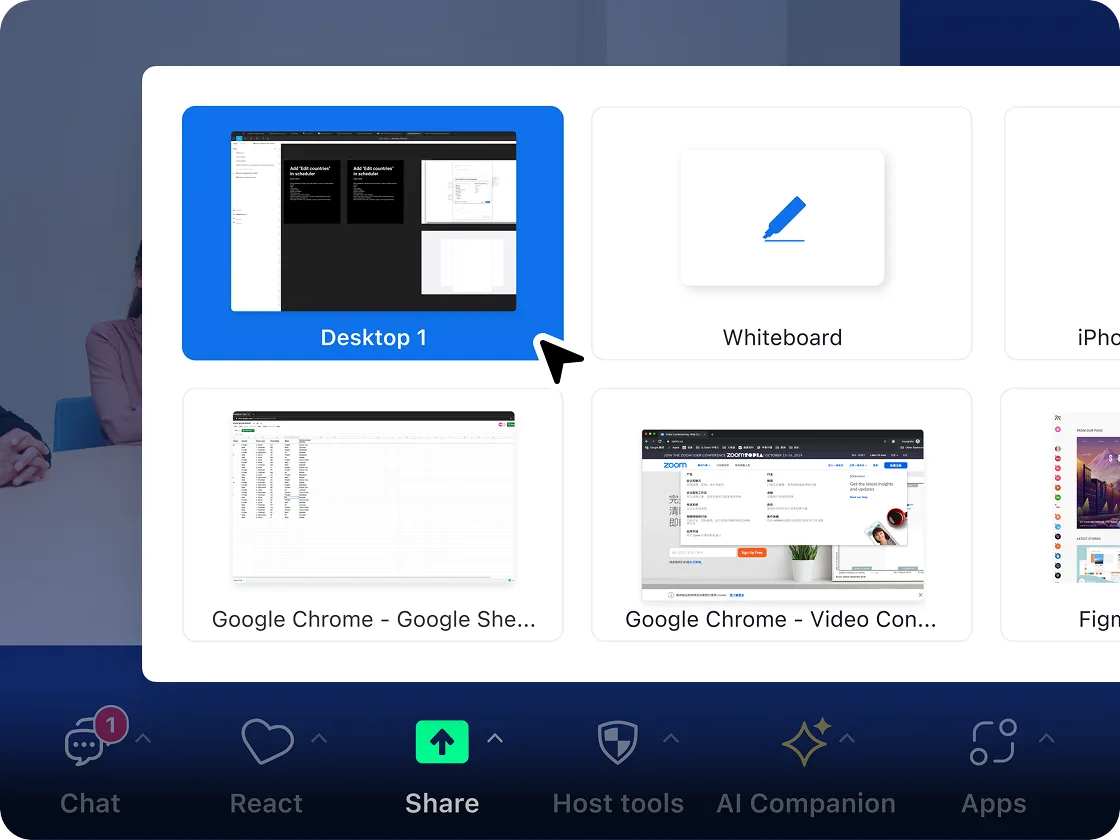
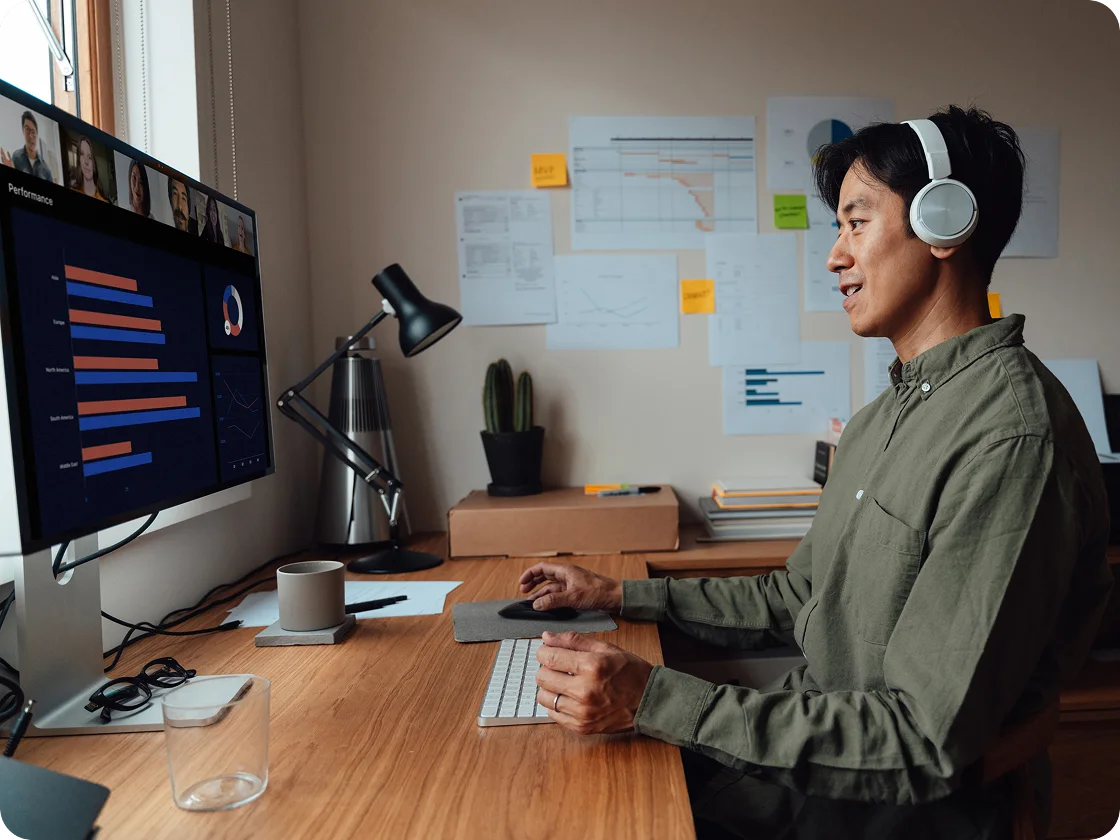
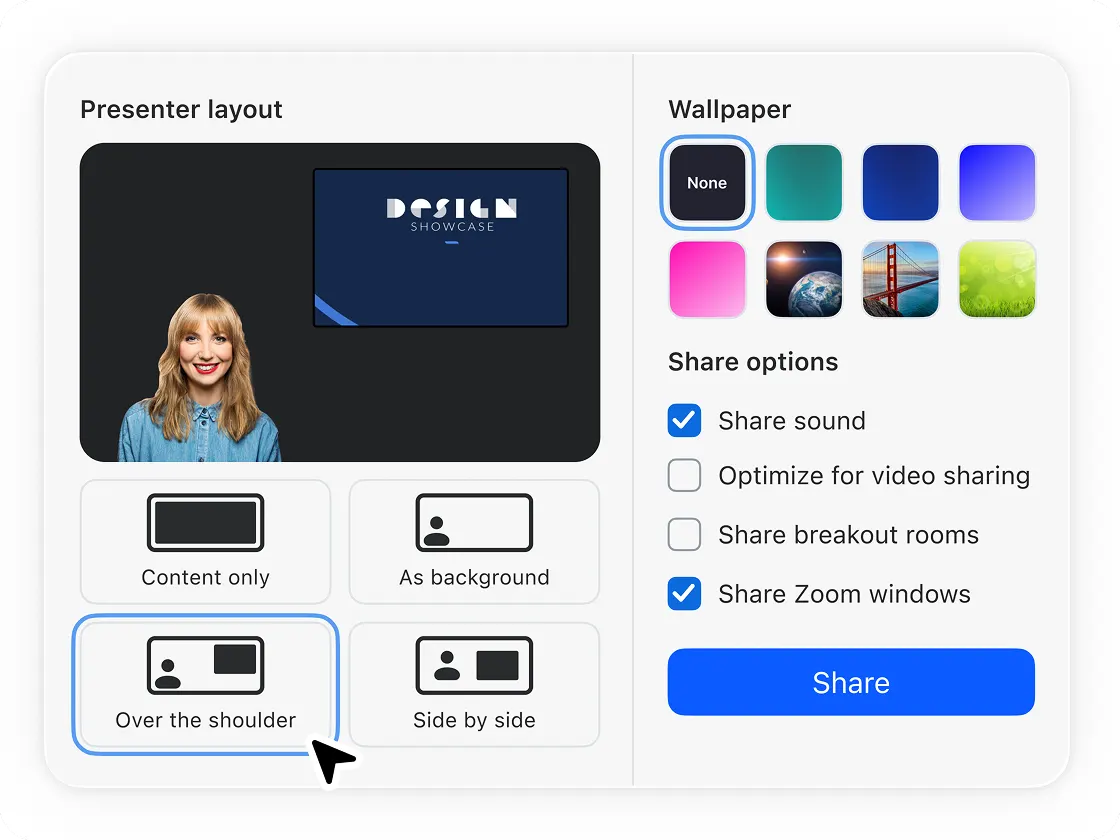
Vous devez faire une présentation virtuelle, assister un client, faire la démo d’un produit ou coordonner des équipes dispersées géographiquement ? Vous aurez besoin de partager le contenu de votre écran durant les appels vidéo, que vous soyez un particulier ou une entreprise. Grâce à la fonction de partage d’écran de Zoom, vous pouvez facilement partager les contenus sur n’importe quel appareil pendant votre réunion, créant ainsi une expérience de réunion qui garde tout le monde en phase.
Logiciel de partage d’écran
Le partage d’écran favorise la collaboration
En partageant votre écran lors des réunions, vous donnez la possibilité aux participants de voir ce que vous décrivez en temps réel, éliminant la nécessité de partager des fichiers ou d’envoyer des e-mails. Mais vous pouvez faire bien plus que du simple partage d’écran, par exemple :
Conseils et astuces pour partager votre écran
Bien que le partage d’écran soit un jeu d’enfant sur Zoom, voici quand même quelques astuces et conseils pour vous aider à en tirer la meilleure expérience possible :
Vous avez des questions ? Nous avons les réponses.
Pour partager votre écran durant une réunion, vous devez avoir activé cette fonctionnalité dans vos paramètres. Pour ce faire :
- Connectez-vous à votre compte Zoom à l’adresse zoom.us/signin.
- Cliquez sur Paramètres et accédez à l’onglet Réunions.
- Faites défiler la page jusqu’à la section En réunion (basique).
- Activez l’option Partage d’écran.
Vous pouvez également autoriser uniquement l’hôte à partager son écran, ou tous les participants. Si vous souhaitez partager votre écran pendant une réunion, et que l’option ne fonctionne pas, demandez à l’hôte de vous y autoriser.
Vous pouvez partager votre écran durant une réunion Zoom en toute sécurité. Vous devez toutefois sécuriser votre réunion pour éviter que des utilisateurs indésirables n’y participent et n’annotent le contenu partagé ou ne partagent le leur. Pour ce faire :
- Activez les options et les fonctionnalités de sécurité de Zoom : vous les trouverez dans l’onglet Paramètres de votre profil, ou sous l’icône Sécurité de la barre d’outils de votre réunion. Vous pourrez y définir les personnes autorisées à partager leur écran, les empêcher d’annoter votre contenu partagé et vérifier les paramètres relatifs aux captures d’écran.
- Ne partagez pas le lien de votre réunion en mode public : partagez-le uniquement avec les participants que vous invitez. Un partage en mode public permettrait à des personnes non autorisées de participer à vos réunions.
- Autorisez uniquement les utilisateurs inscrits ou ceux dont le domaine a été validé : lorsque vous organisez une réunion, vous pouvez exiger des participants qu’ils indiquent leur nom, leur adresse e-mail et qu’ils répondent à des questions personnalisées lors de leur inscription. Vous pouvez également limiter votre réunion aux utilisateurs de Zoom dont l’adresse e-mail est associée à un domaine précis.
Pensez à vous inscrire à la démo du produit proposée par un expert Zoom pour voir comment des fonctionnalités comme le partage d’écran (et bien d’autres !) peuvent vous aider à mettre sur pied des réunions efficaces, dynamiques et productives.
Lorsque vous lancez le partage de votre écran, une petite barre d’outils apparaît sur ce dernier. Elle contient vos options de réunion, ainsi que les options de partage d’écran, comme Mettre le partage en pause, Annoter et Nouveau partage.Sous cette barre d’outils, vous verrez le bouton rouge Arrêter le partage. Cliquez dessus pour arrêter le partage de votre écran.
Demandez une démo gratuite du produit pour découvrir comment le partage d’écran peut transformer vos réunions !
Zoom AI Companion est inclus dans les forfaits Zoom Workplace payants éligibles. Disponibilité variable selon les régions et les secteurs d’activité. En savoir plus.